
20 skyrius · 20.5
Tekstų ir šablono laukų pakeitimas vienu kartu naudojant makrokomandą
Daugelis įmonių pasiūlymams, sutartims ar patvirtinimams naudoja nuolatinį šabloną. Vietose, kurios kiekvienam klientui skiriasi, yra laukai, pavyzdžiui, {klantnaam}, {datum} ir {bedrag}. Naudodami Find and replace (Rasti ir pakeisti, žr. Paieška ir keitimas) kiekvieną lauką turite pakeisti atskirai, todėl lengva kurį nors pamiršti. Laiškų suliejimas (žr. Laiškų kūrimas iš adresų sąrašo) skirtas daugeliui laiškų iš adresų sąrašo sukurti vienu metu. Kai rengiate po vieną pasiūlymą, patogiausia naudoti makrokomandą: viršuje įrašote reikšmes, spustelite Run ir visi laukai užpildomi vienu kartu.
Šablonas
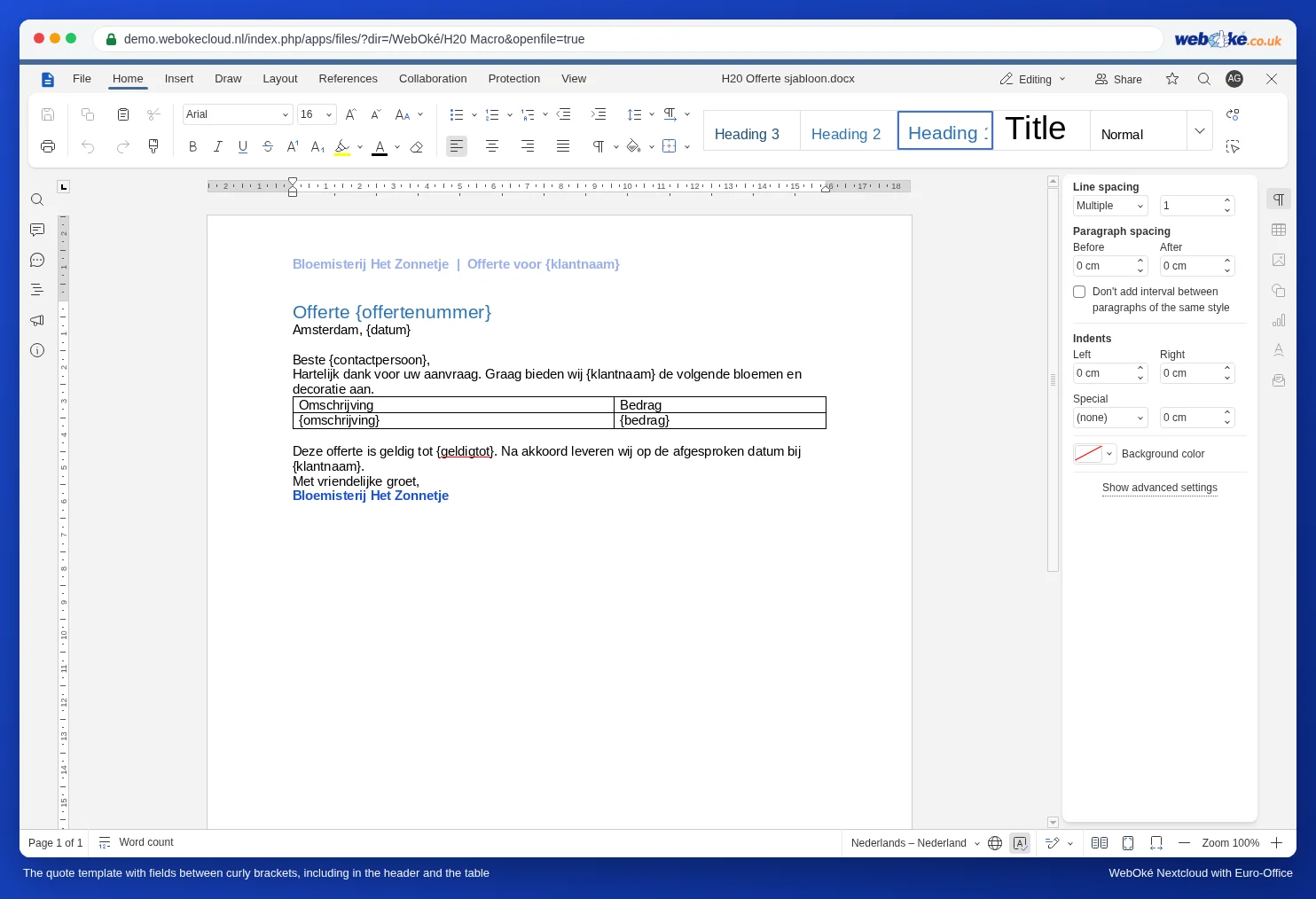
Gėlių parduotuvė Bloemisterij Het Zonnetje turi pasiūlymo šabloną su laukais antraštėje, tekste, lentelėje ir poraštėje. Kiekvienas laukas parašytas tarp riestinių skliaustų. Tai svarbu: taip galite būti tikri, kad šis žodis niekur kitur tekste nepasitaiko. Žodis „datum“ gali būti ir sakinyje, o „{datum}“ ne.
Žingsnis po žingsnio
- Naujam pasiūlymui sukurkite šablono kopiją: savo WebOké Nextcloud spustelėkite tris taškus šalia failo ir pasirinkite Kopijuoti arba Euro-Office pasirinkite File (Failas), Save Copy As (Išsaugoti kopiją kaip). Niekada nedirbkite pačiame šablone.
- Atidarykite kopiją ir skirtuke View (Rodinys) spustelėkite Macros (Makrokomandos).
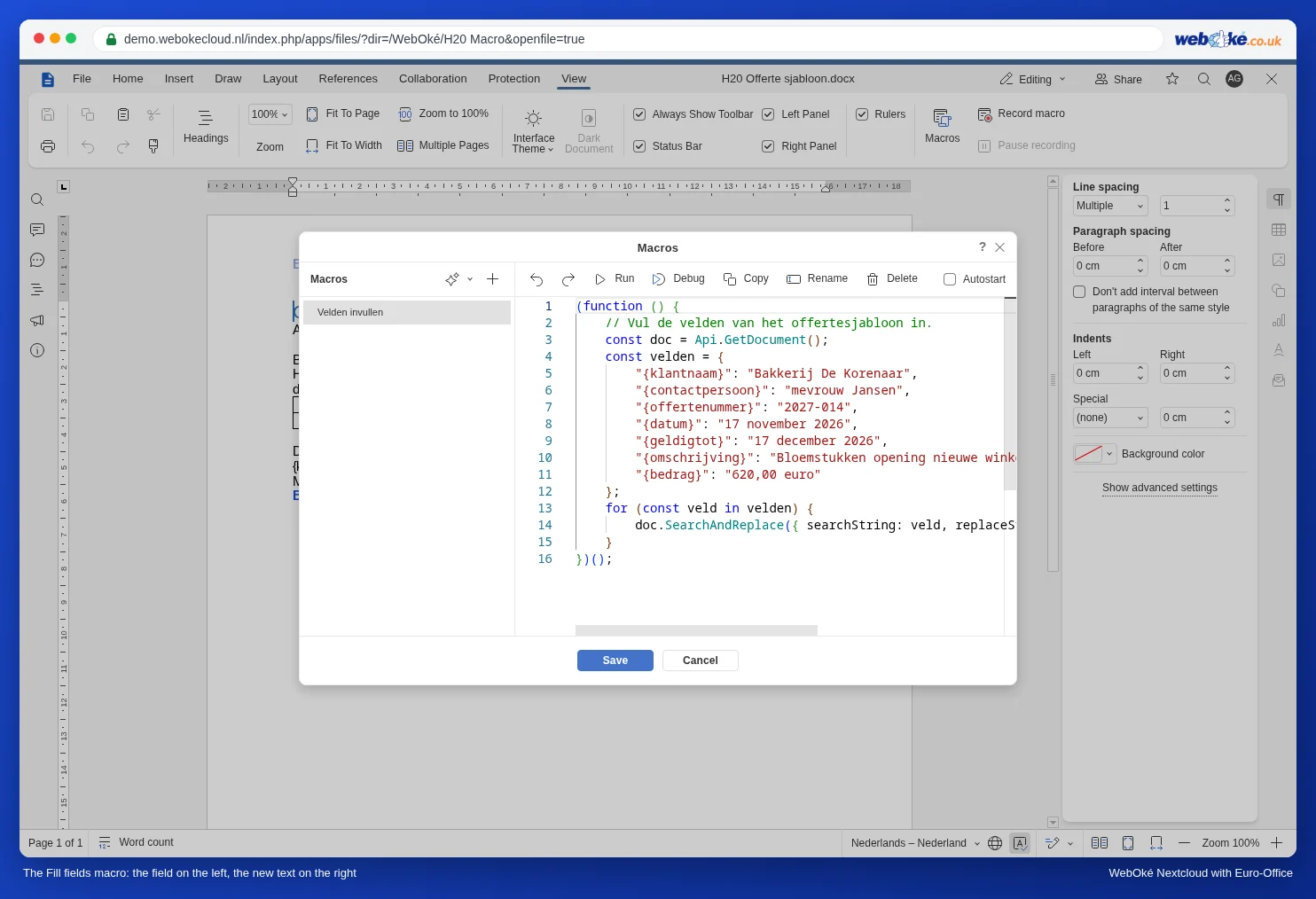
- Spustelėkite pliuso ženklą šalia Macros, pavadinkite makrokomandą Velden invullen ir įklijuokite toliau pateiktą kodą.
- Dešinėje nuo kiekvieno dvitaškio įrašykite šiam klientui skirtą tekstą.
- Spustelėkite Run (Vykdyti), o tada Save (Išsaugoti).
(function () {
    // Užpildykite pasiūlymo šablono laukus.
    const doc = Api.GetDocument();
    const velden = {
        "{klantnaam}": "Bakkerij De Korenaar",
        "{contactpersoon}": "mevrouw Jansen",
        "{offertenummer}": "2027-014",
        "{datum}": "17 november 2026",
        "{geldigtot}": "17 december 2026",
        "{omschrijving}": "Bloemstukken opening nieuwe winkel",
        "{bedrag}": "620,00 euro"
    };
    for (const veld in velden) {
        doc.SearchAndReplace({ searchString: veld, replaceString: velden[veld], matchCase: true });
    }
})();
Kaip veikia kodas
- velden yra porų sąrašas: laukas, koks jis yra dokumente, ir naujas tekstas. Galite pridėti tiek eilučių, kiek norite. Atkreipkite dėmesį į kablelį kiekvienos eilutės pabaigoje, išskyrus paskutinę.
- SearchAndReplace pakeičia kiekvieną lauko pasikartojimą visame dokumente. Jei {klantnaam} pasitaiko tris kartus, jis pakeičiamas tris kartus.
- matchCase: true reiškia, kad didžiosios ir mažosios raidės turi tiksliai sutapti. Tada {Klantnaam} su didžiąja raide nebus pakeistas.
- Formatavimas išlieka: laukas, kuris buvo paryškintas ar mėlynas, tampa paryškintu ar mėlynu tekstu.
Kur tai veikia, o kur ne?
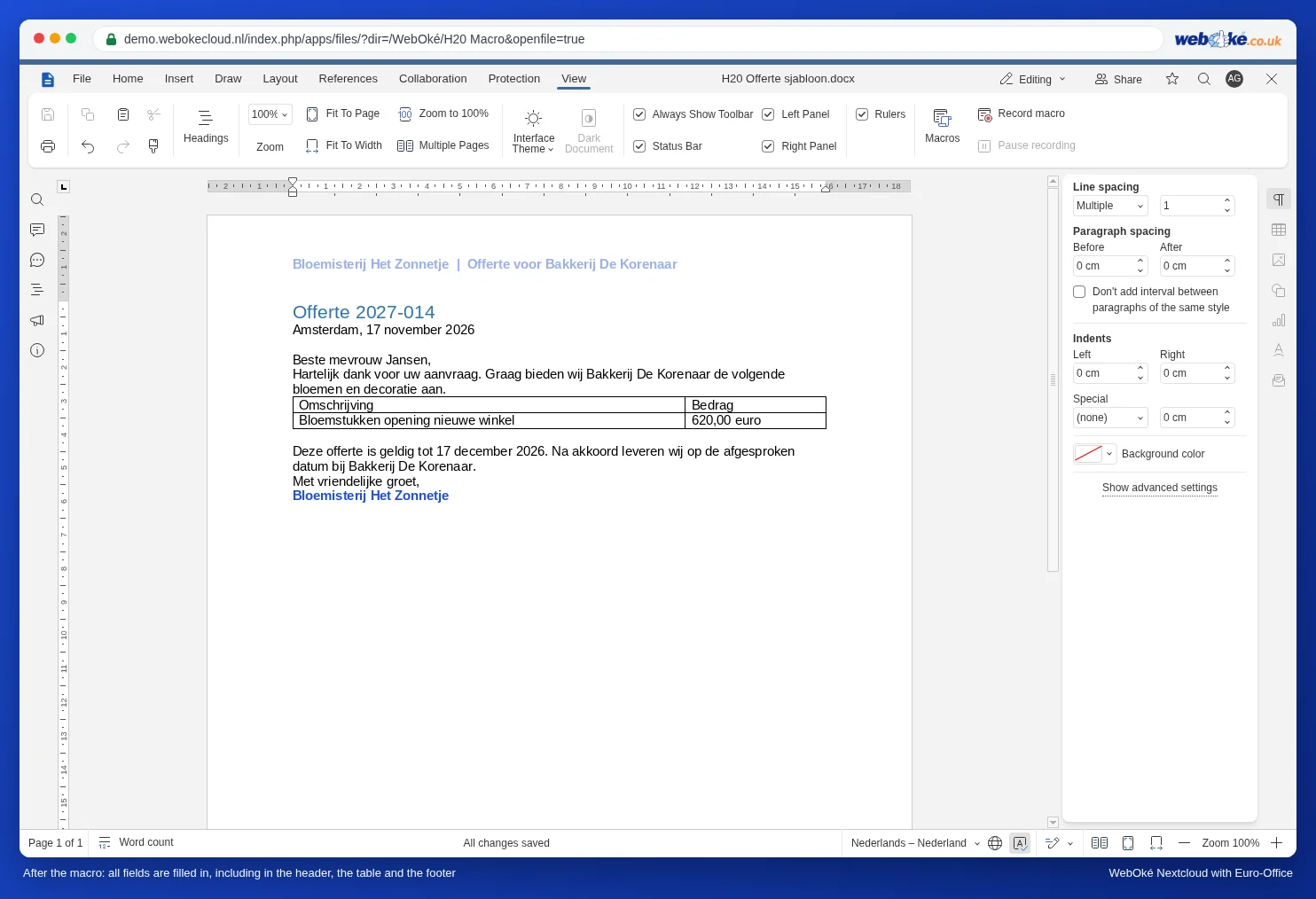
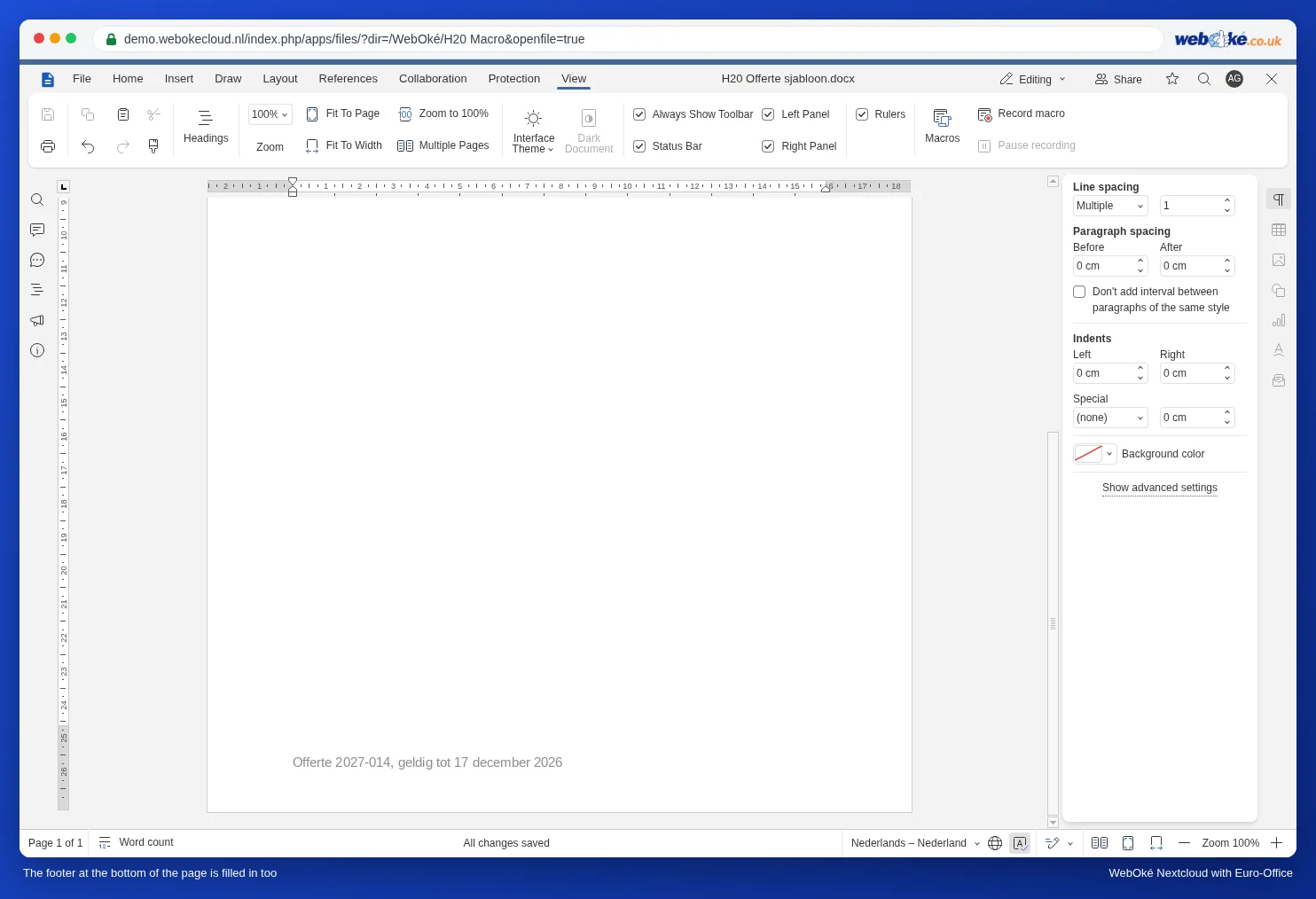
Mūsų bandyme makrokomanda užpildė laukus visur: įprastame tekste, lentelėje, antraštėje puslapio viršuje ir poraštėje puslapio apačioje.
Makrokomandos išsaugojimas šablone
Įrašykite makrokomandą į patį šabloną su tuščiomis arba pavyzdinėmis reikšmėmis. Tada kiekviena kopija ją jau turės: atidarote kopiją, pakeičiate reikšmes ir spustelite Run. Makrokomandos, kuri veiktų visuose Jūsų dokumentuose vienu metu, Euro-Office nėra; žr. Saugus makrokomandų naudojimas: makrokomandų nustatymai, Autostart pas kolegas ir pakartotinis naudojimas.
Dažniausios klaidos
- Laukas lieka nepakeistas: patikrinkite, ar jis dokumente parašytas lygiai taip pat, tomis pačiomis didžiosiomis ir mažosiomis raidėmis ir be tarpo riestiniuose skliaustuose.
- Kabutės Jūsų tekste: jei pačiame naujame tekste yra tiesi kabutė ("), prieš ją parašykite pasvirąjį brūkšnį: \". Apostrofas, kaip „Hotel 't Anker“, problemų nesukelia.
- Netyčia paleidote šablone? Šabloną atkurkite naudodami versijų istoriją (žr. Version History: senesnės versijos atkūrimas).
Ko padaryti negalima
- Paimti reikšmių iš skaičiuoklės: makrokomanda gali veikti tik savo dokumente, ji negali žiūrėti į kitą failą. Jei klientų duomenis turite skaičiuoklėje, naudokite laiškų suliejimą (žr. Laiškų kūrimas iš adresų sąrašo).
- Prašyti reikšmių lange, kaip InputBox programoje Word: makrokomanda negali parodyti įvesties lango. Reikšmes įrašote kode.