
7 skyrius · 7.4
PDF formos kūrimas
Programoje Euro-Office taip pat galite patys sukurti pildomą formą, pavyzdžiui, registracijos formą arba klientų apklausą. Galite pradėti nuo PDF failo arba sukurti naują PDF formą programoje Nextcloud per New (Naujas).
- Atidarykite PDF failą ir dešiniajame viršutiniame kampe pasirinkite režimą Edit (Redagavimas).
- Eikite į skirtuką Forms (Formos) (1).
- Pasirinkite lauką ir spustelėkite vietą PDF faile, kurioje jis turi atsirasti. Vilkite kraštus, kad padidintumėte arba sumažintumėte lauką.
- Dešinėje kiekvienam laukui galite nustatyti pavadinimą, Placeholder (vietos rezervavimo ženklą, pilką pavyzdinį tekstą), Tip (patarimą), ar laukas yra Required (privalomas), bei formatavimą.
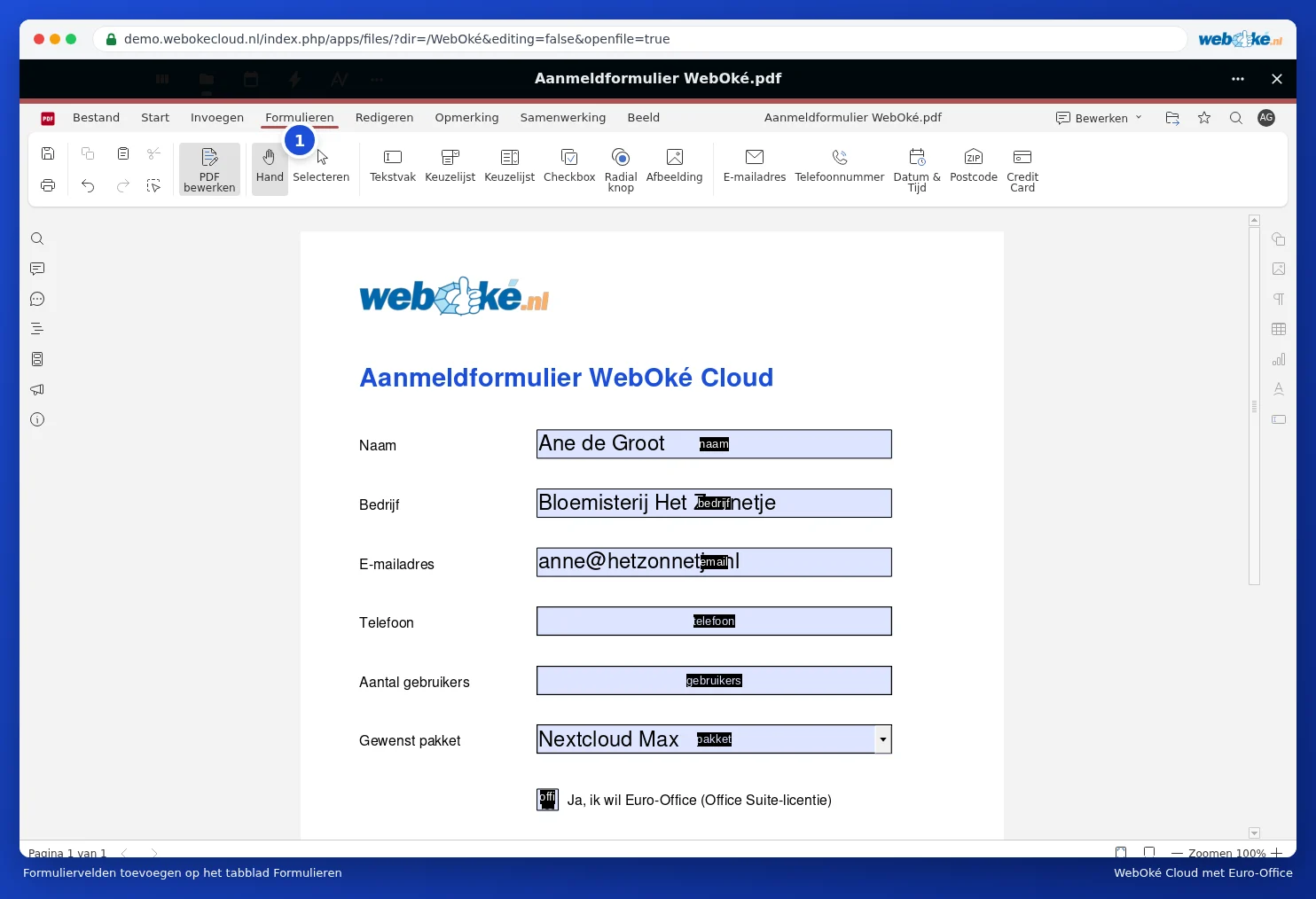
Laukų tipai
| Laukas | Paskirtis |
|---|---|
| Teksto laukas | Laisvas tekstas, pavyzdžiui, vardas ar pastaba |
| Combo box (Drop-down list) | Pasirinkimas iš fiksuotų reikšmių, pavyzdžiui, paketo. Yra du Combo box mygtukai: išskleidžiamasis sąrašas ir sąrašas, kuriame pasirinkimai matomi iš karto. |
| Checkbox | Varnelės langelis |
| Radio button | Lygiai vienas pasirinkimas iš kelių galimybių |
| Image | Vieta nuotraukai arba logotipui |
| Email Address, Phone Number, ZIP Code | Laukai, kurie patikrina, ar įvestis teisinga |
| Date & Time | Datos pasirinkimas iš kalendoriaus |
| Credit Card | Laukas kortelės numeriui |
Patarimas: susijusiems laukams suteikite aiškius pavadinimus, pavyzdžiui, "vardas", "įmonė" ir "el. paštas". Taip vėliau bus lengviau apdoroti įvestus duomenis.