
8 skyrius · 8.3
Opmerkingen plaatsen en iemand vermelden
Šis straipsnis dar neišverstas. Jūs skaitote olandišką versiją.
Žiūrėti trumpą vaizdo įrašą
Met een opmerking zet je een vraag of notitie bij een stukje tekst, zonder de tekst zelf te veranderen. Ideaal om feedback te geven of een collega iets te vragen.
Een opmerking plaatsen
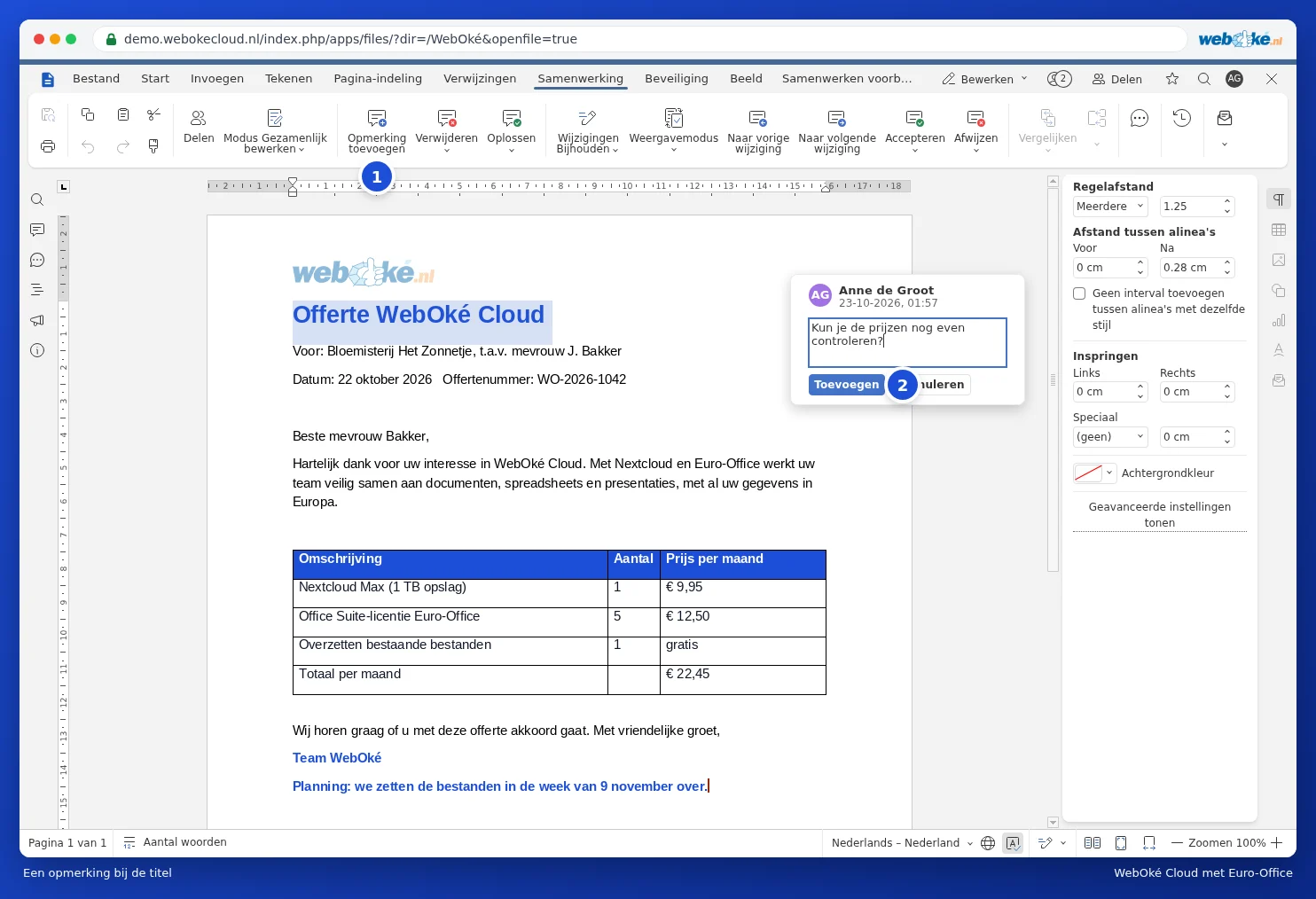
- Selecteer de tekst waar de opmerking over gaat.
- Ga naar het tabblad Samenwerking en klik op Opmerking toevoegen (1). Je kunt ook met de rechtermuisknop in de tekst klikken en Opmerking toevoegen kiezen.
- Typ je opmerking in het vak en klik op Toevoegen (2).
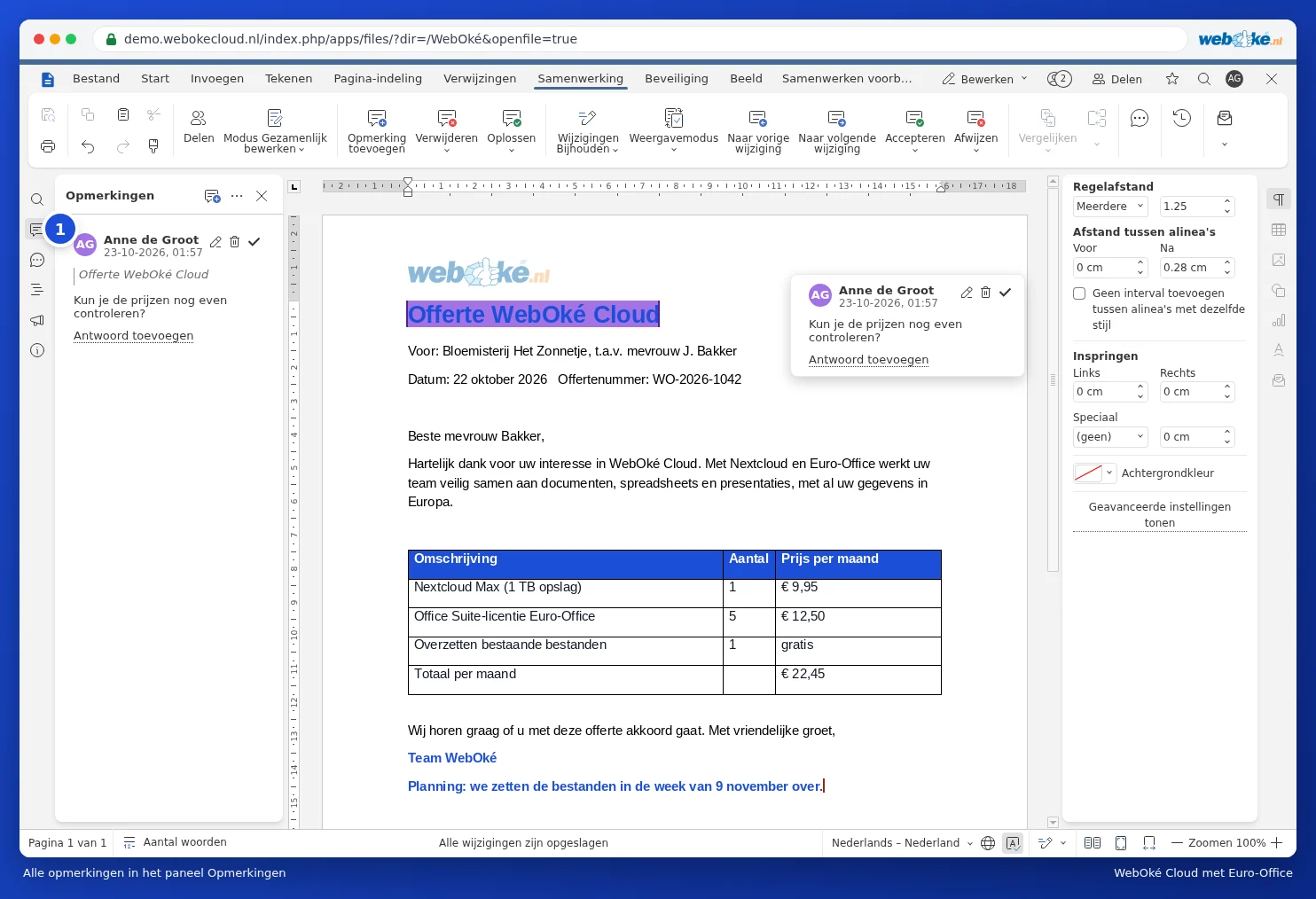
De tekst met een opmerking krijgt een gekleurde achtergrond. Klik erop om de opmerking te lezen. Alle opmerkingen bij elkaar zie je in het paneel Opmerkingen: klik links op de knop met het tekstballonnetje (1).
Iemand vermelden met @
Wil je dat een collega je opmerking ziet? Klik op Opmerking toevoegen (1) en typ in de opmerking een @ en de eerste letters van de naam. Kies je collega uit de lijst (2). Na het plaatsen van de opmerking krijgt je collega een melding, zodat hij of zij weet dat er een vraag ligt.

Let op: vermeld je iemand die het document nog niet mag openen, dan waarschuwt Euro-Office dat die persoon door de vermelding toegang tot het document krijgt. Controleer dus even of dat de bedoeling is.
Beantwoorden en oplossen
- Klik in een opmerking op Antwoord toevoegen om te reageren. Zo ontstaat een gesprek bij de tekst.
- Is het punt afgehandeld? Klik op Oplossen. De opmerking blijft bewaard, maar valt niet meer op.
- Via de knop Oplossen op het tabblad Samenwerking los je in één keer al je eigen opmerkingen of alle opmerkingen op.
- Met de knop Verwijderen op het tabblad Samenwerking kies je Verwijder huidige opmerking, Verwijder al mijn commentaar of Alle commentaar verwijderen.
Tip: stuur je het document naar een klant? Verwijder dan eerst alle opmerkingen, of stuur een pdf (zie Spausdinimas ir išsaugojimas PDF formatu).