
10 skyrius · 10.2
Atsisiuntimas ir diegimas Windows sistemoje (x64 ir ARM64)
Štai kaip įdiegti Nextcloud Office Windows kompiuteryje. Diegimo failo dydis yra apie 600 MB.
Kurios versijos Jums reikia?
Nextcloud Office 64 bitų Windows sistemai yra dviejų versijų:
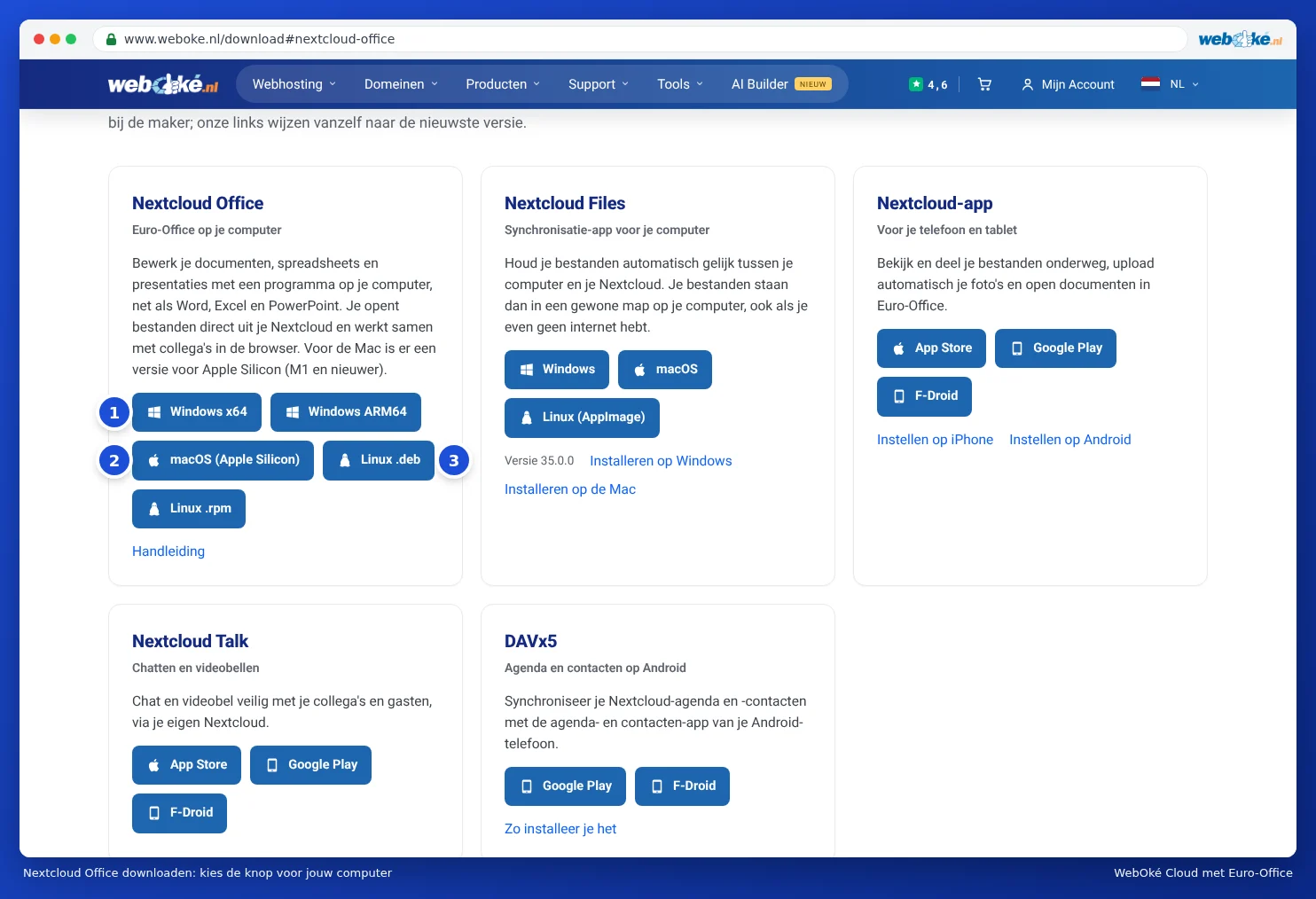
- Windows x64 (1): skirta beveik visiems kompiuteriams ir nešiojamiesiems kompiuteriams su Intel arba AMD procesoriumi.
- Windows ARM64: skirta tik kompiuteriams su ARM procesoriumi, pavyzdžiui, nešiojamiesiems kompiuteriams su Snapdragon lustu.
Nesate tikri? Spustelėkite Start (Pradžia), tada Settings (Nustatymai), System (Sistema) ir Informacija. Ties System type (Sistemos tipas) nurodyta "x64" arba "ARM". Jei naudojate senesnę 32 bitų Windows versiją, programa neveiks, tokiu atveju dirbkite naršyklėje.
Atsisiuntimas
- Eikite į www.weboke.nl/download.
- Ties Nextcloud Office spustelėkite Windows x64 arba Windows ARM64. Taip pat galite naudoti šias tiesiogines nuorodas: Windows x64 arba Windows ARM64.
- Failas bus išsaugotas Jūsų Atsisiuntimai aplanke. Jo pavadinimas bus, pavyzdžiui, Nextcloud-Office-DesktopEditors-latest-windows-x64.exe.
Diegimas
- Dukart spustelėkite atsisiųstą failą.
- Windows paklaus, ar programai leidžiama atlikti pakeitimus. Spustelėkite Taip. Tam reikalingos administratoriaus teisės kompiuteryje.
- Vykdykite diegimo programos žingsnius. Galite palikti siūlomus nustatymus.
- Įdiegus, Nextcloud Office rasite Pradžios meniu.
Pirmą kartą paleidus programą, pamatysite pradžios langą. Kairėje pusėje yra, be kita ko, Create new (Sukurti naują), Recent files (Naujausi failai), Open local file (Atidaryti vietinį failą), Connect to cloud (Prisijungti prie debesies) ir Settings (Nustatymai). Kaip susieti programą su Jūsų WebOké Nextcloud, skaitykite Programos susiejimas su Jūsų WebOké Nextcloud.
Kalba ir rodymas
Programa rodoma anglų kalba? Kairėje spustelėkite Settings (Nustatymai) ir ties Interface language (Sąsajos kalba) pasirinkite Jums tinkamą kalbą. Nauja kalba įsigalios iš naujo paleidus programą. Ties Interface theme (Sąsajos tema) galite pasirinkti šviesią, tamsią arba tokią pačią kaip Jūsų sistemoje.
Atnaujinimas
Programa gali pati patikrinti, ar yra nauja versija. Ties Settings (Nustatymai), skiltyje Updates (Atnaujinimai), nustatykite, ar tai turi vykti automatiškai, ar pirma turite gauti pranešimą. Taip pat visada galite atsisiųsti naujausią versiją per mygtuką mūsų atsisiuntimų puslapyje ir ją įdiegti ant senosios.
Dėmesio: darbo kompiuteryje dažnai negalima pačiam diegti programų. Tokiu atveju kreipkitės į sistemos administratorių arba dirbkite naršyklėje.