
8 skyrius · 8.6
Version History: senesnės versijos atkūrimas
Jūsų WebOké Nextcloud saugo senesnes Jūsų dokumentų versijas. Netyčia ištrynėte teksto dalį, o gal kolega viską sumaišė? Tuomet galite lengvai atkurti ankstesnę versiją.
Senesnės versijos peržiūra redaktoriuje
- Atidarykite dokumentą ir eikite į skirtuką Collaboration (Bendradarbiavimas). Spustelėkite mygtuką su laikrodžiu, Version History (Versijų istorija). Tą patį galima atlikti ir per File (Failas), o tada Version History.
- Kairėje pusėje atsiras versijų sąrašas (2) su data, laiku ir versijos numeriu. Po versija matysite, kas atliko pakeitimus, pavyzdžiui, Lisa ir Anne.
- Spustelėkite versiją, norėdami ją peržiūrėti. Tos versijos pakeitimai bus pažymėti spalvomis, kiekvienam asmeniui priskiriant savo spalvą.

Versijos atkūrimas
- Sąraše spustelėkite versiją, kurią norite atkurti.
- Po ta versija spustelėkite Restore (Atstatyti) (1).
- Senoji versija tampa nauja, aktualia versija. Versija, kurią pakeičiate, lieka sąraše. Taigi nieko neprarandate.
Baigę darbą, uždarykite versijų istoriją paspausdami kryžiuką sąrašo viršuje.
Versijos pačiame Nextcloud
Versiją galite atkurti ir be redaktoriaus. Eikite į Failai, suraskite norimą failą, atidarykite šoninę juostą paspausdami dalijimosi piktogramą šalia pavadinimo ir pasirinkite skirtuką Versijos (1). Viršuje rodoma Dabartinė versija, o žemiau pateikiamos senesnės versijos su nurodytu laiku ir dydžiu.
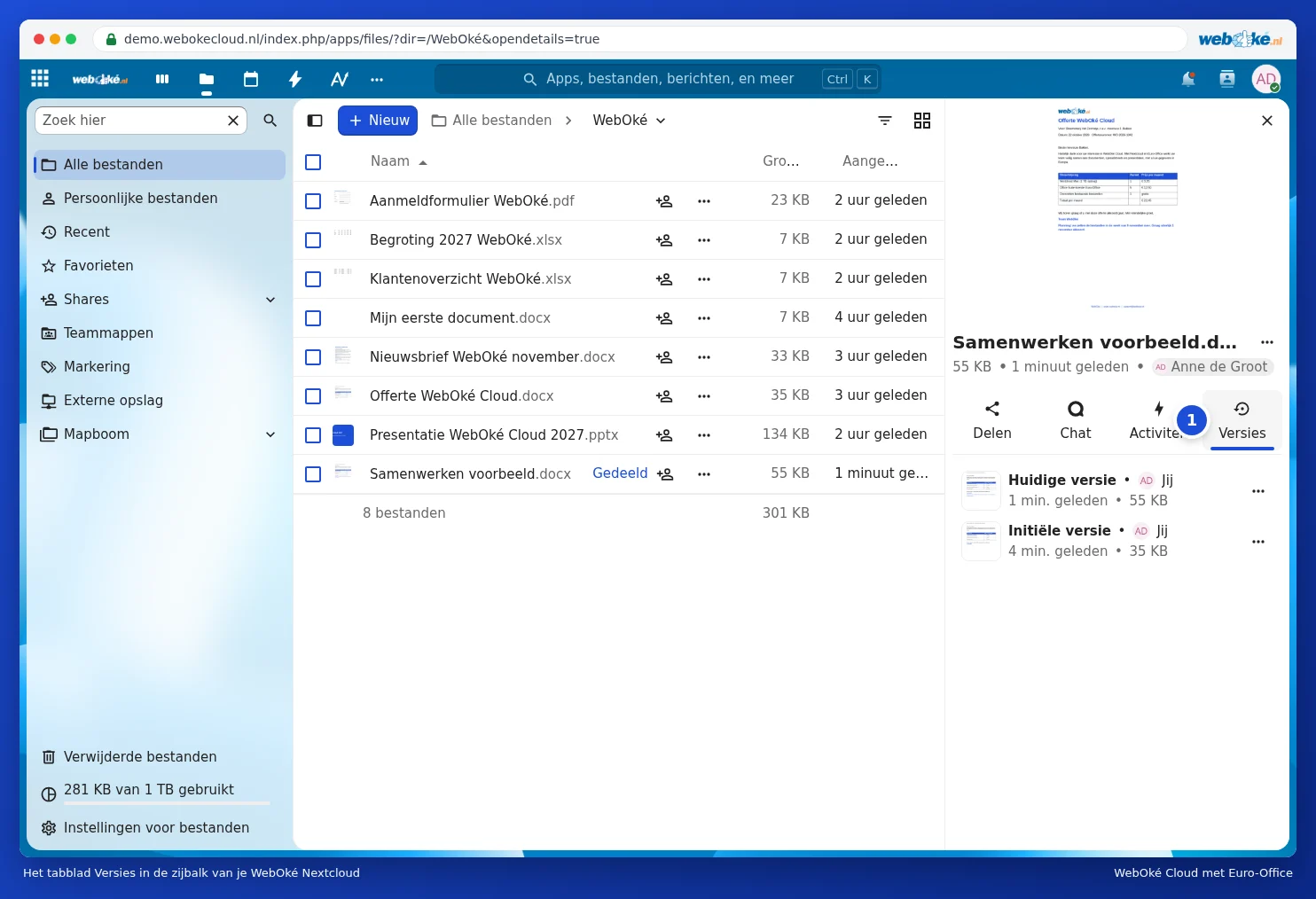
Spustelėkite tris taškelius šalia senesnės versijos. Pasirinkite Atstatyti versiją (1), kad ją atkurtumėte. Naudodami Atsisiųsti versiją parsisiųsite ją į savo kompiuterį nieko nekeisdami, o su Pavadinti šią versiją galite svarbiai versijai suteikti atpažįstamą pavadinimą, pavyzdžiui, „Išsiųsta klientui“.

Atkreipkite dėmesį: nauja versija sukuriama tik tada, kai visi uždaro dokumentą. Jei visą dieną dirbate tame pačiame dokumente, šiandienos pakeitimus kaip atskirą versiją pamatysite tik uždarius dokumentą. Kiek laiko saugomos senos versijos, priklauso nuo Jūsų saugyklos vietos.