
9 skyrius · 9.2
Viešosios nuorodos sukūrimas (skaitymui arba redagavimui)
Žiūrėti trumpą vaizdo įrašą
Naudodami viešąją nuorodą galite dalytis dokumentu su žmogumi, kuris neturi paskyros Jūsų WebOké Nextcloud, pavyzdžiui, klientu ar Jūsų buhalteriu. Kiekvienas, turintis nuorodą, gali atidaryti dokumentą naršyklėje. Nereikia nieko įdiegti.
Nuorodos sukūrimas
- Atverkite failo bendrinimo šoninę juostą, kaip aprašyta Dokumento bendrinimas su kolega.
- Prie Sukurti viešąją nuorodą spustelėkite pliuso ženklą.
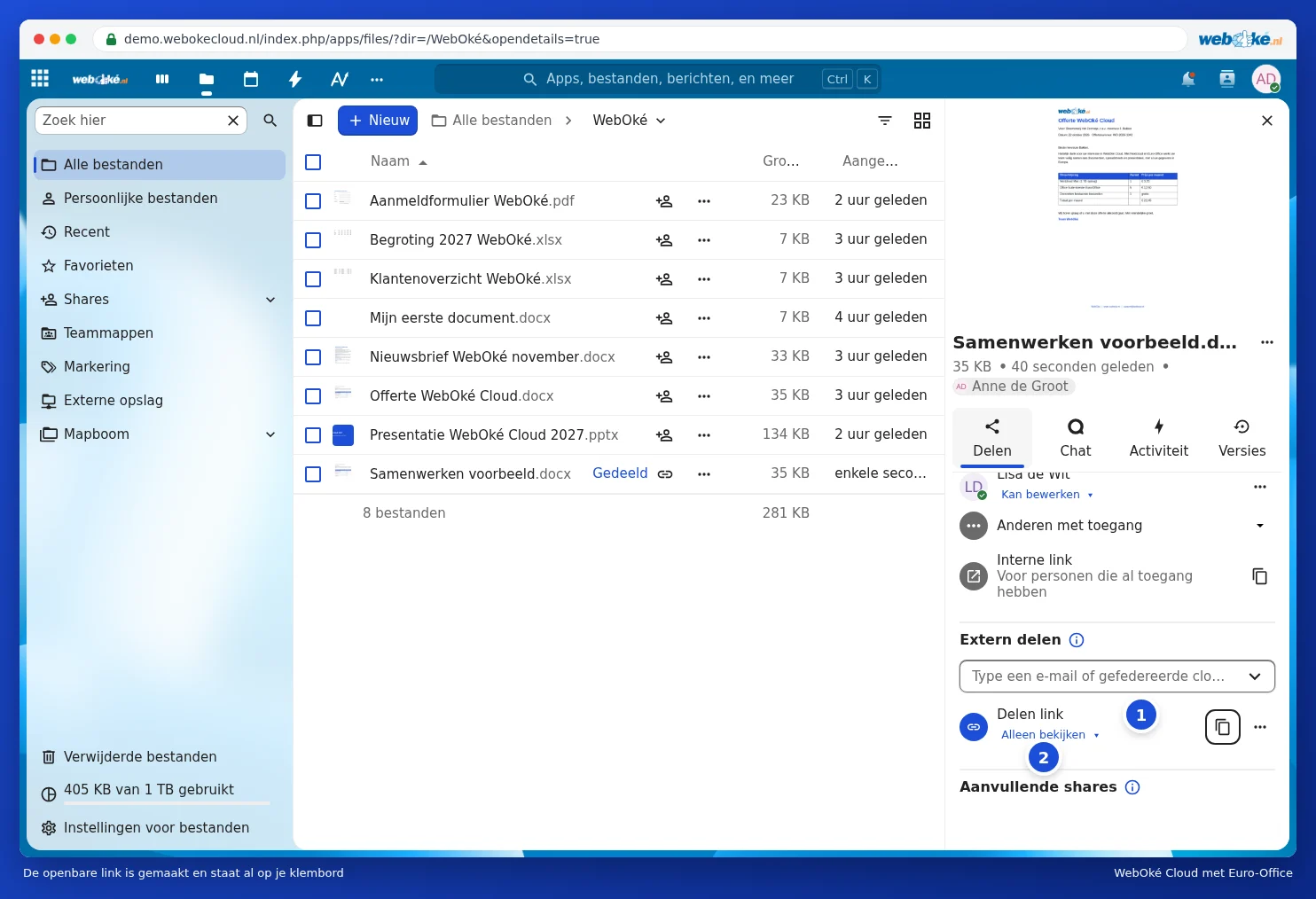
- Nuoroda sukurta (1) ir iš karto patenka į Jūsų iškarpinę. Įklijuokite ją į el. laišką ar pokalbio žinutę naudodami Ctrl + V (Mac kompiuteryje Cmd + V). Mygtuku su dviem lapeliais galite nukopijuoti nuorodą dar kartą vėliau.
Skaitymas ar redagavimas?
Nauja nuoroda pagal nutylėjimą nustatyta kaip Tik peržiūrėti (2 ankstesniame paveikslėlyje). Spustelėkite ją, kad pasirinktumėte:
- Tik peržiūrėti (1): gavėjas gali skaityti, spausdinti ir atsisiųsti dokumentą, bet nieko keisti.
- Gali redaguoti (2): gavėjas gali redaguoti dokumentą Euro-Office, lygiai taip pat kaip Jūs.

Ką mato gavėjas, atidaręs nuorodą, galite paskaityti Bendrinimas su asmeniu už Jūsų organizacijos ribų.
Nuorodos meniu
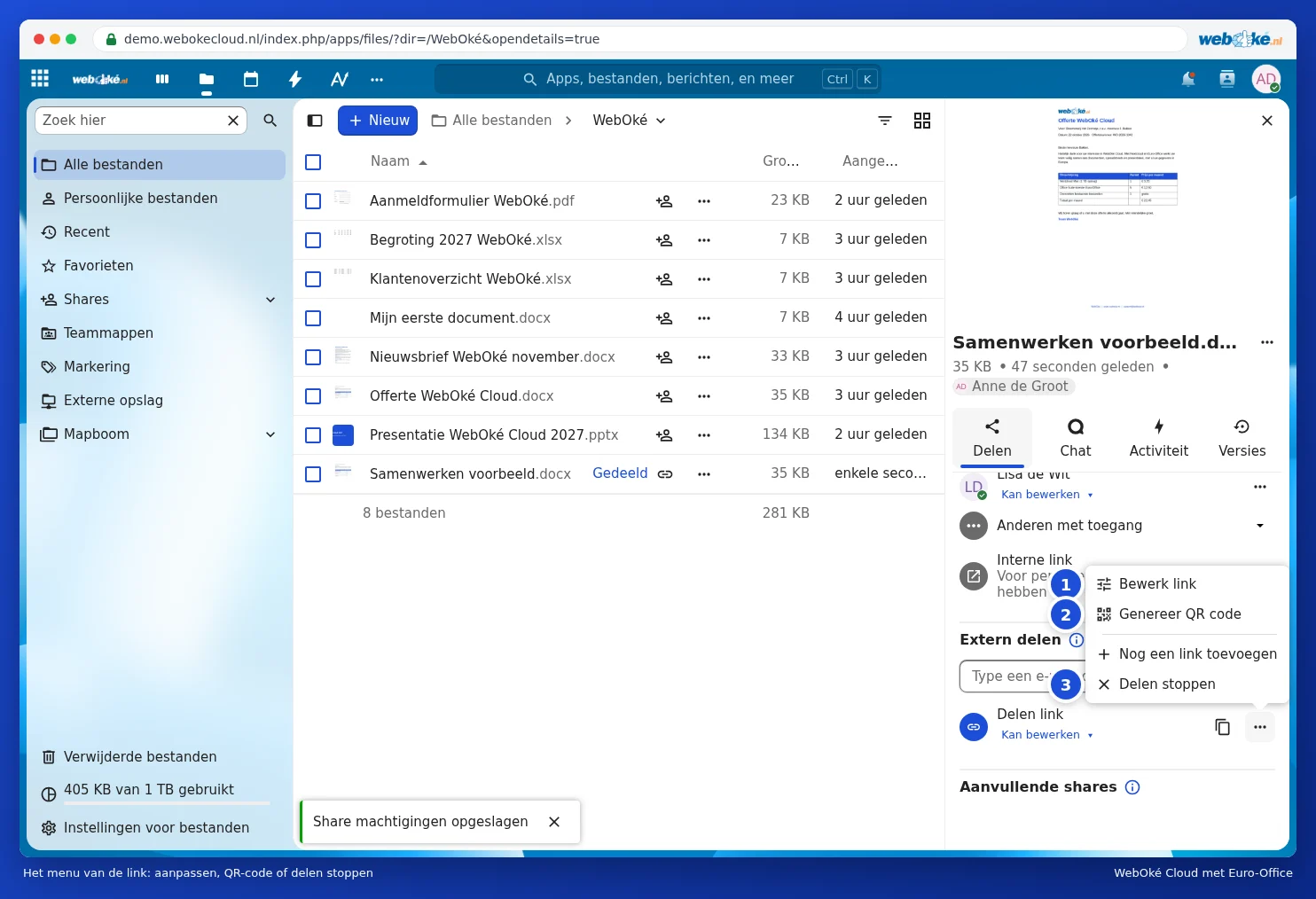
Per tris taškelius šalia nuorodos atveriamas meniu:
- Tinkinti nuorodą (1): teisių, slaptažodžio ir galiojimo pabaigos datos keitimas (žr. Slaptažodis ir galiojimo pabaigos data nuorodai).
- Generuoti QR kodą (2): QR kodas, kurį kas nors gali nuskaityti savo telefono kamera.
- Pridėti kitą nuorodą: antra nuoroda su kitomis teisėmis, pavyzdžiui, viena skaitymui ir viena redagavimui.
- Nustoti bendrinti (3): nuoroda iš karto nustoja veikti.
Atkreipkite dėmesį: kiekvienas, turintis nuorodą, gali atidaryti dokumentą. Taip pat ir tuo atveju, jei nuoroda persiunčiama toliau. Todėl nuoroda su redagavimo teisėmis dalykitės tik su žmonėmis, kuriais pasitikite, nustatykite jai slaptažodį ir galiojimo pabaigos datą (Slaptažodis ir galiojimo pabaigos data nuorodai) ir nustokite bendrinti, kai darbas bus baigtas.