
15 skyrius · 15.7
CSV su kabliataškiais ir keistais simboliais tinkamai atidaryti
Eksportai iš internetinių parduotuvių, bankų ir narių administravimo sistemų beveik visada yra csv failai. Nuolat sulaukiame dviejų skundų: arba viskas sugrūsta į vieną stulpelį, arba rodomi keisti simboliai, pavyzdžiui, ë vietoje ë. Abi problemas galima išspręsti atidarant failą.
Kodėl taip nutinka?
- Vienas stulpelis: kai kurios programos laukus atskiria kabliataškiu, kitos, pavyzdžiui, angliškos, kableliu. Jei skaičiuoklė parenka netinkamą simbolį, visi duomenys atsiduria A stulpelyje.
- Keisti simboliai: failas buvo išsaugotas su kitokia koduote, nei mano skaičiuoklė. Senesnės Windows programos dažnai naudoja Windows 1252 (Vakarų Europos), naujesnės UTF-8.
Atkreipkite dėmesį: paspaudus failas atsidaro teksto redaktoriuje
Jei Jūsų WebOké Nextcloud aplinkoje paspausite ant csv failo, Nextcloud atidarys jį kaip paprastą tekstą teksto redaktoriuje, o ne kaip skaičiuoklę. Norėdami gauti tikrą lentelę, importuokite csv failą į skaičiuoklę.
Kaip teisingai importuoti
- Sukurkite naują, tuščią skaičiuoklę (arba atidarykite tą skaičiuoklę, į kurią reikia įkelti duomenis).
- Eikite į skirtuką Data (Duomenys), spustelėkite Get Data (Gauti duomenis) ir pasirinkite From Local TXT/CSV (Iš vietinio TXT/CSV failo). Pasirinkite csv failą savo kompiuteryje. Jei failas yra internete, pasirinkite From TXT/CSV Web Address (Iš TXT/CSV interneto adreso).
- Atsidarys langas Text Import (Teksto importavimo vediklis). Peržiūrėkite skiltyje Preview (Peržiūra), ar raidės rodomos teisingai. Jei prie raidžių é, ë ir ô matote keistus simbolius, ties Encoding (Koduotė) pasirinkite kitą koduotę. Eksportams iš senesnių Windows programų dažniausiai tinka Western European (Windows), naujesnėms Unicode (UTF-8).
- Ties Delimiter (Skirtukas) pasirinkite Semicolon (Kabliataškis) arba Comma (Kablelis), kol peržiūroje duomenys gražiai pasiskirstys stulpeliuose. Dažnai Euro-Office skirtuką atpažįsta automatiškai.
- Ties Choose where to put the data (Pasirinkite, kur įrašyti duomenis) nurodykite langelį viršuje kairėje, pavyzdžiui, $A$1, ir spustelėkite OK.
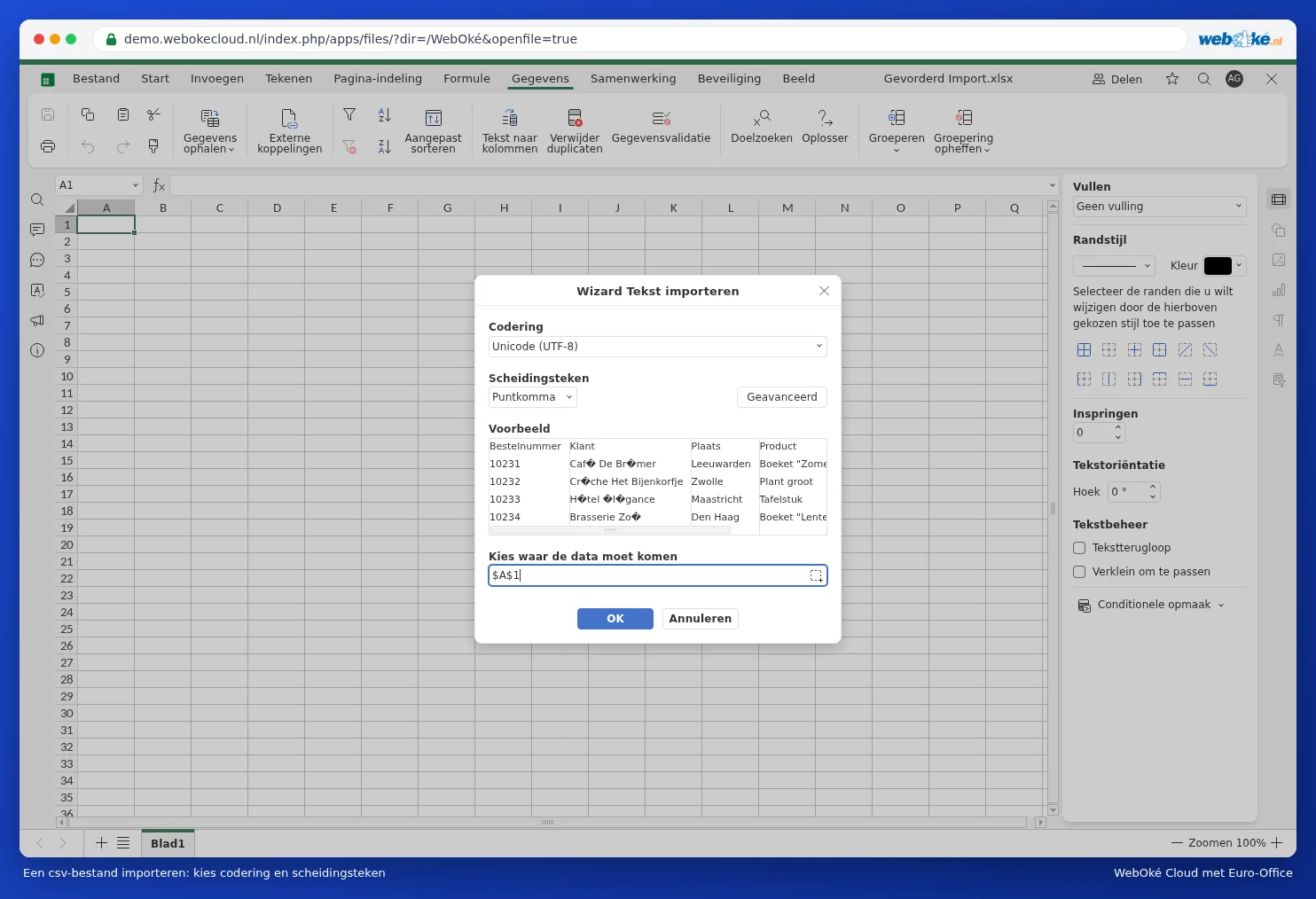


Skiltyje Advanced (Išplėstiniai nustatymai) nustatysite dešimtainį skirtuką ir tūkstančių skyriklį. Jei duomenys naudoja kablelį kaip dešimtainį skirtuką, o tašką tūkstančiams skirti, pasirinkite atitinkamus nustatymus. Taip pat žr. CSV failų importavimas ir eksportavimas.
Į ką atkreipti dėmesį
- Atidarius failą, Jūs dirbate su csv failu. Csv neišsaugo formatavimo, formulių ar papildomų darbalapių. Jei ketinate toliau dirbti su šiais duomenimis, išsaugokite kopiją xlsx formatu per File (Failas), Save Copy As (Išsaugoti kopiją kaip).
- Pirmaujantys nuliai (pašto kodai, telefono numeriai) ir ilgi numeriai, pavyzdžiui, IBAN, atidarant gali būti prarasti. Žr. Kaip išsaugoti nulį telefono numerio arba pašto kodo pradžioje.
- Datos gali būti importuotos kaip tekstas. Žr. Datos, kurios įkeliamos kaip tekstas arba kuriose diena ir mėnuo sukeisti vietomis.