
15 skyrius · 15.29
PDF puslapių pasukimas, ištrynimas ar sujungimas
Nuskenytas priedas yra apverstas, tarp puslapių yra tuščias lapas, arba reikia tris PDF failus siųsti kartu į vieną dokumentą savivaldybei ar hipotekos konsultantui. Daug ką iš to galima padaryti programoje Euro-Office.
Puslapio pasukimas arba ištrynimas
- Atidarykite PDF failą ir dešinėje viršuje pasirinkite Edit (Bewerken).
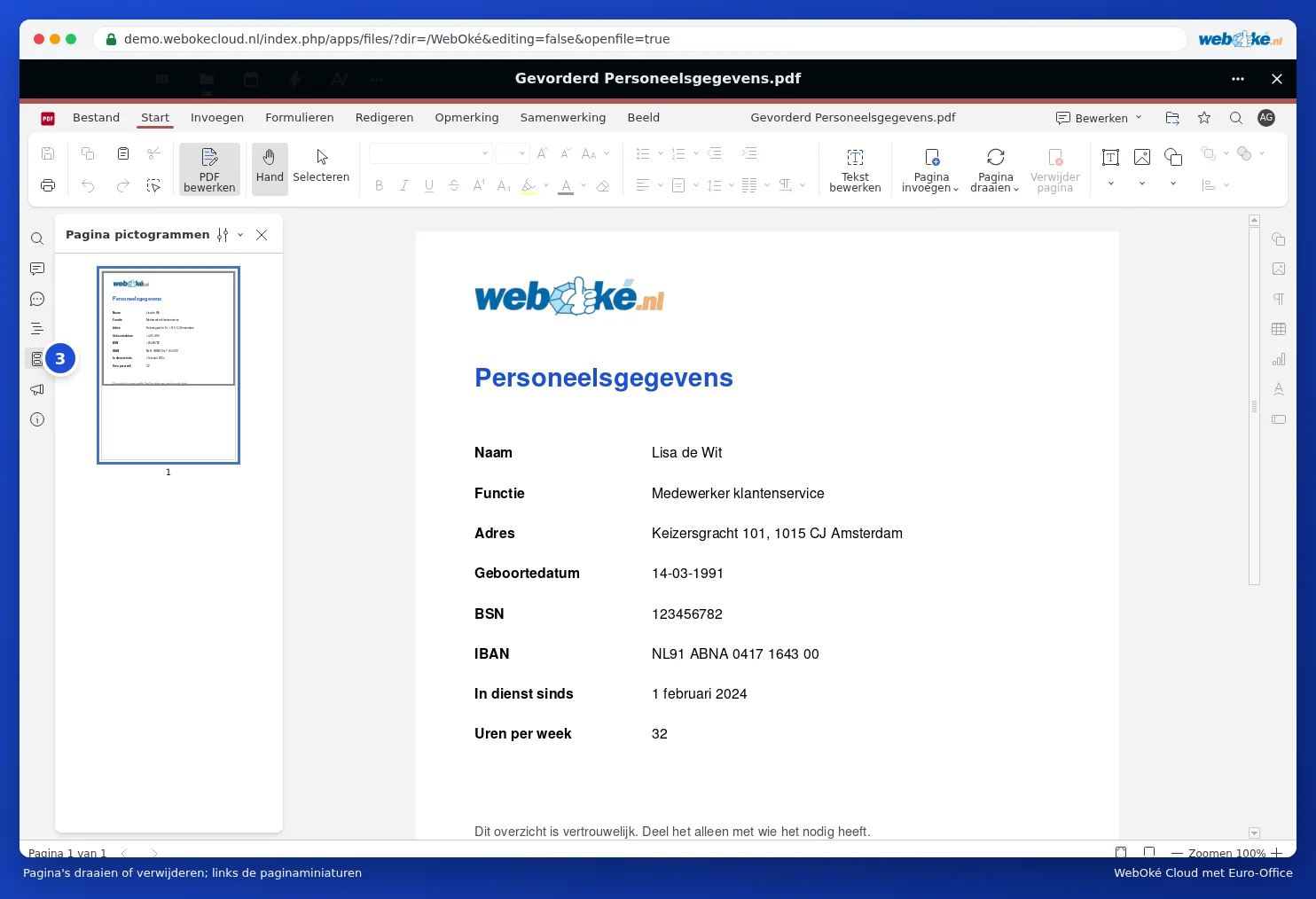
- Kairėje atidarykite puslapių miniatiūras (3) paspausdami mygtuką Page Thumbnails (Pagina pictogrammen) ir spustelėkite puslapį. Naudodami Ctrl arba Shift galite pasirinkti kelis puslapius.
- Skirtuke Home (Start) spustelėkite Rotate Page (Pagina draaien) arba Delete page (Verwijder pagina). Paspaudus dešiniuoju pelės klavišu ant miniatiūros, ten taip pat rasite Delete page, Rotate left (Linksom draaien) ir Rotate right (Rechtsom draaien).
- Jei norite pakeisti puslapių tvarką, nutempkite miniatiūrą į kitą vietą.
PDF failų sujungimas
Euro-Office neturi atskiro mygtuko failams sujungti. Vis dėlto tai galima padaryti taip:
- Atidarykite antrą PDF failą redagavimo režimu, kairėje pasirinkite norimų puslapių miniatiūras ir nukopijuokite jas klavišais Ctrl + C.
- Atidarykite pirmą PDF failą redagavimo režimu, spustelėkite miniatiūrą, po kurios turi atsirasti puslapiai, ir įklijuokite klavišais Ctrl + V.
- Išsaugokite rezultatą nauju pavadinimu per File (Bestand), Save Copy As (Kopie opslaan als).
Galimos kliūtys
- Jei puslapių įklijuoti nepavyksta, pavyzdžiui, apsaugoto PDF failo atveju? Tokiu atveju iš savo kompiuterio atspausdinkite PDF failus kartu į vieną PDF dokumentą arba naudokite sujungimo funkciją savo kompiuterio PDF programoje.
- Dirbant su labai didelėmis nuskaitymo rinkmenomis (daug puslapių su nuotraukomis) veikimas gali sulėtėti. Tokiu atveju dirbkite mažesnėmis dalimis.
- PDF formos su užpildymo laukais: sujungus failus, laukai ne visada veikia toliau. Pirmiausia užpildykite formą.
Daugiau apie PDF failų redagavimą skaitykite čia: PDF failo redagavimas.