
9 skyrius · 9.5
Bendrinimas su asmeniu už Jūsų organizacijos ribų
Klientas, Jūsų buhalteris ar savanoris neturi paskyros Jūsų WebOké Nextcloud sistemoje. Vis dėlto su jais galite bendradarbiauti. Yra du būdai.
1 būdas: vieša nuoroda (dažniausiai naudojamas)
Sukurkite viešą nuorodą, kaip aprašyta Viešosios nuorodos sukūrimas (skaitymui arba redagavimui), pageidautina nustatykite slaptažodį ir galiojimo pabaigos datą (Slaptažodis ir galiojimo pabaigos data nuorodai) ir išsiųskite nuorodą gavėjui. Jei gavėjas gali kartu rašyti, pasirinkite Gali redaguoti.
Gavėjas paspaudžia nuorodą ir dokumentas atsidaro naršyklėje, naudojant Euro-Office. Paskyra ar programa nereikalinga. Jei nuorodai nustatytas slaptažodis, gavėjas pirmiausia jį įveda. Tada Euro-Office paprašo vardo (1). Šis vardas matomas prie pakeitimų, komentarų ir pokalbyje. Jei gavėjas nieko neįveda, jis arba ji rodomas kaip Svečias.

Jei tuo pačiu metu esate dokumente, bendradarbiaujate taip pat, kaip su kolega: vienas kito pakeitimus matote iš karto (žr. Darbas su dokumentu kartu su kitais).
2 būdas: bendrinimas per Išoriniai bendrinimai
Lauke po Išoriniai bendrinimai bendrinimo šoninėje juostoje įveskite el. pašto adresą (1) ir pasirinkite adresą su vokelio ženkleliu iš sąrašo (2). Kaip ir su kolega, tada pasirinkite, ką kitas asmuo gali daryti, ir spustelėkite Įrašyti bendrinimą. Jūsų WebOké Nextcloud sukurs asmeninę nuorodą tam asmeniui ir išsiųs ją el. paštu. Taip bendrinimo šoninėje juostoje matysite tiksliai, su kuo bendrinote failą, ir galėsite kiekvienam asmeniui atskirai nustoti bendrinti.
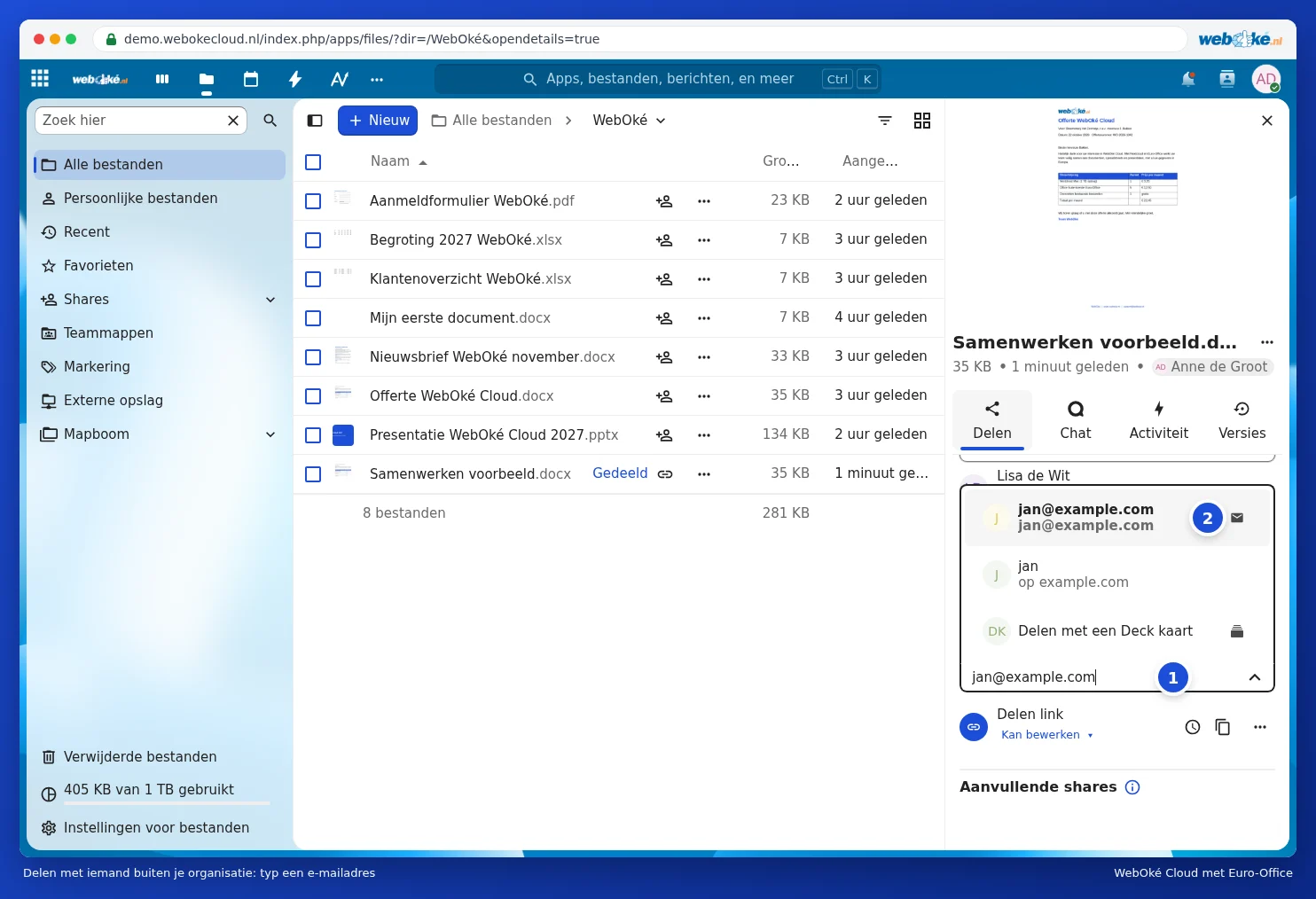
Jei kitas asmuo taip pat naudoja Nextcloud, pavyzdžiui, kitoje įmonėje? Tuomet įveskite jo ar jos federacinį Cloud ID, kuris atrodo taip: vardas@cloud.pavyzdys.lt. Failas tiesiog atsiras kito asmens Nextcloud sistemoje.
Saugus bendrinimas su asmenimis už Jūsų organizacijos ribų
- Suteikite redagavimo teises tik tuomet, kai tai tikrai būtina. Peržiūrai pakanka pasirinkti Tik peržiūrėti.
- Nustatykite nuorodai slaptažodį ir galiojimo pabaigos datą (Slaptažodis ir galiojimo pabaigos data nuorodai).
- Bendrinkite patį failą, o ne visą aplanką, nebent kitas asmuo tikrai turi matyti viską tame aplanke.
- Naudokite vandens ženklą, jei dokumentas yra konfidencialus (Vandenženklio naudojimas).
- Baigėte? Nuorodos meniu pasirinkite Nustoti bendrinti.
Patarimas: viskas lieka Jūsų pačių WebOké Cloud sistemoje, Europoje. Jūs nesiuntinėjate kopijų, todėl visada žinote, kuri versija yra naujausia.