
15 skyrius · 15.18
Viena peizažinė puslapio orientacija staigiai dokumente
Platus lentelė arba planas netelpa į staigų (vertikalų) puslapį, bet likusi dokumento dalis turi likti staigi. Tai taip pat atliekama naudojant sekcijas: kiekviena sekcija gali turėti savo orientaciją.
Žingsnis po žingsnio
- Padėkite žymeklį puslapio pabaigoje, prieš puslapį, kuris turi tapti peizažinis (horizontalus).
- Eikite į Layout (Puslapio išdėstymas), Breaks (Pertraukos), Insert section break (Įterpti sekcijos pertrauką) ir pasirinkite Next Page (Kitas puslapis). Prasidės naujas puslapis naujoje sekcijoje.
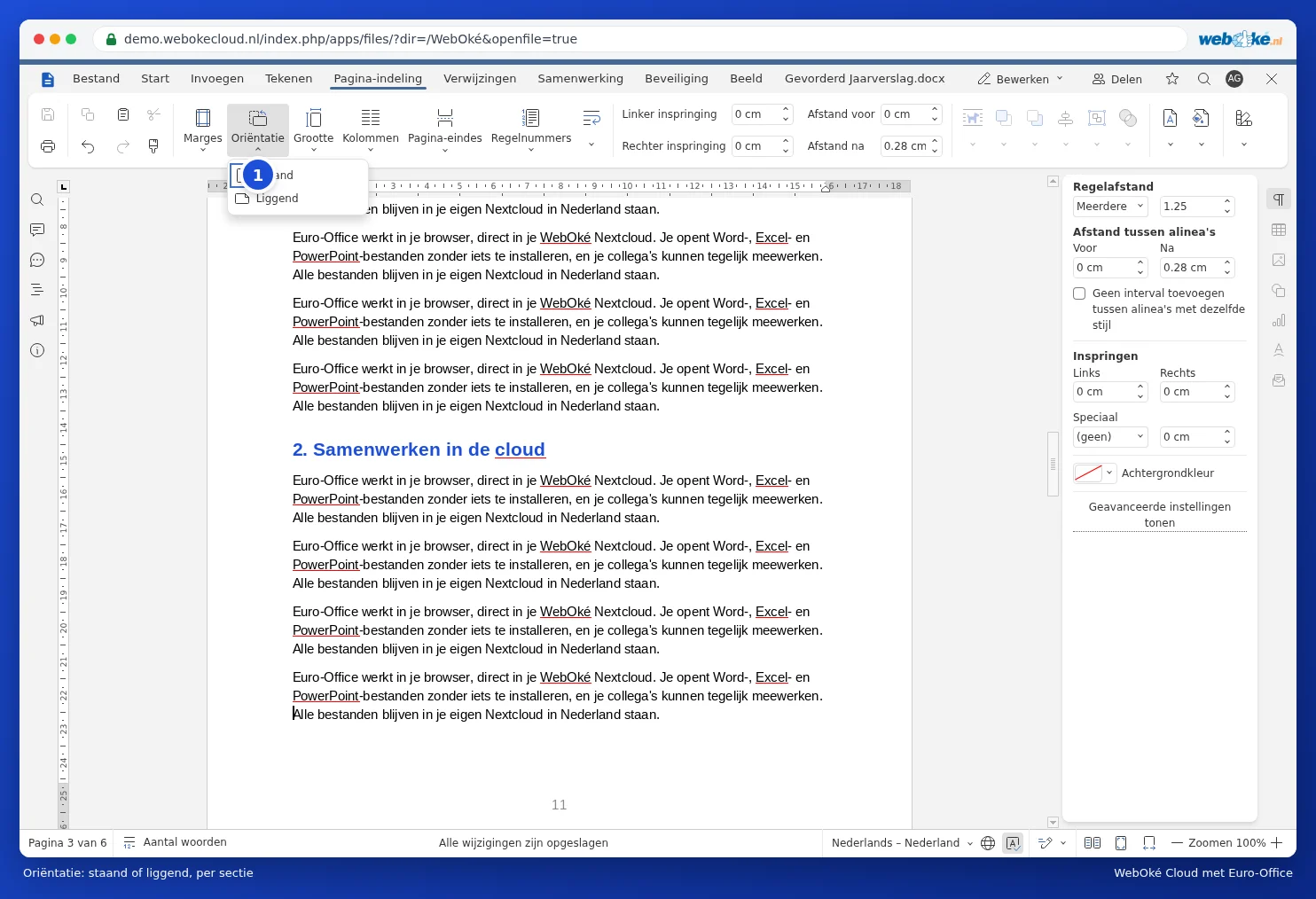
- Spustelėkite Orientation (Orientacija) (1) ir pasirinkite Landscape (Peizažinė). Nuo šios vietos viskas bus peizažinė.
- Padėkite žymeklį peizažinio puslapio pabaigoje ir įterpkite dar vieną sekcijos pertrauką Next Page (Kitas puslapis).
- Padėkite žymeklį kitame puslapyje ir pasirinkite Orientation (Orientacija), Portrait (Staigi).
Spąstai
- Patikrinkite puslapių numeraciją po peizažinio puslapio. Jei numeracija nesitęsia teisingai, atidarykite poraštę ir patikrinkite, ar ties Page Numbering (Puslapių numeracija) pasirinkta Continue from previous section (Tęsti nuo ankstesnės sekcijos).
- Peizažinis puslapis turi kitokį plotį, todėl antraštė ir poraštė gali atrodyti kitaip. Jei norite tai pakeisti, išjunkite Link to Previous (Susieti su ankstesniu) (žr. Puslapių numeravimo pradžia nuo 3 puslapio).
- Nėra mygtuko „nuo čia peizažinė“, kaip kai kuriose Word versijose. Du sekcijų pertraukos yra būdas tai padaryti.
- Matote tuščią puslapį? Tuomet šalia sekcijos pertraukos yra dar ir paprasta puslapio pertrauka. Žr. Pabaigoje liekantis tuščias puslapis, kurio nepavyksta pašalinti.