
6 skyrius · 6.2
Išdėstymai ir temos
Dias išdėstymas
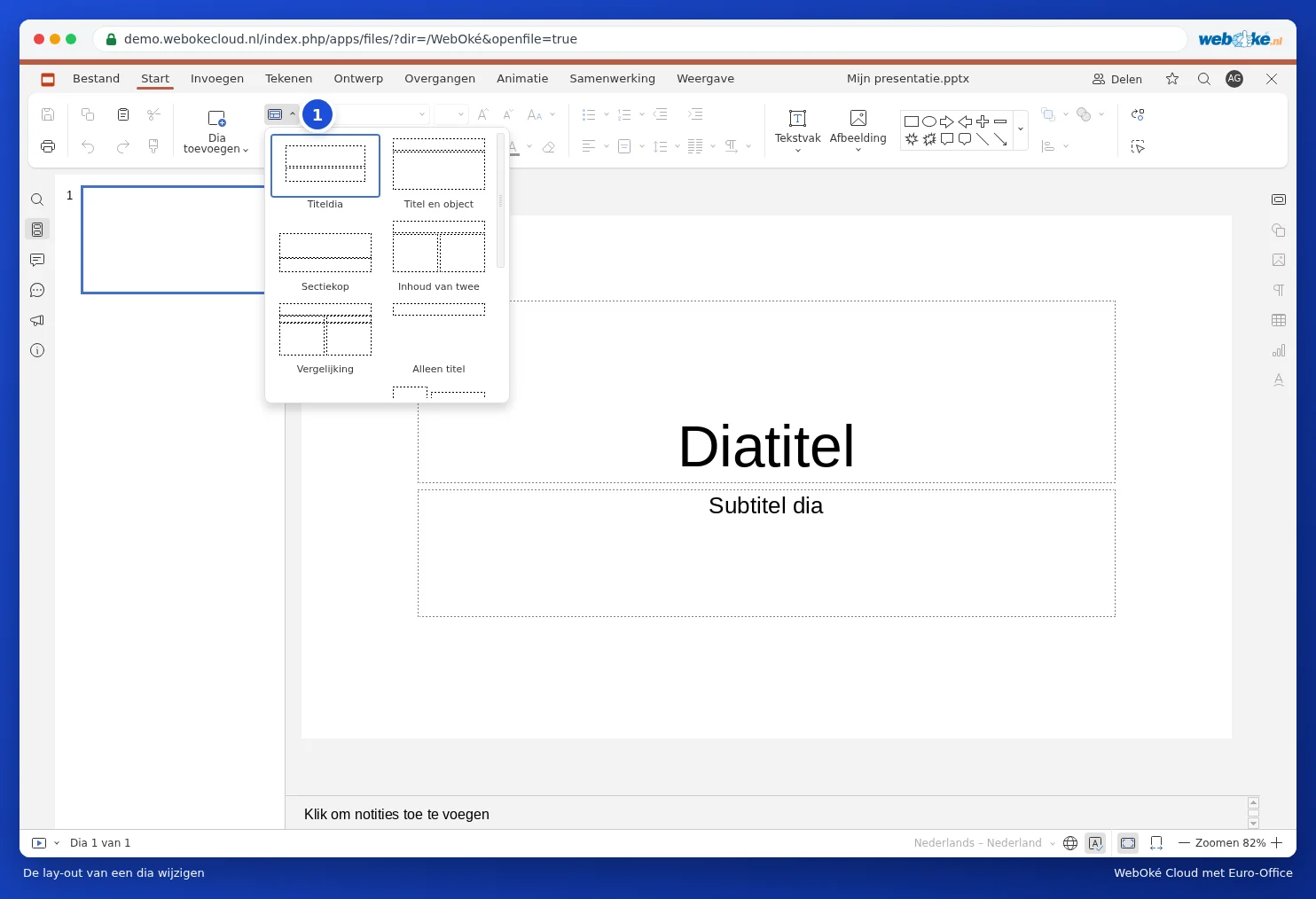
Išdėstymas nustato, kokie laukai bus skaidrėje: tik antraštė, antraštė su tekstu, du stulpeliai, palyginimas arba tuščia skaidrė. Skirtuke Home spustelėkite Change slide layout (skaidrės išdėstymo keitimas) (1) ir pasirinkite kitą išdėstymą. Jau įvestas tekstas išliks nepakitęs.
Temos pasirinkimas
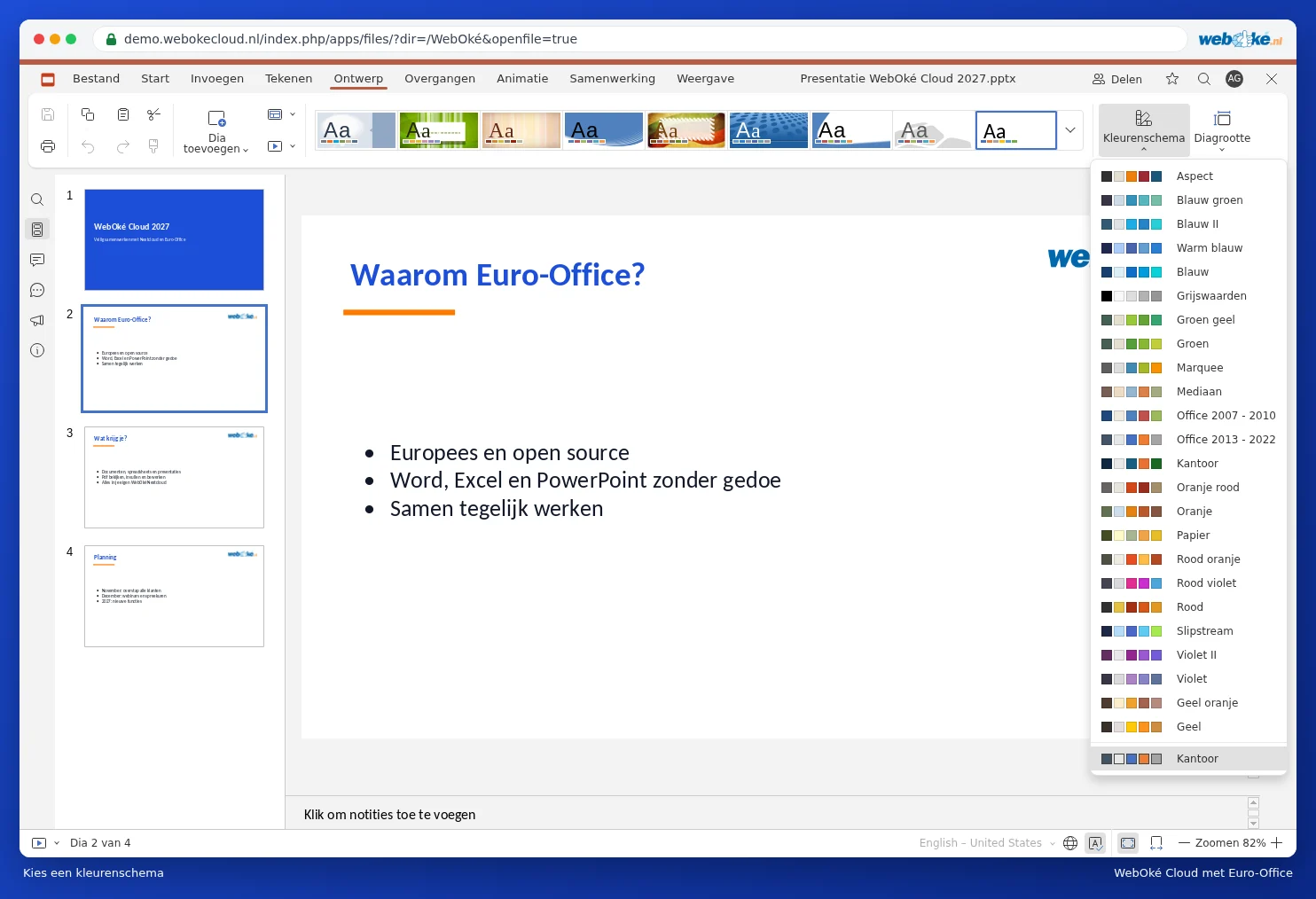
Tema visai Jūsų pateikčiai vienu metu suteikia tą patį foną, spalvas ir šriftus. Eikite į skirtuką Design ir spustelėkite temą (1).

Naudodami Colors (spalvų schema) (2) galite pasirinkti kitas tos pačios temos spalvas. Naudodami Slide size (skaidrės dydis) (3) galite rinktis tarp Widescreen (16:9), šiuolaikinių ekranų ir projektorių formato, ir Standard (4:3).
Skaidrės fonas
Spustelėkite tuščioje skaidrės vietoje. Dešinėje esančiame skydelyje Slide settings (skaidrės nustatymai) pasirinkite fono spalvą, gradientą arba paveikslėlį. Spustelėkite Apply to All Slides, kad visoms skaidrėms būtų suteiktas tas pats fonas.
Jūsų įmonės stilius skaidrių modelyje
Norite, kad kiekvienoje skaidrėje būtų Jūsų logotipas arba kad visai organizacijai būtų naudojami tie patys šriftai ir spalvos? Eikite į skirtuką View ir spustelėkite Slide Master (skaidrių modelis). Atsiras papildomas skirtukas Slide Master. Tai, ką pakeisite viršutinėje skaidrėje (pagrindiniame puslapyje), galios visoms skaidrėms; tai, ką pakeisite žemiau esančiame išdėstyme, galios tik tą išdėstymą naudojančioms skaidrėms. Pavyzdį rasite Het logo in één keer op alle dia's zetten. Spustelėkite Close Master, kad grįžtumėte atgal.
Patarimas: pateiktį su savo įmonės stiliumi išsaugokite Nextcloud aplanke Šablonai. Norėdami sukurti naują pateiktį, atidarykite ją ir pasirinkite File ir Save Copy As. Norite pereiti iš 4:3 į plačiaekranį formatą? Tuomet skaitykite Een oude 4:3-presentatie omzetten naar breedbeeld 16:9.