
9 skyrius · 9.1
Dokumento bendrinimas su kolega
Norite kartu su kolega dirbti prie dokumento? Tuomet pasidalykite failu su juo ar ja. Jūsų kolega turi savo paskyrą Jūsų WebOké Nextcloud debesyje ir po bendrinimo matys failą savo paties failuose.
Bendrinimas iš skilties „Failai“
- Eikite į WebOké Nextcloud skiltį Failai ir susiraskite dokumentą.
- Šalia pavadinimo spustelėkite bendrinimo piktogramą, žmogeliuką su pliuso ženklu (1). Dešinėje atsivers šoninė juosta su skirtuku Share.
- Dalyje Vidiniai bendrinimai (2) galite bendrinti su kolegomis, turinčiais paskyrą Jūsų Nextcloud debesyje. Dalyje Išoriniai bendrinimai (3) galite bendrinti su žmonėmis už jos ribų, o pasirinkę Sukurti viešąją nuorodą (4) sukursite nuorodą, kurią galės atidaryti bet kas.

- Spustelėkite lauką po Vidiniai bendrinimai ir įveskite pirmąsias savo kolegos vardo raides. Pasirinkite jį ar ją iš sąrašo (1).
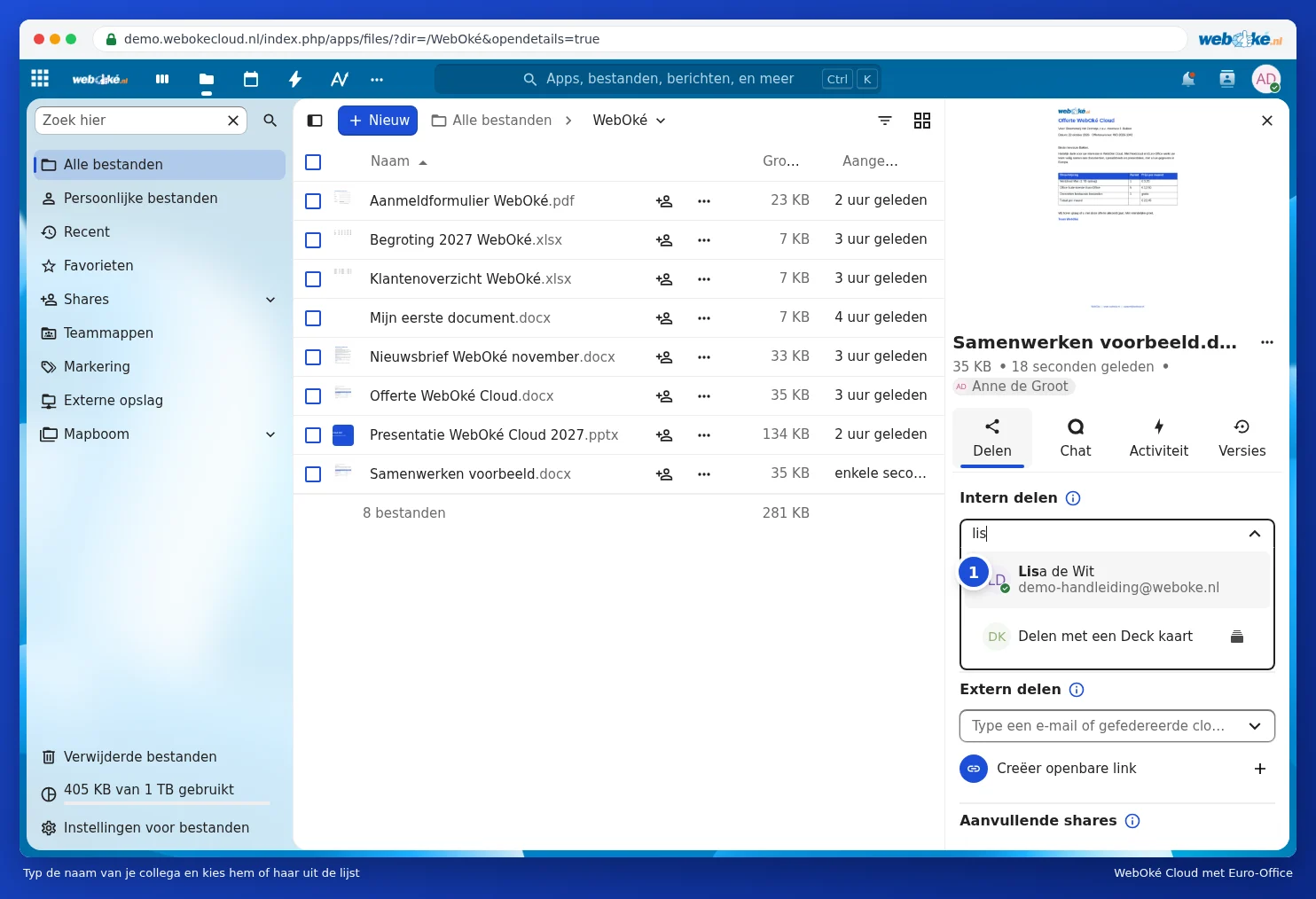
- Pasirinkite, ką galės daryti Jūsų kolega: Tik peržiūrėti (1) arba Leisti redaguoti (2). Jei norite kartu dirbti prie dokumento, pasirinkite Leisti redaguoti.
- Spustelėkite Įrašyti bendrinimą (4).

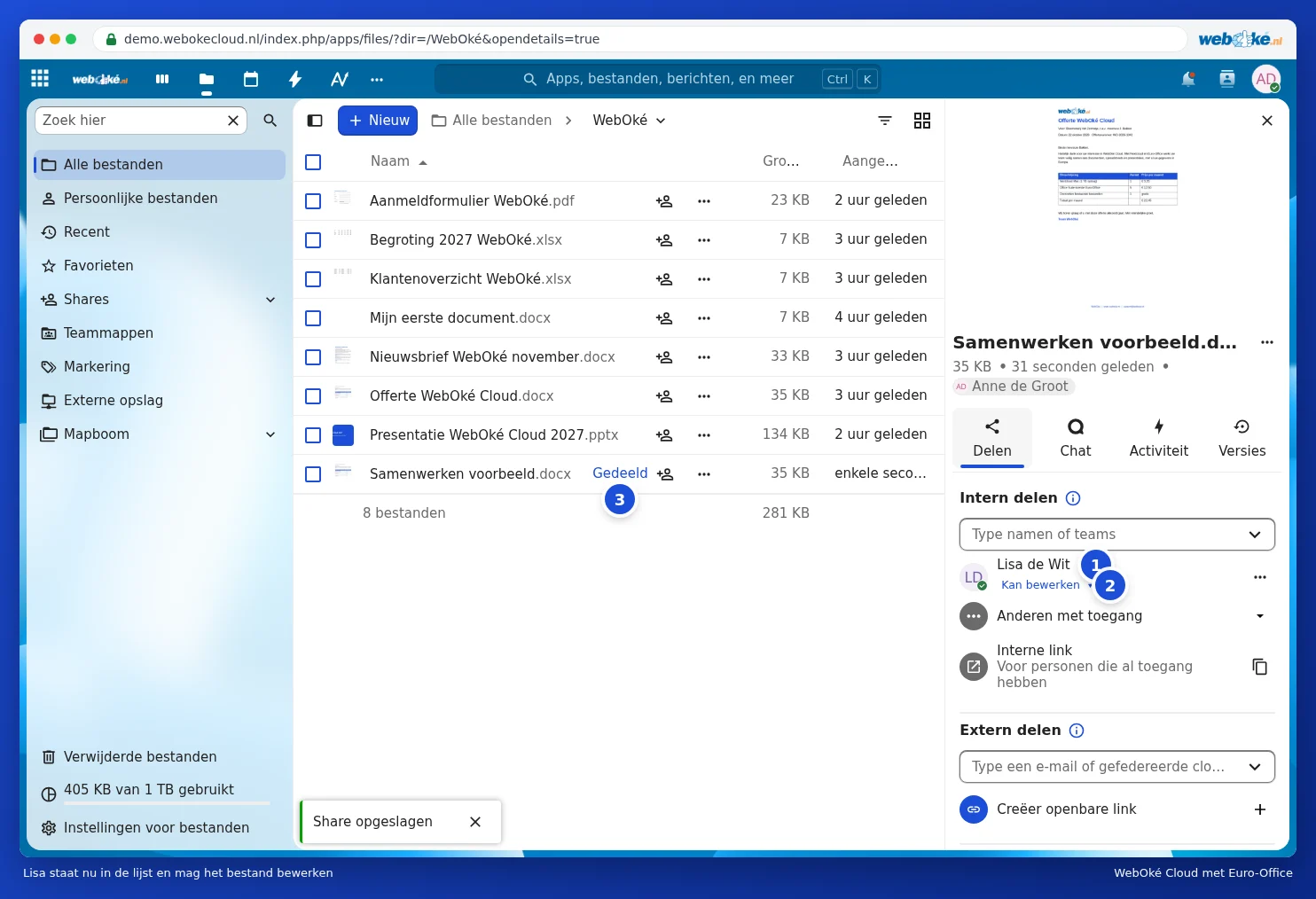
Dabar Jūsų kolega yra sąraše (1), o po juo nurodyta, ką jis ar ji gali daryti (2). Spustelėkite ten, kad vėliau pakeistumėte teises. Failų sąraše prie dokumento matysite, kad jis bendrinamas (3).
Daugiau nustatymų
Prieš išsaugodami spustelėkite Advanced settings (3 teisių paveikslėlyje). Ten galite nustatyti galiojimo pabaigos datą (1): po šios datos Jūsų kolega nebegalės pasiekti failo. Taip pat galite pridėti pastabą (2), pavyzdžiui, „Ar galėtumėte patikrinti kainas?“, ir pasirinkti, ar Jūsų kolega galės atsisiųsti ir sinchronizuoti failą.

Bendrinimas iš redaktoriaus
Dokumentas jau atidarytas? Tuomet viršuje dešinėje spustelėkite Share (1). Tą patį mygtuką rasite ir skirtuke Collaboration.
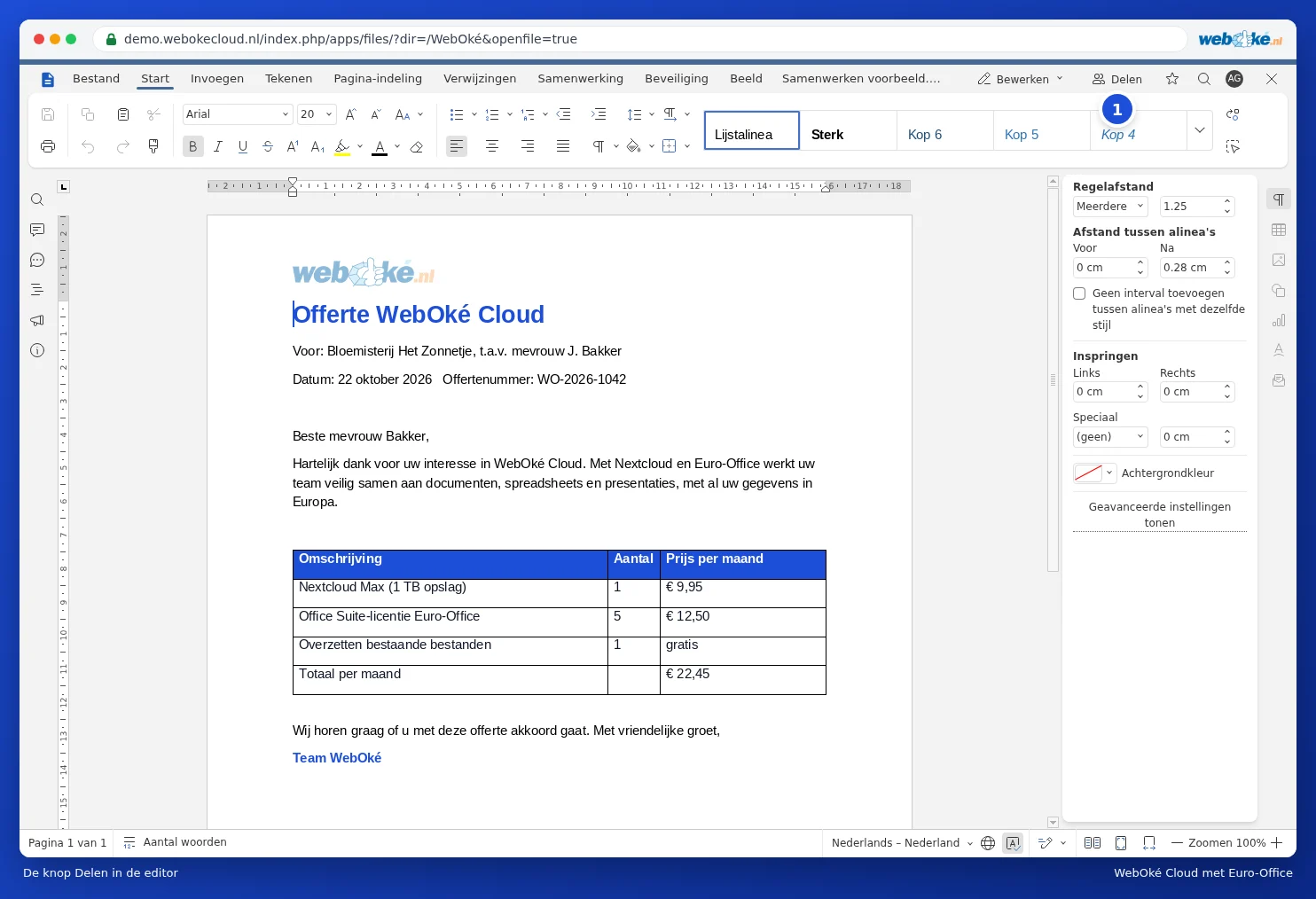
Šalia dokumento atsivers ta pati bendrinimo šoninė juosta kaip ir skiltyje Failai. Taigi galite bendrinti neuždarydami dokumento.

Nustoti bendrinti
Nebenorite bendrinti failo? Bendrinimo šoninėje juostoje spustelėkite tris taškus šalia kolegos vardo ir pasirinkite Nustoti bendrinti. Tuomet Jūsų kolega nebematys failo.
Patarimas: dažnai bendrinate su ta pačia kolegų grupe? Tuomet geriau bendrinkite visą aplanką arba naudokite komandos aplanką. Viskas, ką įkelsite į tą aplanką, automatiškai taps prieinama visiems.