
15 skyrius · 15.11
Formulių apsauga bendrinamoje skaičiuoklės lentelėje
Darbo laiko apskaitos lentelę ar pasiūlymo skaičiuoklę Jūsų WebOké Nextcloud aplinkoje pildo visa komanda. Akimirksniu kas nors įrašo skaičių vietoj formulės ir bendra suma nebesutampa. Jūs norite, kad kolegos galėtų įvesti savo duomenis, bet nepaliestų formulių.
Kaip tai veikia
Kiekvienas langelis turi varnelę Locked Cell (langelio užrakinimas), kuri pagal numatytuosius nustatymus yra įjungta. Ji pradeda veikti tik tada, kai apsaugote darbalapį. Gudrybė tokia: išjunkite šią varnelę langeliuose, kuriuos žmonės gali pildyti, o tada apsaugokite lapą.
Žingsnis po žingsnio
- Pažymėkite langelius, kuriuos kolegos gali pildyti, pavyzdžiui, sumas B3:B11. (Arba pažymėkite viską klavišais Ctrl + A, jei beveik viską reikia leisti pildyti.)
- Eikite į skirtuką Protection (apsauga) ir išjunkite Locked Cell (1).
- Pažymėkite langelius su formulėmis, pavyzdžiui, sumą B12, ir įsitikinkite, kad ten Locked Cell yra įjungta. Jei norite paslėpti ir pačią formulę, pažymėkite Hidden Formulas (paslėptos formulės) (2): rezultatas liks matomas, o formulė ne.
- Spustelėkite Protect Sheet (apsaugoti lapą) (3).
- Jei norite, nustatykite slaptažodį ir pažymėkite, ką visi galės atlikti toliau, pavyzdžiui, Format cells (formatuoti langelius), Insert rows (įterpti eilutes), Sort (rikiuoti) arba Use AutoFilter (naudoti automatinį filtrą). Spustelėkite Protect (apsaugoti).

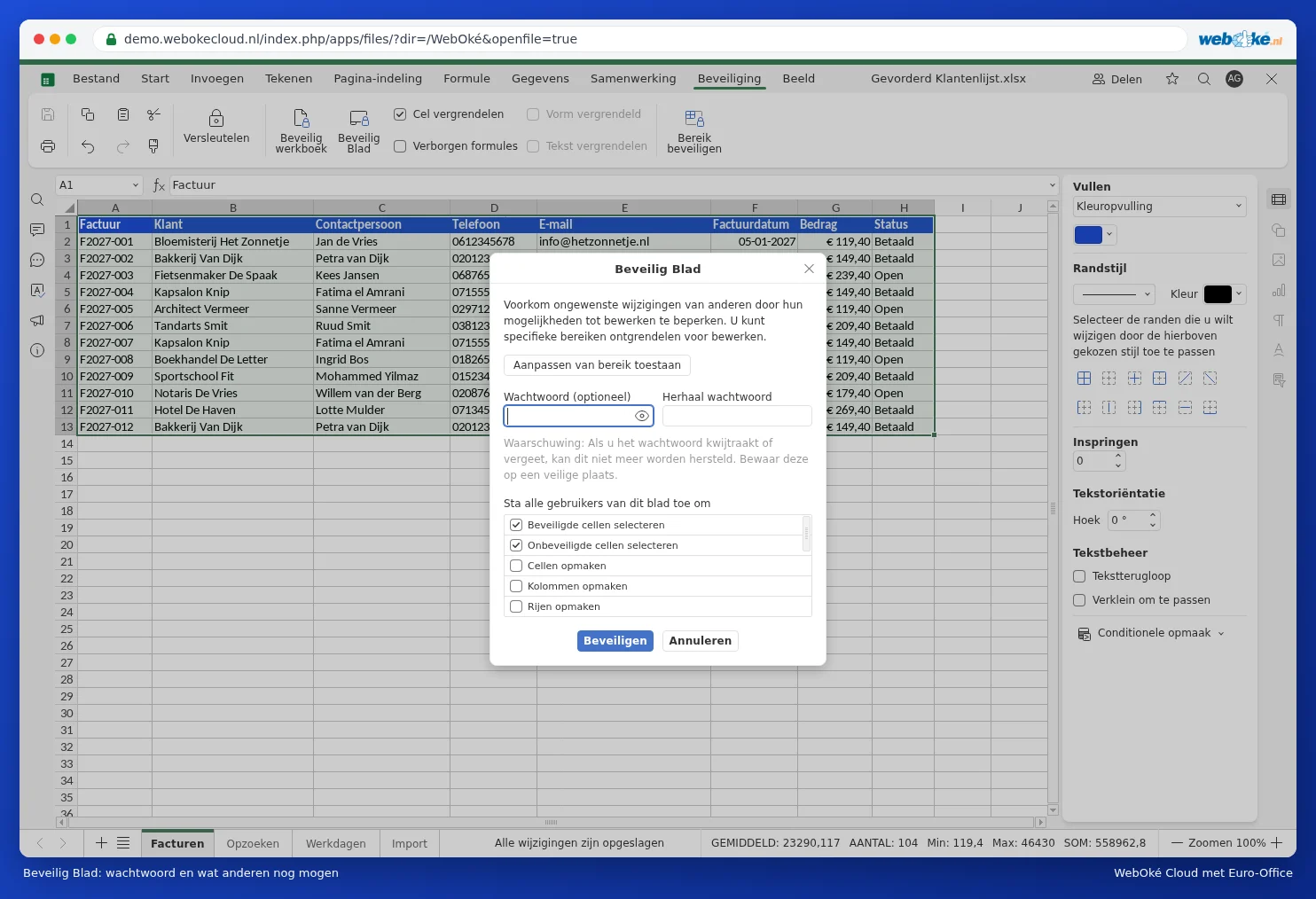
Jei kas nors dabar bandys pakeisti formulę, Euro-Office praneš, kad langelis yra apsaugotas. Norite patys ką nors pakeisti? Spustelėkite Protect Sheet, kad panaikintumėte apsaugą (įvedę slaptažodį), o po to vėl ją įjunkite.
Skirtingos teisės skirtingiems asmenims
Naudodami Allow edit ranges (leisti redaguoti intervalus) tame pačiame lange, Jūs galite sukurti sritis, kurias tam tikri asmenys arba visi, žinantys slaptažodį, galės redaguoti. Taip pardavimų skyrius pildo tik pardavimų stulpelį, o buhalterija tik sąnaudas.
Spąstai
- Pamiršto slaptažodžio atkurti negalima, net WebOké to nepadarys. Saugokite jį kruopščiai, pavyzdžiui, savo slaptažodžių tvarkyklėje. Arba apsaugokite lapą be slaptažodžio: tai jau apsaugo nuo atsitiktinų klaidų.
- Apsaugotame lape niekas negalės rikiuoti ar filtruoti duomenų, nebent tai leisite iš anksto. Todėl filtrus įjunkite dar prieš apsaugojant lapą.
- Lapo apsauga skirta apsisaugoti nuo klaidų, o ne nuo piktavalių. Kas gali redaguoti failą, gali jį ir nukopijuoti. Todėl jautrius duomenis dalykitės tik su tais, kam leidžiama juos matyti.
- Norite taip pat užkirsti kelią darbalapių šalinimui ar pervadinimui? Naudokite Protect workbook (apsaugoti darbaknygę) tame pačiame skirtuke.