
8 skyrius · 8.4
Pakeitimų sekimas ir priėmimas
Naudojant Track changes (Pakeitimų sekimas) kiekvienas pakeitimas tampa pasiūlymu. Pridėtas tekstas gauna spalvą, pašalintas tekstas perbraukiamas. Jūs ar Jūsų kolega vėliau nuspręs, ar kiekvienas pakeitimas išliks. Daugelis tai žino iš Word, ir čia tai veikia lygiai taip pat.
Pakeitimų sekimo įjungimas
- Eikite į skirtuką Collaboration (Bendradarbiavimas).
- Spustelėkite Track Changes (Pakeitimų sekimas) (1) ir pasirinkite:
- ON for me (Įjungta man): sekami tik Jūsų pakeitimai.
- ON for me and everyone (Įjungta man ir visiems): sekami visų, kurie redaguoja dokumentą, pakeitimai.
Naudodami OFF for me (Išjungta man) ir OFF for me and everyone (Išjungta man ir visiems) vėl tai išjungiate.

Dešinėje viršuje mygtukas Editing (Redagavimas) pasikeičia į Reviewing (Peržiūra): taip matote, kad Jūsų pakeitimai yra sekami. Tęskite darbą įprastai: viskas, ką pakeisite, bus pažymėta.
Pakeitimų priėmimas arba atmetimas
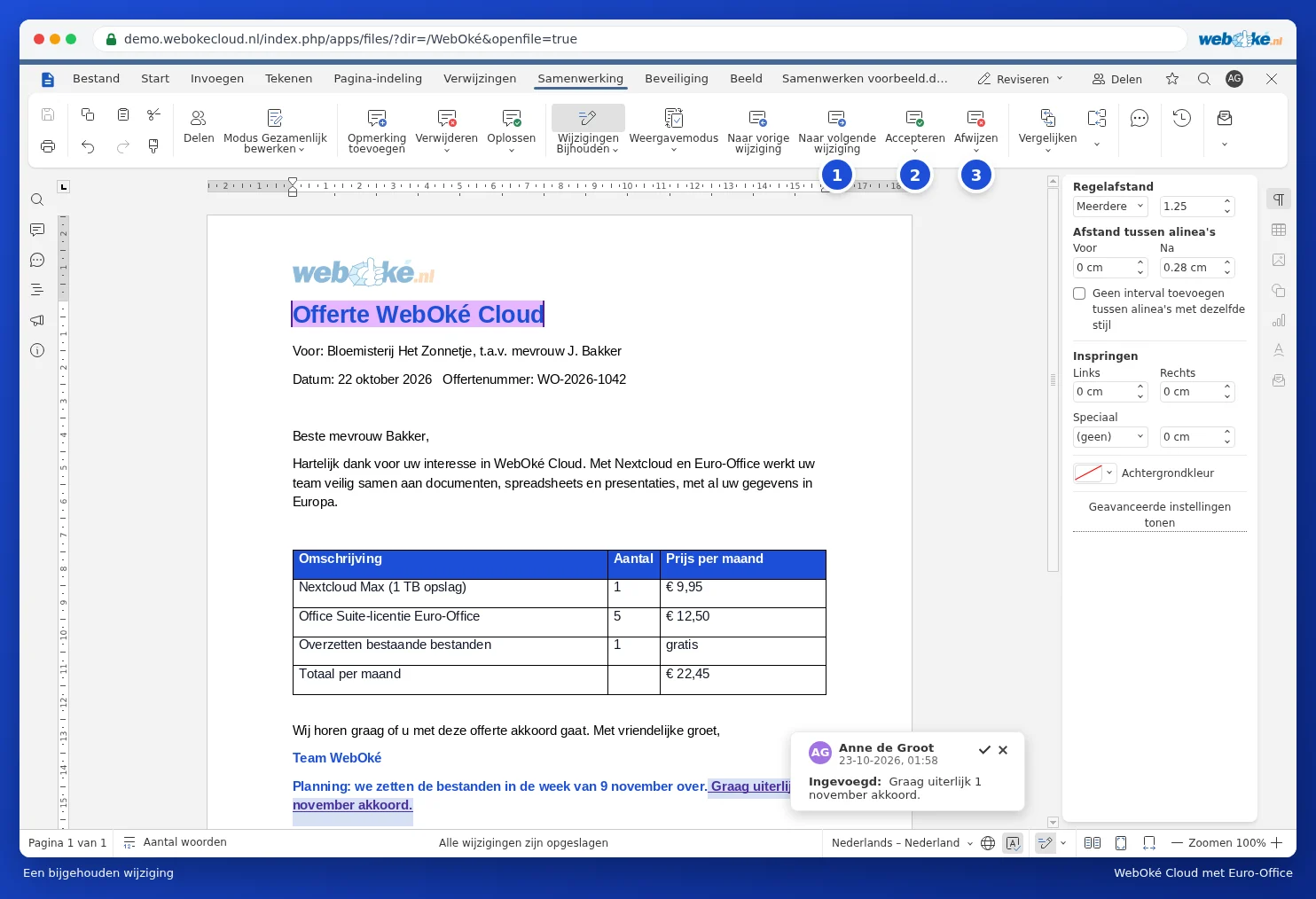
- Spustelėkite To next change (Prie kito pakeitimo) (1), kad peržiūrėtumėte pakeitimus vieną po kito. Naudodami To previous change (Prie ankstesnio pakeitimo) grįšite atgal.
- Spustelėkite Accept (Priimti) (2), jei pakeitimas gali likti, arba Reject (Atmesti) (3), kad jį panaikintumėte.
- Paspaudus tekste ant pakeitimo, pasirodo debesėlis su informacija, kas ir kada padarė pakeitimą. Varnelė debesėlyje priima pakeitimą, kryžiukas jį atmeta.
Per rodyklę po Accept (Priimti) (1) galite pasirinkti Accept current change (Priimti dabartinį pakeitimą) arba Accept all changes (Priimti visus pakeitimus). Po Reject (Atmesti) yra Reject current change (Atmesti dabartinį pakeitimą) ir Reject all changes (Atmesti visus pakeitimus).

Kaip norite matyti pakeitimus?
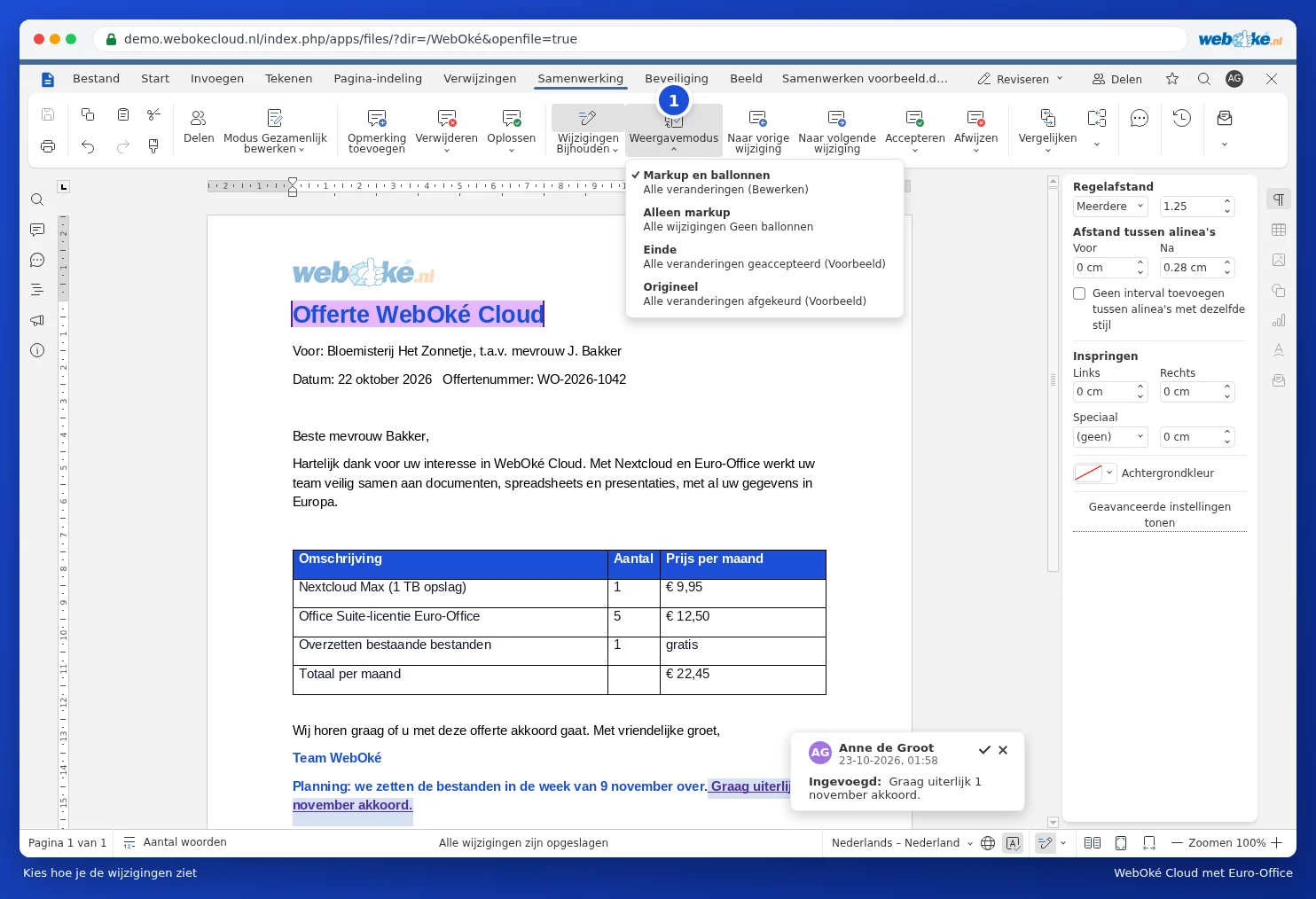
Mygtuku Display Mode (Rodymo režimas) (1) pasirenkate, kaip atrodys dokumentas:
- Markup and balloons (Žymėjimas ir debesėliai): pakeitimai tekste su paaiškinimais debesėliuose.
- Only markup (Tik žymėjimas): pakeitimai tekste, be debesėlių.
- Final (Galutinis): taip dokumentas atrodys priėmus visus pakeitimus.
- Original (Originalas): taip dokumentas atrodė prieš pakeitimus.
Patarimas: norite, kad kolega galėtų tik siūlyti pakeitimus, bet nieko negalėtų keisti tiesiogiai? Tuomet apsaugokite dokumentą naudodami sekamų pakeitimų parinktį, per skirtuką Protection (Apsauga) ir mygtuką Protect Document (Apsaugoti dokumentą).
Dėmesio: dokumente su nepriimtais pakeitimais tie pakeitimai bus matomi ir tada, kai jį išsiųsite klientui. Todėl pirmiausia visus pakeitimus priimkite arba atmeskite, o tik tada išjunkite pakeitimų sekimą.