
21 skyrius · 21.4
Kelių recenzentų pakeitimų peržiūra, asmuo po asmens
Veiklos planą, sutartį ar paraišką subsidijai peržiūri keli žmonės. Visi dirba su funkcija Track changes (pakeitimų sekimas, žr. Pakeitimų sekimas ir priėmimas), o tada Jūs gaunate dokumentą, pilną spalvoto teksto. Kas atliko kurį pakeitimą, kaip pamatyti, kaip dokumentas atrodys įtraukus visus pakeitimus, ir kaip efektyviai peržiūrėti dešimtis pakeitimų? Apie tai skaitykite čia.
Pavyzdys: kepyklos Bakkerij De Korenaar 2027 m. veiklos planas. Jį peržiūrėjo Lisa de Wit ir Tom Visser.
Kas ką pakeitė
Atidarykite dokumentą ir eikite į skirtuką Collaboration (bendradarbiavimas). Euro-Office kiekvienam recenzentui priskiria atskirą spalvą. Įterptas tekstas pabrauktas ta spalva, ištrintas tekstas perbrauktas.
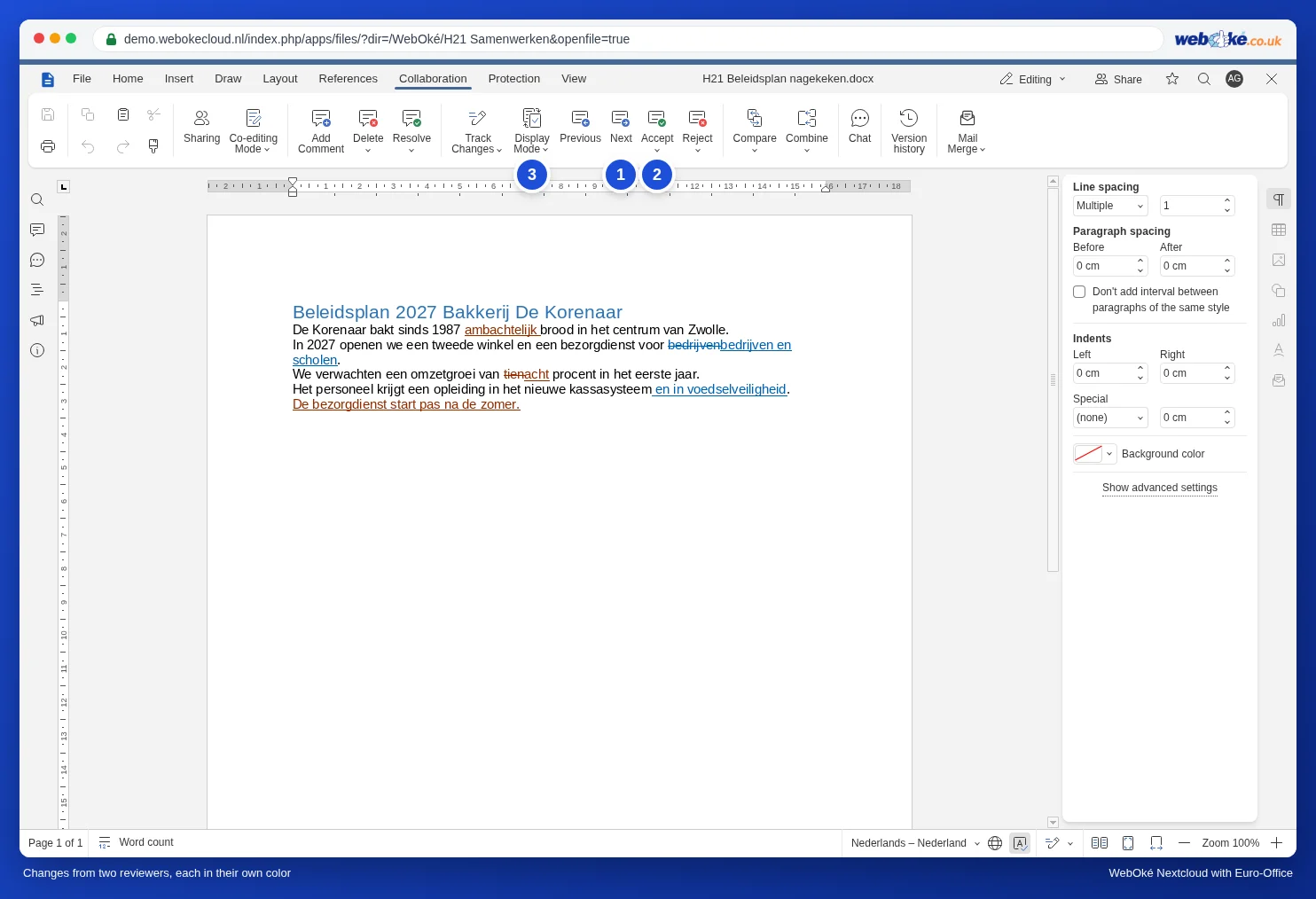
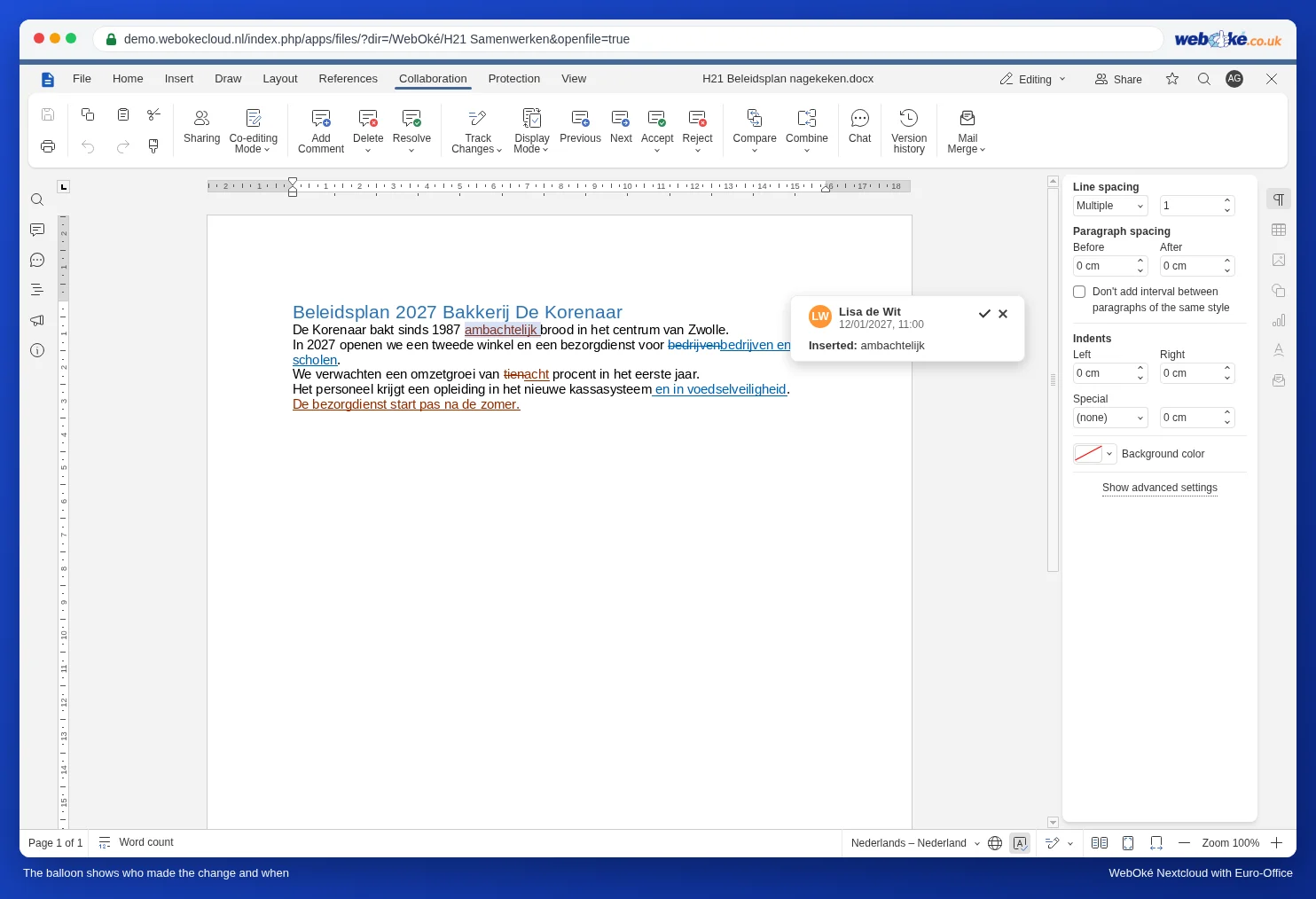
Spustelėkite Next (kitas pakeitimas) (1). Euro-Office peršoka prie kito pakeitimo ir atidaro prie jo debesėlį. Jame matote recenzento vardą, datą ir laiką bei tai, kas buvo atlikta: Inserted: arba Deleted: ir po to einantį tekstą.
Kaip dokumentas atrodys: rodinio režimas
Kai pakeitimų daug, tekstą skaityti sunku. Spustelėkite Display Mode (rodinio režimas) (3) ir pasirinkite:
- Markup and balloons: visi pakeitimai spalvoti, su debesėliais. Šiame režime dirbate, kai peržiūrite pakeitimus.
- Only markup: visi pakeitimai spalvoti, be debesėlių. Patogiau mažame ekrane.
- Final: taip dokumentas atrodys, jei priimsite visus pakeitimus. Puikiai tinka perskaityti visą tekstą prieš priimant sprendimą.
- Original: tekstas be jokių pakeitimų, toks, koks buvo prieš recenzentams pradedant darbą.
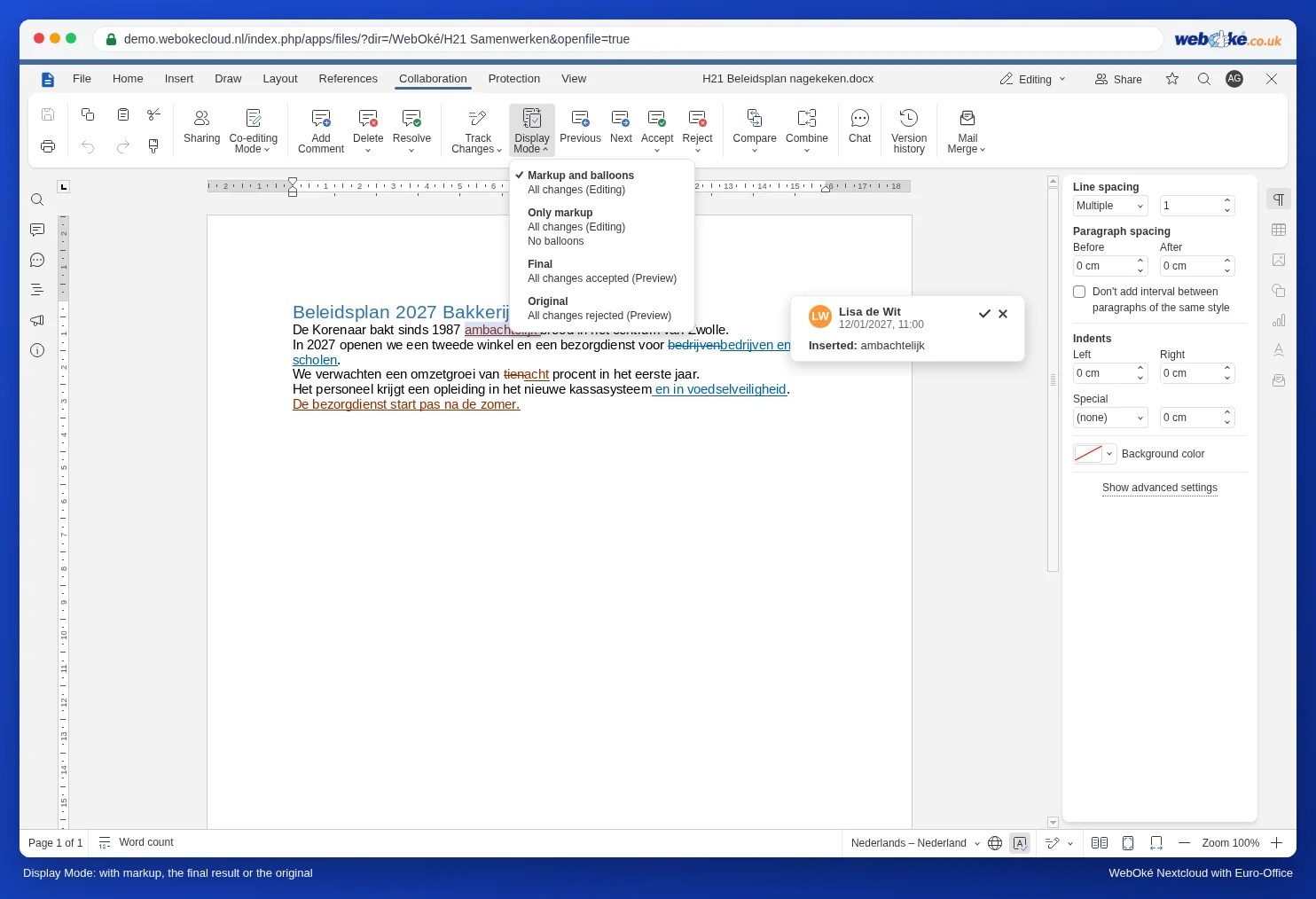
Rodinio režimas keičia tik tai, ką matote savo ekrane. Pats dokumentas ir tai, ką mato Jūsų kolegos, lieka nepakitę.
Peržiūra asmuo po asmens
Word programoje pakeitimus galite filtruoti pagal vieną recenzentą. Euro-Office neturi filtro pagal asmenį: visada matote visų pakeitimus. Štai kaip vis tiek galite dirbti pagal asmenį:
- Nustatykite rodinio režimą Markup and balloons ir perkelkite žymeklį į pačią dokumento pradžią (Ctrl + Home).
- Vis spauskite Next. Žiūrėkite į spalvą ir vardą debesėlyje.
- Jei tai recenzento, kurio pakeitimus dabar peržiūrite, pakeitimas, pasirinkite Accept arba Reject. Jei kito asmens: praleiskite jį mygtuku Next.
- Pasiekę dokumento pabaigą, pradėkite iš naujo nuo pradžios su kitu recenzentu.
Po Accept ir Reject rodyklėmis yra du pasirinkimai: Accept current change (tik šį pakeitimą) ir Accept all changes (visus visų pakeitimus). Tas pats galioja ir atmetimui.
Geriau: tegul kiekvienas recenzentas dirba atskiru etapu
Jei tikrai norite dirbti pagal asmenį, tegul recenzentai dirba dokumente vienas po kito, o ne vienu metu. Po Lisos etapo peržiūrėkite jos pakeitimus ir tai, kas tinka, priimkite mygtuku Accept all changes; tada ateina Tomo eilė. Jei recenzentai mieliau dirba savo kopijose, sujunkite tas kopijas po vieną: žr. Skirtingų recenzentų kopijų sujungimas į vieną dokumentą.
Kaip vėliau sužinoti, kas ką pakeitė
Jau priėmėte pakeitimus ir vėliau norite sužinoti, kas ką pakeitė? Skirtuke Collaboration spustelėkite laikrodžio piktogramą Version History (versijų istorija, žr. Version History: senesnės versijos atkūrimas). Prie kiekvienos versijos matysite, kas dirbo dokumente.
Dažniausios klaidos
- Accept all changes priima visus visų pakeitimus, taip pat ir recenzento, kurio pakeitimų dar neperžiūrėjote. Naudokite šią parinktį tik perskaitę viską, pavyzdžiui, rodinyje Final.
- Svečias be vardo: jei recenzentas dirbo per viešą nuorodą neįvedęs vardo, debesėlyje rodoma Guest. Paprašykite recenzentų įvesti savo vardą (žr. Bendrinimas su asmeniu už Jūsų organizacijos ribų).
- Track changes išjungta: jei recenzentas rašo neįjungęs pakeitimų sekimo, nematysite nei spalvos, nei vardo. Tokius pakeitimus vis dar galite parodyti vėliau, palygindami dokumentą su senesne versija (žr. Dokumentų palyginimas).