
18 skyrius · 18.5
PowerPoint pateiktis su savais šriftais: tekstas pasislenka arba išeina už krašto
Jūs gaunate pateiktį iš reklamos agentūros arba pagrindinės būstinės, sukurtą PowerPoint programa su firminiu šriftu, pavyzdžiui, Montserrat, Avenir ar Segoe UI. Euro-Office programoje antraštės staiga užima dvi eilutes, tekstas išeina už laukelio ribų arba raidės tiesiog atrodo kitaip. Pagrindus rasite straipsnyje Šriftai atrodo kitaip. Čia išsamiau aptariame pateiktis, kuriose tai pastebima labiau nei teksto dokumente: skaidrė yra fiksuoto dydžio ir tekstui nėra kur dingti.
Pavyzdys: kepykla Bakkerij De Korenaar, WebOké klientė, iš franšizės organizacijos gauna pateiktį su Montserrat šriftu. Naršyklėje kepėjas kiekvienoje skaidrėje mato kitokį šriftą, nei numatė kūrėjai.
Kodėl taip nutinka
Euro-Office Jūsų WebOké Nextcloud aplinkoje tekstą atvaizduoja šriftais, kurie įdiegti Euro-Office serveryje. Į pptx failą įterptų šriftų Euro-Office nenaudoja. Jei šrifto serveryje nėra, Euro-Office parenka pakaitinį. Jei pakaitinis šriftas platesnis, antraštė nebetelpa vienoje eilutėje.
WebOké Euro-Office serveryje, be kita ko, yra Carlito, Caladea, Liberation Sans, Liberation Serif, Open Sans, Ubuntu, DejaVu Sans ir didelis Noto šriftų rinkinys kitoms rašto sistemoms. Arial, Calibri, Montserrat, Avenir Next ir Segoe UI šriftų jame nėra, kaip ir daugumos firminių šriftų.
1 žingsnis: sužinokite, koks šriftas iš tiesų numatytas
- Spustelėkite tekstą, kuris atrodo kitaip.
- Skirtuke Home (Pagrindinis) pažiūrėkite į šrifto laukelį. Jame rodomas faile nurodytas pavadinimas, pavyzdžiui, Montserrat, net jei Euro-Office tekstą atvaizduoja kitu šriftu.
- Spustelėkite rodyklėlę šalia pavadinimo. Jei pavadinimo sąraše nėra, Euro-Office naudoja pakaitinį šriftą.
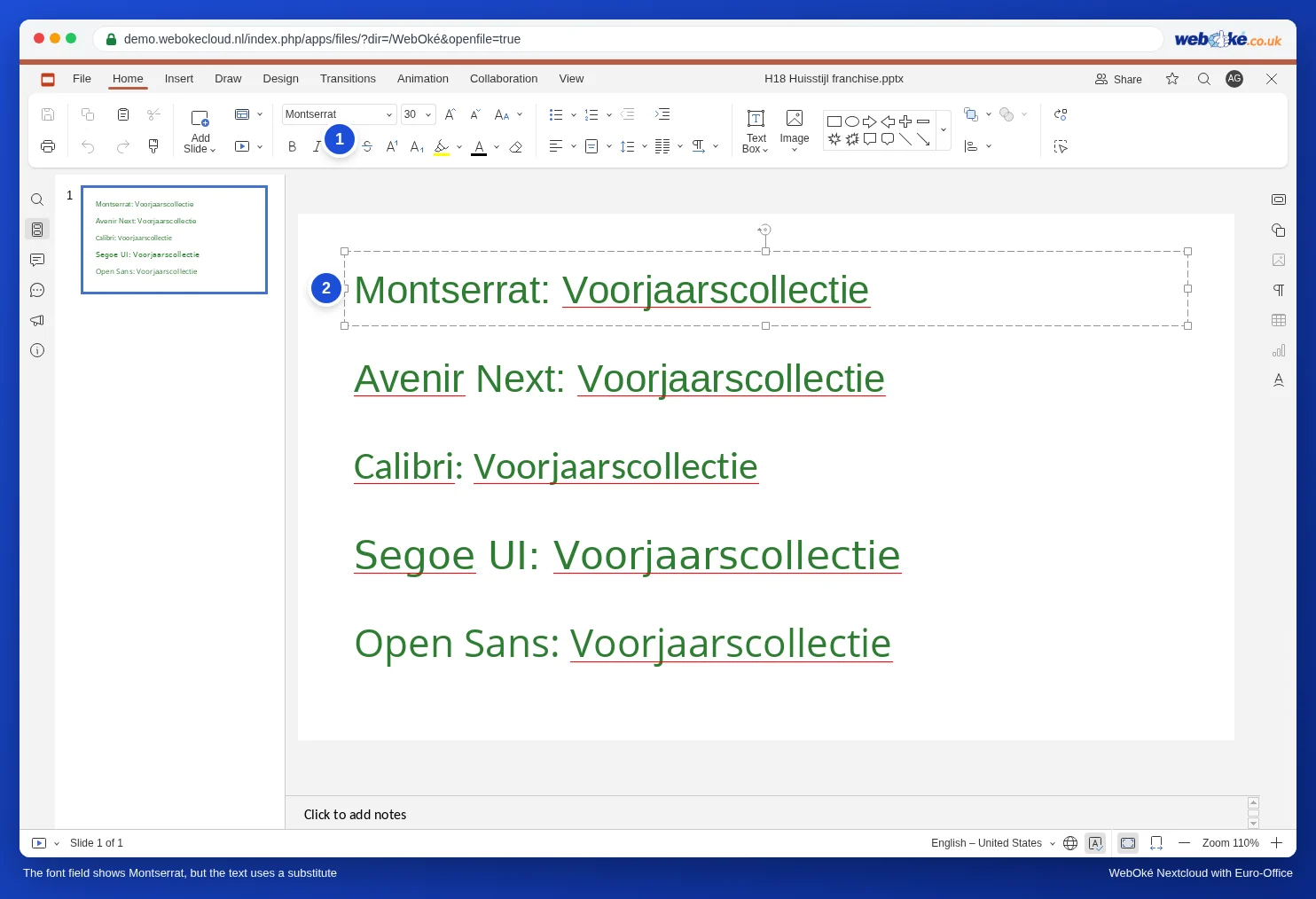
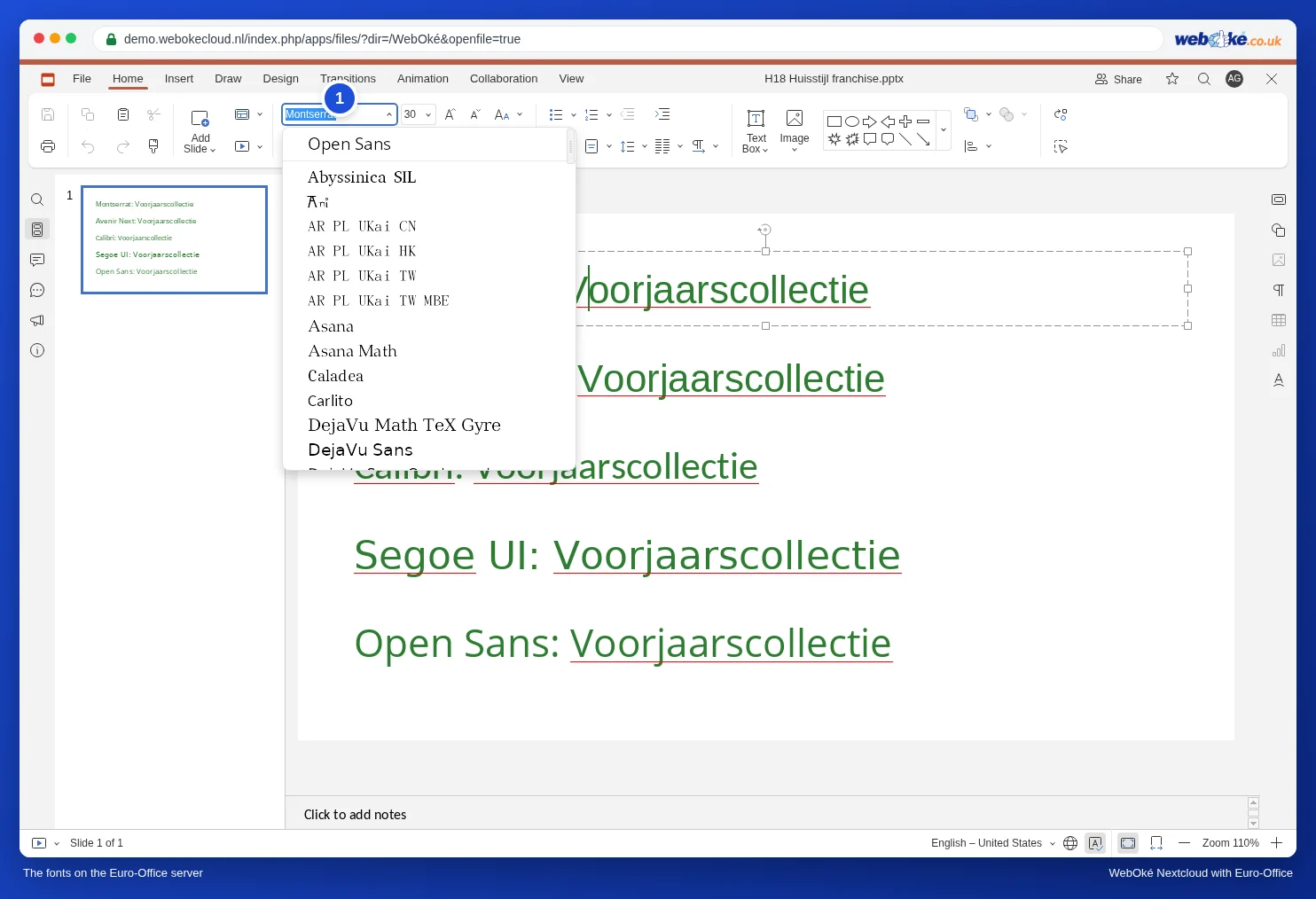
Jei patys įvesite šrifto, kurio nėra, pavadinimą, Euro-Office įspės: "The font you are going to save is not available on the current device. The text style will be displayed using one of the system fonts, the saved font will be used when it is available." Pasirinkus Yes, pavadinimas faile išlieka, o Euro-Office programoje matote pakaitinį šriftą.

2 žingsnis: pasirinkite, ko norite
Yra du geri pasirinkimai, priklausomai nuo to, kas pateiktį naudos toliau.
- Pateiktis grįš PowerPoint naudotojams (pagrindinei būstinei, reklamos agentūrai): šriftą palikite. Euro-Office programoje jis atrodys šiek tiek kitaip, tačiau PowerPoint programoje kompiuteryje, kuriame įdiegtas Montserrat, viskas vėl atrodys taip, kaip numatyta. Keiskite tik tekstą ir rašykite jį šiek tiek trumpesnį nei laukelis, kad liktų atsargos.
- Pristatote patys iš Euro-Office: pakeiskite šriftą tokiu, kuris yra serveryje. Tuomet ir Jūs, ir Jūsų auditorija matysite būtent tai, kas yra skaidrėje.
| Šriftas faile | Tinkamas pakaitalas Euro-Office programoje |
|---|---|
| Calibri | Carlito (lygiai tokio pat pločio) |
| Arial, Helvetica | Liberation Sans (lygiai tokio pat pločio kaip Arial) |
| Montserrat, Avenir, Segoe UI, Gill Sans | Open Sans arba Ubuntu (ne tokio pat pločio: patikrinkite kiekvieną skaidrę) |
| Times New Roman, Georgia | Liberation Serif |
3 žingsnis: greitai pakeiskite šriftą
Euro-Office neturi mygtuko, kuriuo būtų galima iš karto pakeisti šriftą visoje pateiktyje. Vis dėlto tai galima atlikti greitai:
- Pirmiausia skaidrių šablonas. Eikite į View (Rodinys), Slide Master (Skaidrių šablonas), spustelėkite pagrindinę skaidrę, pažymėkite antraštės ir teksto laukelius ir pasirinkite naują šriftą. Visos skaidrės, naudojančios šablono laukelius, pasikeis automatiškai. Žr. Savo firminio stiliaus šablono kūrimas: Slide Master, maketai ir vietos rezervavimo laukeliai. Užbaikite spustelėdami Close Master.
- Tada atskiri teksto laukeliai, kiekvienoje skaidrėje. Spustelėkite tuščią skaidrės vietą ir paspauskite Ctrl+A (Mac: Cmd+A). Dabar pažymėti visi skaidrės laukeliai. Skirtuke Home pasirinkite naują šriftą. Visas skaidrės tekstas jį gauna iš karto.
- Kairėje spustelėkite kitą skaidrę ir pakartokite 2 veiksmą.

4 žingsnis: patikrinkite, ar tekstas neišeina už ribų
Po to peržiūrėkite visas skaidres, geriausia skaidrių demonstracijos režimu (Show from Beginning). Atkreipkite dėmesį į antraštes, kurios staiga užima dvi eilutes, tekstą, kuris išeina pro laukelio apačią, ir sąrašus, kurie siekia kraštą. Sumažinkite teksto dydį vienu punktu arba šiek tiek padidinkite laukelį.
Spąstai
- Įterpti šriftai: PowerPoint gali įterpti šriftus į pptx failą. Euro-Office jų nenaudoja. Ir šiuo atveju matysite pakaitinį šriftą.
- Pakeitimas yra galutinis: jei pasirinksite Open Sans ir išsaugosite, faile bus nurodytas Open Sans, taip pat ir PowerPoint naudotojams. Abejojate? Pirmiausia padarykite kopiją per File, Save Copy As.
- Ypatingas antraštės šriftas, kuris tikrai turi išlikti: paprašykite kūrėjo išsaugoti antraštę PowerPoint programoje kaip paveikslėlį ir įdėkite tą paveikslėlį į skaidrę. Paveikslėlis visur atrodo vienodai.
- Ar gavėjui pateiktis turi atrodyti lygiai taip pat? Siųskite pdf failą (žr. Kaip išsaugoti pristatymą PDF arba PPTX formatu).
Ko padaryti negalima
Įdiegti savų šriftų Euro-Office serveryje negalima: serveris visiems WebOké klientams yra vienodas. Nextcloud Office programa Jūsų kompiuteryje naudoja šriftus, įdiegtus Jūsų kompiuteryje (žr. Šriftai atrodo kitaip ir Euro-Office kaip programa Jūsų kompiuteryje: kas tai yra ir kada ją naudoti?). Ją galite atsisiųsti adresu www.weboke.lt/download.