16 skyrius · 16.16
Dokumento apsauga: tik skaitymas, tik komentarai arba tik sekami pakeitimai
Siunčiate sutartį, politikos dokumentą ar komercinį pasiūlymą kitam asmeniui, kad jis pateiktų pastabų. Nenorite, kad tas asmuo nepastebimai taisytų tekstą: jis gali rašyti komentarus arba tik siūlyti pakeitimus, kuriuos vėliau patvirtinsite Jūs. Bendrinimo teisės Jūsų WebOké Nextcloud (žr. Dokumento bendrinimas su kolega) nustato, kas gali atidaryti ir redaguoti failą. Naudodami Protect Document (apsaugoti dokumentą) nustatote taisyklę pačiame faile. Ji lieka faile net tada, kai failas atsisiunčiamas ar persiunčiamas; Word taip pat turėtų jos paisyti.
Kaip apsaugoti dokumentą
- Atidarykite dokumentą ir eikite į skirtuką Protection (apsauga).
- Spustelėkite Protect Document.
- Skiltyje Allow only this type of editing in the document (leisti tik šį redagavimo tipą) pasirinkite, ką gali daryti kitas asmuo (žr. lentelę žemiau).
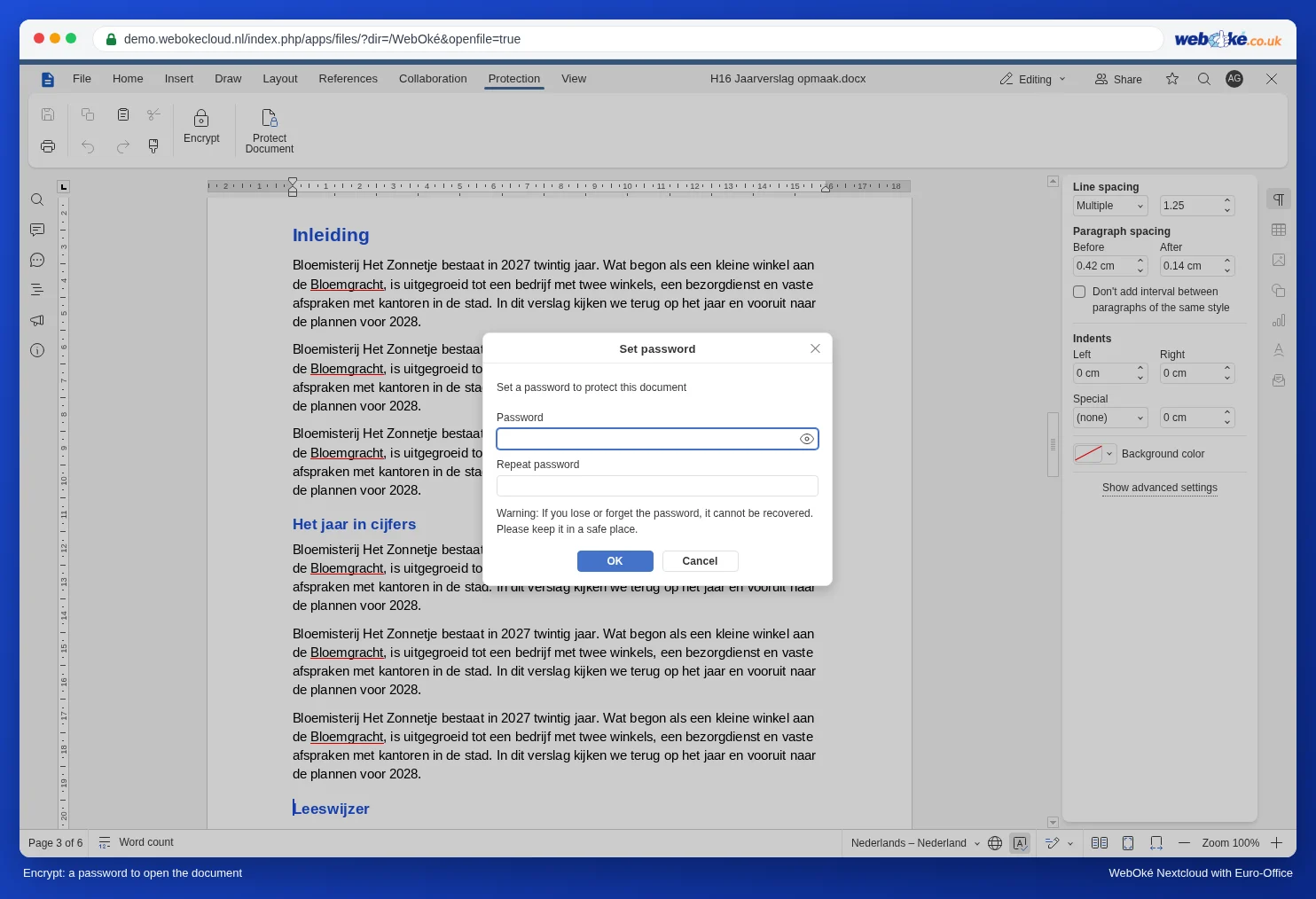
- Jei norite, įveskite Password (slaptažodį) ir pakartokite jį lauke Repeat password. Slaptažodis neprivalomas, jo ilgis ne daugiau kaip 15 simbolių.
- Spustelėkite Protect.
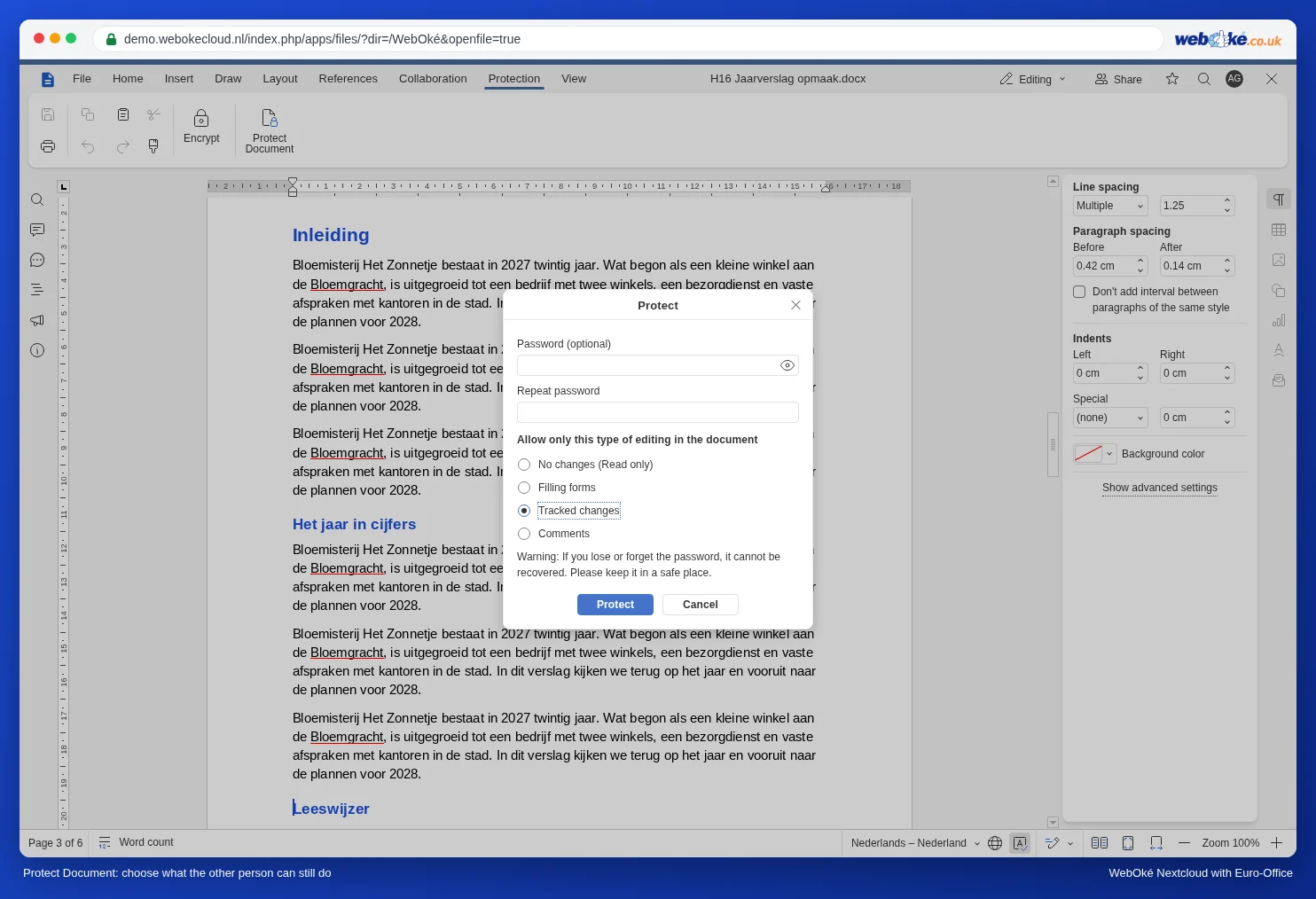
Pasirinkus No changes (Read only), kitas asmuo tikrai nieko nebegali įvesti. Mūsų bandyme tekstas po apsaugos liko visiškai toks pat, kad ir ką bandėme.
| Pasirinkimas | Ką gali kitas asmuo | Tinka |
|---|---|---|
| No changes (Read only) | Tik skaityti, nieko nekeisti. | Galutinei versijai, reglamentui. |
| Filling forms | Tik pildyti formos laukus. | Registracijos formoms, žr. Kaip sukurti pildomą Word formą, kurioje kita dalis užrakinta. |
| Tracked changes | Redaguoti, tačiau kiekvienas pakeitimas sekamas. | Sutartims ir pasiūlymams, kuriuose kitas asmuo gali rašyti. |
| Comments | Tik rašyti komentarus. | Juodraščiui, kurį duodate perskaityti. |
Kai kas nors atidaro dokumentą, Euro-Office, pavyzdžiui, praneša „Document is protected. You may edit this document, but all changes will be tracked.“ Pasirinkę Tracked changes, vėliau tiksliai matysite, kas pakeista, ir galėsite kiekvieną pakeitimą priimti arba atmesti (žr. Pakeitimų sekimas ir priėmimas).
Kaip panaikinti apsaugą
Skirtuke Protection dar kartą spustelėkite Protect Document. Jei naudojote slaptažodį, Euro-Office jo paprašys lange Unprotect document.
Į ką atkreipti dėmesį
- Pamiršto slaptažodžio niekas negali atkurti, net ir WebOké. Saugokite jį savo slaptažodžių tvarkyklėje. Jei vis dėlto jį pamiršote, versijų istorijoje atkurkite versiją, sukurtą prieš apsaugant dokumentą (žr. Version History: senesnės versijos atkūrimas).
- Ši apsauga skirta apsisaugoti nuo klaidų ir aiškiai parodyti susitarimus, o ne sustabdyti asmenį, kuris tikrai nori ją apeiti. Kita programine įranga ją galima pašalinti. To, ko niekas neturi matyti, nebendrinkite.
- Galite apsaugoti visą dokumentą, tačiau negalite palikti laisvos vienos pastraipos ar vieno skyriaus. Jei norite, kad būtų galima pildyti tik tam tikras dalis, naudokite formos laukus su Filling forms (Kaip sukurti pildomą Word formą, kurioje kita dalis užrakinta).
- Slaptažodis dokumentui atidaryti yra kas kita. Tam tame pačiame skirtuke yra mygtukas Encrypt (šifruoti): pasirenkate slaptažodį, ir be jo niekas nebegali atidaryti dokumento, net ir Jūs. Daugiau apie tai rasite Een document met een wachtwoord versleutelen, openen of het wachtwoord weghalen. Dažnai patogiau naudoti bendrinamą nuorodą su slaptažodžiu (Slaptažodis ir galiojimo pabaigos data nuorodai).
- Jei skaičiuoklėje norite kiekvienam kolegai nustatyti, kurią dalį jis gali redaguoti, žr. Per collega bepalen wie welk deel van een spreadsheet mag bewerken.