
16 skyrius · 16.13
Atskirų failų skyrių sujungimas į vieną dokumentą
Rengiant grupės ataskaitą ar metinę ataskaitą, kiekvienas dažnai rašo savo skyrių atskirame faile. Galiausiai reikia vieno dokumento su ištisine numeracija, vienu turiniu ir vienoda formatuote visur. Galima kopijuoti ir įklijuoti, tačiau naudodami Text from File (tekstas iš failo) Jūs vienu kartu įkelsite visą failą tiesiai iš savo WebOké Nextcloud.
Pavyzdyje prie įmonės Bloemisterij Het Zonnetje metinės ataskaitos pridedame Lisos skyrių „Personeel“ (personalas).
Pasiruošimas
- Pradėkite nuo pagrindinio dokumento: failo su titulinu puslapiu, turiniu ir tinkamais stiliais. Geriausia, kai dokumentas sukurtas pagal Jūsų firminio stiliaus šabloną (žr. Firminio stiliaus šablonas visai Jūsų komandai).
- Susitarkite, kad visi pavadinimams naudotų stilius Heading 1 ir Heading 2, o ne savo šriftus. Tada vėliau viskas savaime derės.
Skyriaus įterpimas
- Atidarykite pagrindinį dokumentą ir pastatykite žymeklį ten, kur turi būti skyrius, pavyzdžiui, pabaigoje naujoje eilutėje.
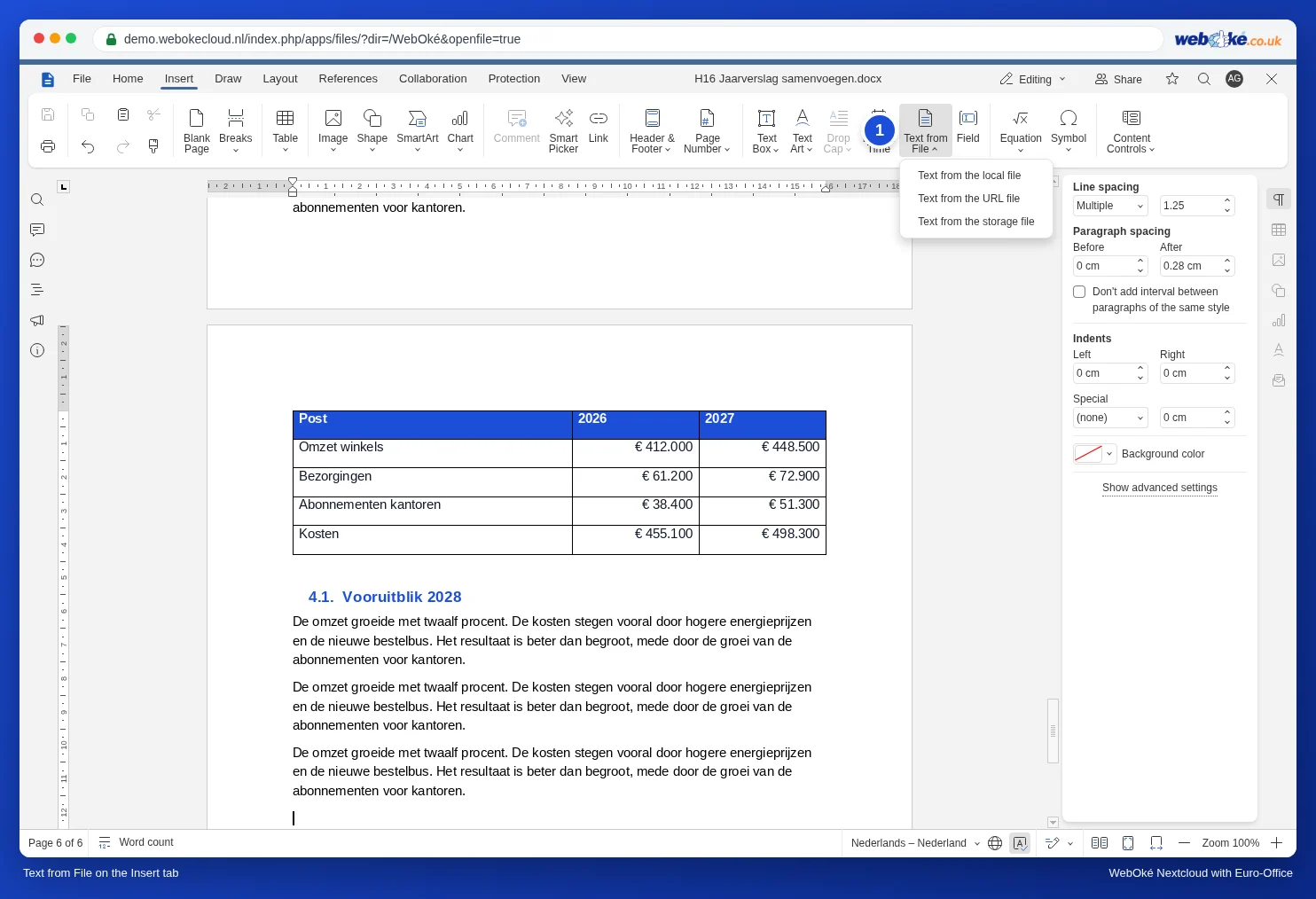
- Eikite į skirtuką Insert (įterpti) ir spustelėkite Text from File.
- Pasirinkite Text from the storage file (tekstas iš saugyklos failo), kad pasirinktumėte failą iš savo Nextcloud. (Naudodami Text from the local file (tekstas iš vietinio failo) pasirinksite failą iš savo kompiuterio.)
- Pasirinkite failą, pavyzdžiui, „Hoofdstuk personeel.docx“, ir patvirtinkite.
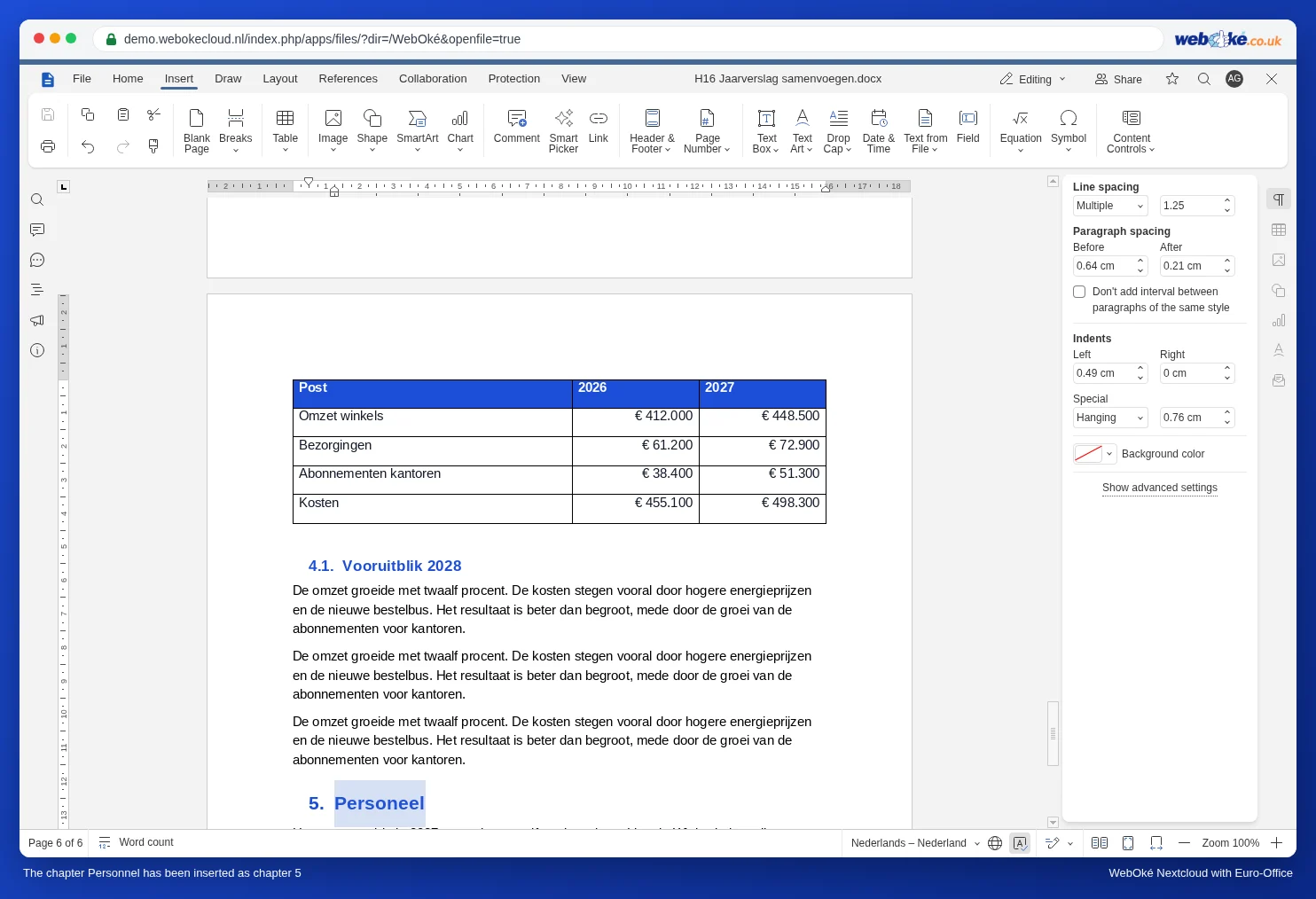
Visas failo turinys dabar yra Jūsų dokumente. Jei antraštes sunumeravote (žr. Automatinis antraščių numeravimas: 1, 1.1 ir 1.1.1), naujas skyrius iškart gauna kitą numerį. Pakartokite tai su kiekvienu skyriumi tinkama tvarka.
Sutvarkymas po to
- Įjunkite Nonprinting characters (nespausdinami simboliai) ir patikrinkite, ar tarp skyrių yra puslapio arba sekcijos lūžis ten, kur norite.
- Atnaujinkite turinį: spustelėkite jį ir pasirinkite Update Table (atnaujinti lentelę) (skirtukas References). Tą patį padarykite ir su iliustracijų sąrašu.
- Kryžmines nuorodas atnaujinkite dešiniuoju pelės mygtuku ir Update field (atnaujinti lauką).
- Patikrinkite, ar visas tekstas parašytas tuo pačiu šriftu. Jei matote nukrypimų, sutvarkykite juos, kaip aprašyta Netvarkingo formatavimo tvarkymas įklijavus tekstą iš Word, el. laiško ar interneto.
Spąstai
- Tekstas su stiliumi, kuris yra ir pagrindiniame dokumente (pavyzdžiui, Heading 1), turėtų gauti pagrindinio dokumento formatavimą. Tačiau formatavimas, kurį kas nors pritaikė rankiniu būdu (kitas šriftas, spalva), perkeliamas kartu. Todėl patikrinkite rezultatą.
- Įterpto failo sekcijos nustatymai, pavyzdžiui, gulsčias puslapis arba atskira antraštė, gali būti perkelti kartu. Po įterpimo patikrinkite puslapių antraštes ir poraštes.
- Pats įterptas failas lieka nepakeistas. Jei Lisa vėliau dar pakeis savo failą, tai savaime neatsiras pagrindiniame dokumente. Susitarkite dėl momento, kai viskas bus galutinai baigta.
- Jei dirbate keliese vienu metu, galite iškart rašyti kartu viename dokumente. Tada kiekvienas dirba savo skyriuje ir nieko sujungti nereikia. Žr. Bendras dokumento redagavimas kartu.
- Combine skirtuke Collaboration (bendradarbiavimas) yra kas kita: ši funkcija sujungia dviejų to paties dokumento versijų pakeitimus (žr. Dokumentų palyginimas ir Kopieën van verschillende reviewers samenvoegen tot één document).