
19 skyrius · 19.6
PDF forma iš valdžios įstaigos ar Acrobat veikia netinkamai
Gaunate pildomą formą iš savivaldybės, draudiko ar tiekėjo. Euro-Office nematote jokių pildymo laukų, matote tik tekstą „Please wait...“ arba pranešimą, kad Jums reikia kitos PDF skaityklės, arba Acrobat automatiškai skaičiuojama suma nieko nedaro. Kodėl taip nutinka ir ką galite padaryti?
Trys PDF formų rūšys
| Rūšis | Kaip ją atpažinti? | Ar veikia Euro-Office? |
|---|---|---|
| Įprasta pildoma forma (AcroForm) | Matote šviesiai nuspalvintus langelius, kuriuos galite spustelėti | Taip: galite pildyti, žymėti varneles ir net keisti laukus |
| Dinaminė Adobe forma (XFA) | Matote tik „Please wait...“ arba „To view the full contents of this document, you need a later version of the PDF viewer“ | Ne |
| Plokščias PDF arba skenuotas dokumentas be laukų | Niekur nėra langelio, kurį būtų galima spustelėti | Tik apeinant (žr. toliau) |
Įprasta forma: kaip ją užpildyti
Atidarykite PDF ir užpildykite jį, kaip aprašyta PDF formos pildymas. Euro-Office taip pat atlieka skaičiavimus, kurie formoje buvo nustatyti Acrobat: mūsų Bakkerij De Korenaar užsakymo formoje forma pati apskaičiuoja kiekvienos eilutės sumą ir bendrą sumą (žr. Kaip PDF formoje automatiškai apskaičiuoti sumą).
Nepavyksta įvesti teksto viename lauke? Viršuje dešinėje pasirinkite Edit (redaguoti), atverkite skirtuką Forms (formos), spustelėkite lauką ir dešinėje peržiūrėkite Form settings (formos nustatymai). Jei pažymėta Read only (tik skaityti), formos kūrėjas lauką užrakino sąmoningai. Jei vis tiek turite jį užpildyti, nuimkite varnelę, tačiau pirmiausia apsvarstykite, ar siuntėjas su tuo sutiktų.
Dėmesio: Euro-Office automatiškai neišsaugo to, ką įvedate ar pakeičiate PDF faile. Prieš uždarydami PDF paspauskite Ctrl + S arba viršuje kairėje spustelėkite Save (išsaugoti). Jei uždarysite neišsaugoję, Jūsų darbas bus prarastas. Mūsų bandyme (2026 m. lapkritį) įvestos reikšmės po išsaugojimo ir uždarymo per kelias sekundes atsirado faile Jūsų WebOké Nextcloud (žr. PDF formos pildymas). Vėliau drąsiai dar kartą atidarykite PDF ir patikrinkite, ar viskas jame yra.
XFA forma: paprašykite kitos versijos
XFA yra sena Adobe technologija, kurią supranta tik Adobe programos. Tokiu atveju Euro-Office rodo tik atsarginį tekstą, kurį įrašė formos kūrėjas, ir nėra jokių laukų, kuriuos būtų galima spustelėti. Jų nerasite ir skirtuke Forms. Euro-Office to pakeisti neįmanoma.
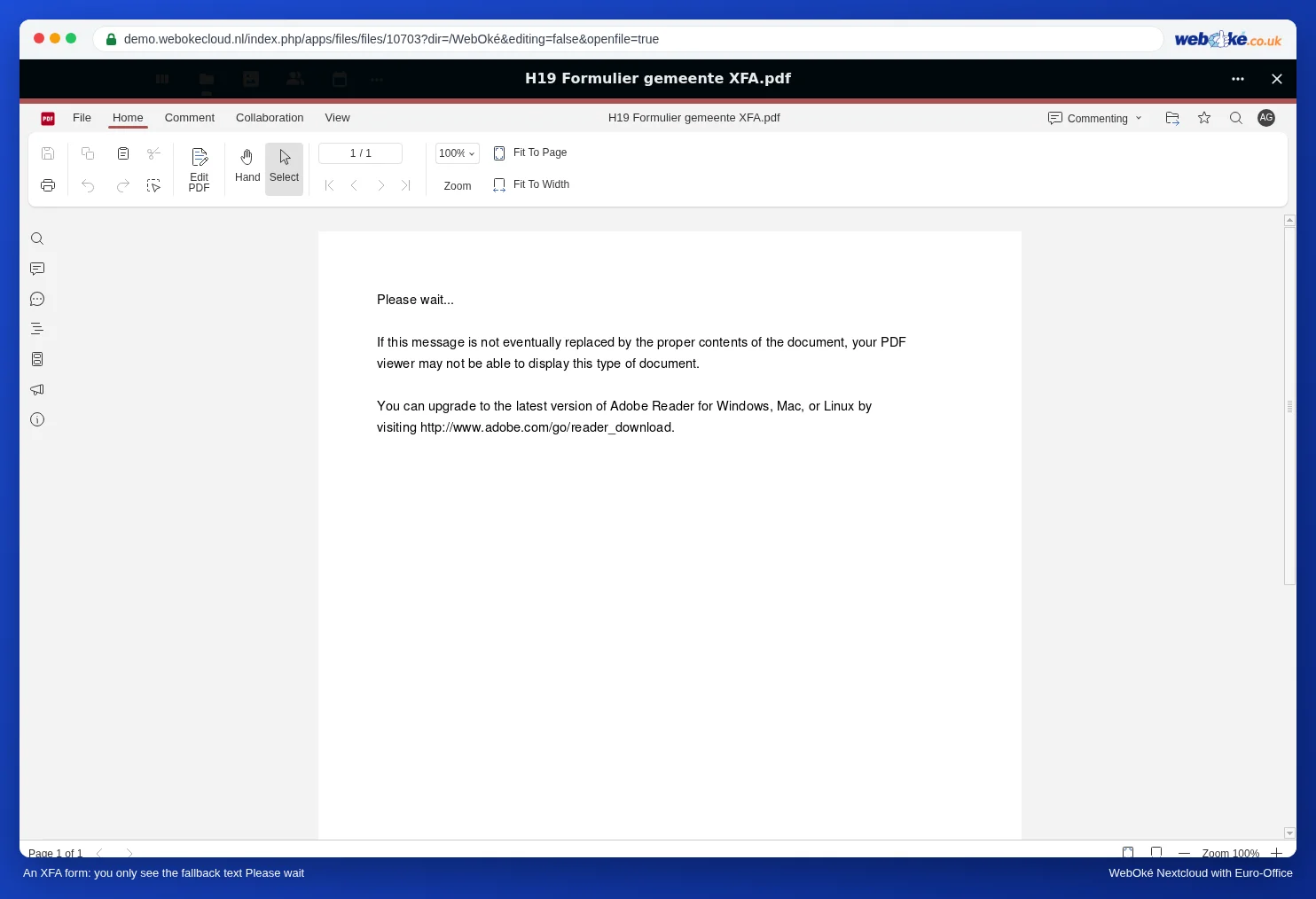
- Paprašykite siuntėjo „įprastai pildomo PDF“ arba internetinės formos. Daugelis savivaldybių ir draudikų ją taip pat turi.
- Jei tai nepavyksta, atsisiųskite PDF (žr. Atsisiuntimas kaip docx, xlsx, pptx, odt arba pdf) ir užpildykite jį savo kompiuteryje naudodami Adobe Acrobat Reader. Tada užpildytą formą vėl įkelkite į savo WebOké Nextcloud.
Plokščias PDF be laukų
Turite dvi galimybes:
- Užrašyti tekstą ant viršaus: atverkite skirtuką Comment (komentarai) ir naudokite Text Comment (teksto komentaras), kad įvestumėte tekstą reikiamoje vietoje. Greita ir pakankamai gerai vienkartinei formai.
- Patiems sukurti pildomą formą: pasirinkite Edit, atverkite skirtuką Forms ir išdėstykite laukus ant formos linijų ir langelių, kaip aprašyta Kaip sukurti PDF formą. Patogu, jei formą naudojate dažniau.
Spąstai
- Patikrinkite rezultatą prieš išsiųsdami: atidarykite užpildytą PDF ir kita PDF skaitykle arba atsisiųskite jį ir peržiūrėkite savo kompiuteryje.
- Laukų rodymas ar slėpimas paspaudus mygtuką arba pasirinkus parinktį („pildykite tik tuo atveju, jei pasirinkote taip“) Acrobat sukurtas naudojant scenarijus. Nepasikliaukite, kad tai visose skaityklėse veiks vienodai; perskaitykite paaiškinimus pačioje formoje.
- Parašas su sertifikatu: jei forma reikalauja skaitmeninio parašo su sertifikatu, perskaitykite Kaip teisiškai galiojančiai pasirašyti PDF su sertifikatu.