
20 skyrius · 20.2
Automatinis datos ir laiko įrašymas, kai kas nors pakeičia langelį
Žurnale, atsargų sąraše ar kontroliniame sąraše svarbu žinoti, kada buvo užpildyta eilutė. Pavyzdžiui, WebOké klientė kepykla Bakkerij De Korenaar pildo krosnių temperatūrų žurnalą: matuojantis darbuotojas įrašo temperatūrą, o šalia turi atsirasti laikas. Vėliau šis laikas neturi keistis.
Funkcija NOW() čia nepadės: ji visada rodo dabartinį laiką ir keičiasi po kiekvieno perskaičiavimo. Yra du veikiantys būdai: spartusis klavišas ir makrokomanda.
1 būdas: spartusis klavišas
Spustelėkite langelį ir paspauskite Ctrl+;, kad įrašytumėte šiandienos datą, arba Ctrl+Shift+;, kad įrašytumėte laiką. Euro-Office įrašo pastovią reikšmę, kuri daugiau nebesikeičia. Jei norite abiejų viename langelyje: pirmiausia datą, tada tarpą, tada laiką.
Tai patikimiausias būdas, veikiantis visiems, taip pat ir Excel. Trūkumas: to negalima pamiršti.
2 būdas: makrokomanda, kuri seka pakeitimus
Makrokomanda gali „klausytis“ darbalapio pakeitimų. Kai tik kas nors ką nors įveda C stulpelyje, makrokomanda įrašo datą ir laiką tos pačios eilutės D stulpelyje. Excel tam naudojamas Worksheet_Change, o Euro-Office tai vadinasi onWorksheetChange.
- Atidarykite žurnalą. Mūsų pavyzdyje A stulpelyje yra krosnis, B stulpelyje darbuotojas, C stulpelyje temperatūra, o D stulpelyje laikas.
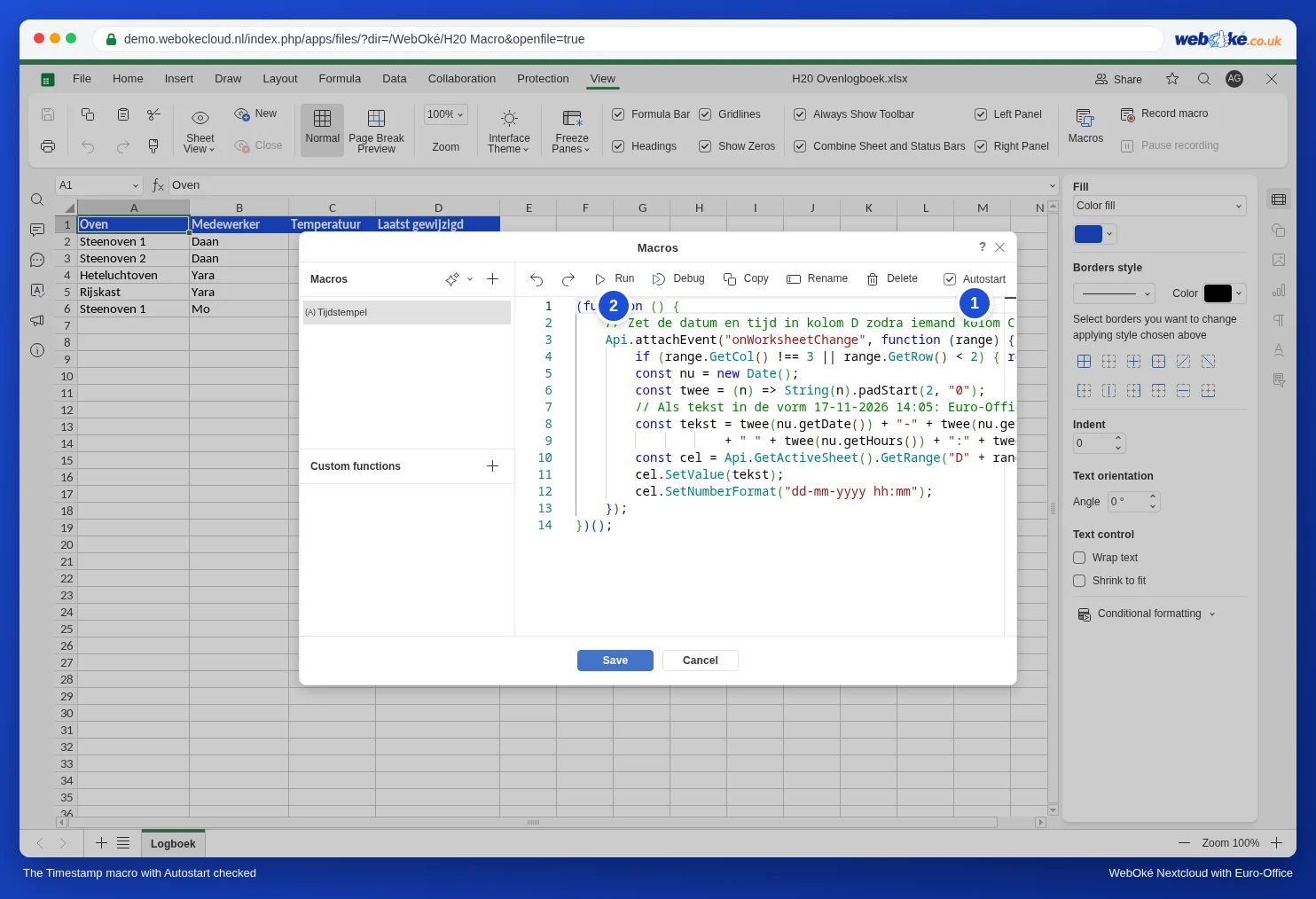
- Skirtuke View (Rodinys) spustelėkite Macros (Makrokomandos), spustelėkite pliuso ženklą šalia Macros ir pavadinkite makrokomandą Tijdstempel (naudodami Rename).
- Įklijuokite šį kodą:
(function () {
    // Įrašo datą ir laiką D stulpelyje, kai tik kas nors pakeičia C stulpelį (temperatūrą).
    Api.attachEvent("onWorksheetChange", function (range) {
        if (range.GetCol() !== 3 || range.GetRow() < 2) { return; }
        const nu = new Date();
        const twee = (n) => String(n).padStart(2, "0");
        // Kaip tekstas formatu 17-11-2026 14:05: Euro-Office paverčia jį tikra data.
        const tekst = twee(nu.getDate()) + "-" + twee(nu.getMonth() + 1) + "-" + nu.getFullYear()
                    + " " + twee(nu.getHours()) + ":" + twee(nu.getMinutes());
        const cel = Api.GetActiveSheet().GetRange("D" + range.GetRow());
        cel.SetValue(tekst);
        cel.SetNumberFormat("dd-mm-yyyy hh:mm");
    });
})();- Viršuje dešinėje pažymėkite Autostart (1). Tuomet makrokomanda pradės klausytis iš naujo kiekvieną kartą atidarius failą. Be Autostart žymė veiks tik tol, kol uždarysite failą.
- Vieną kartą spustelėkite Run (Vykdyti) (2), kad makrokomanda pradėtų klausytis jau dabar, ir spustelėkite Save (Išsaugoti).
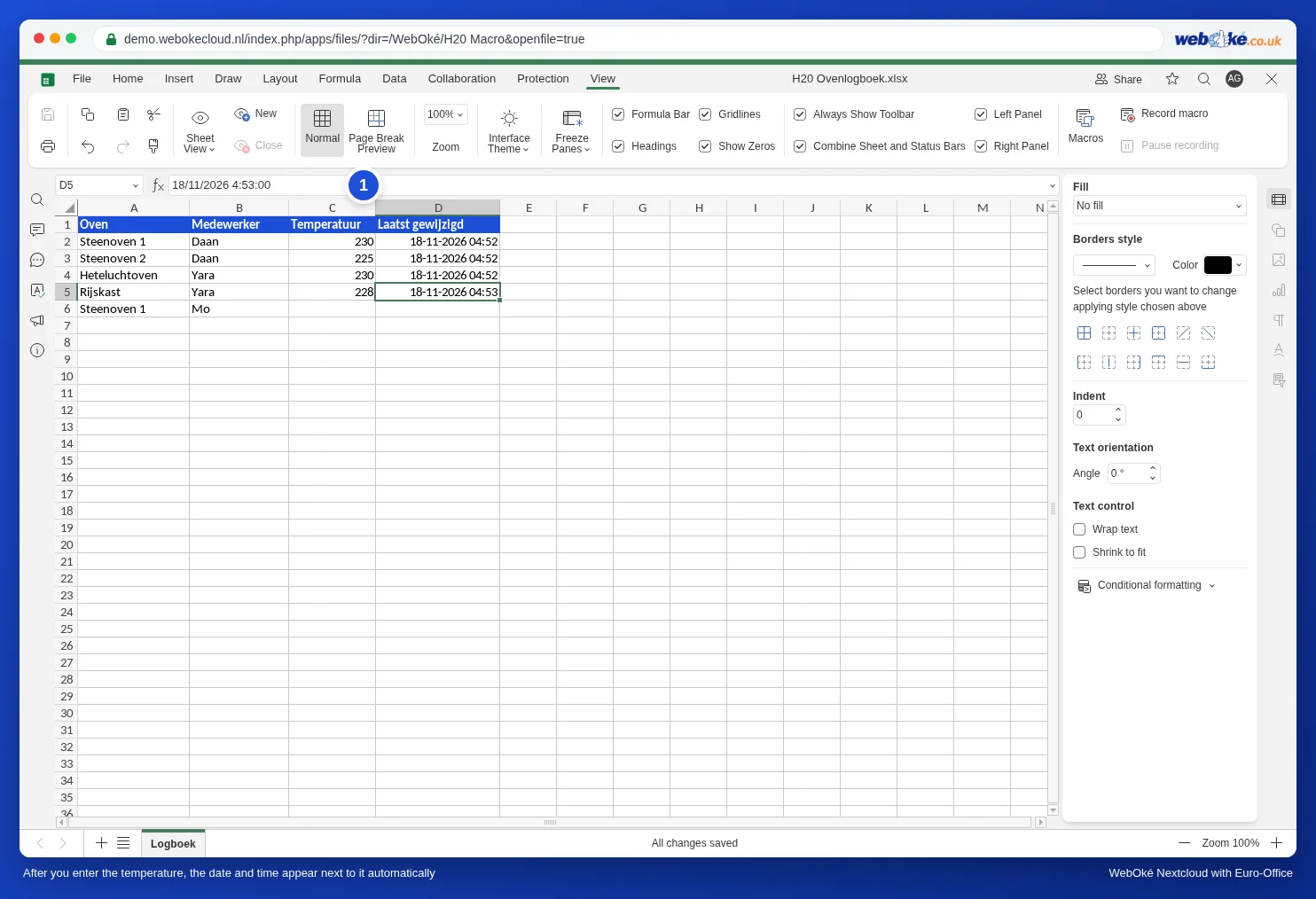
Dabar įveskite temperatūrą C stulpelyje. Iškart po to D stulpelyje atsiras data ir laikas.
Kaip veikia kodas
- Api.attachEvent("onWorksheetChange", ...) susieja kodo fragmentą su kiekvienu darbalapio pakeitimu. range yra ką tik pakeistas langelis.
- GetCol() !== 3: atsižvelgiama tik į C stulpelį (trečią stulpelį). GetRow() < 2: antraštės eilutė praleidžiama.
- new Date() yra pakeitimo momentas. Makrokomanda paverčia jį tekstu formatu 17-11-2026 14:05, lygiai taip, kaip įvestumėte patys. Euro-Office atpažįsta tai kaip datą ir laiką, o SetNumberFormat nustato rodymo formatą. Taip šį stulpelį galite rikiuoti, filtruoti ir naudoti skaičiavimuose, pavyzdžiui, apskaičiuoti, kiek laiko praėjo tarp dviejų patikrinimų.
- Norite kito stulpelio? Pakeiskite 3 stulpelio numeriu (A=1, B=2 ir t. t.), o "D" stulpeliu, kuriame turi būti žymė.
Ar veikia atidarius iš naujo?
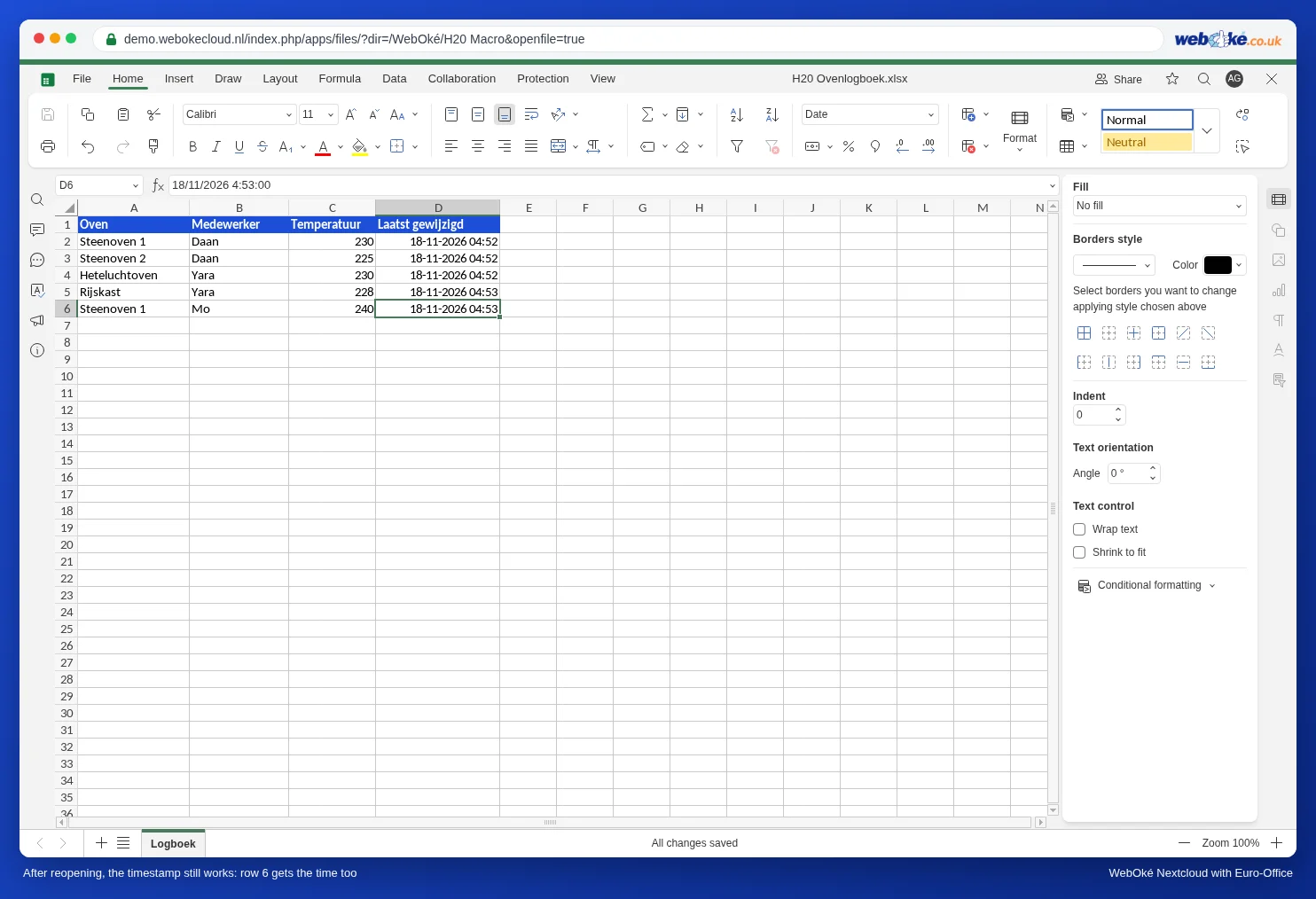
Taip. Savo bandyme uždarėme žurnalą ir atidarėme jį iš naujo. Tuomet Euro-Office klausia: The file contains automatic macros. Do you want to run macros? Spustelėkite Taip ir žymė vėl veiks, taip pat ir naujose eilutėse. Jei pasirinksite Ne, failas atsidarys įprastai, tačiau be žymės. Daugiau apie šį klausimą skaitykite Saugus makrokomandų naudojimas: makrokomandų nustatymai, Autostart pas kolegas ir pakartotinis naudojimas.
Excel gudrybė su žiedine nuoroda neveikia
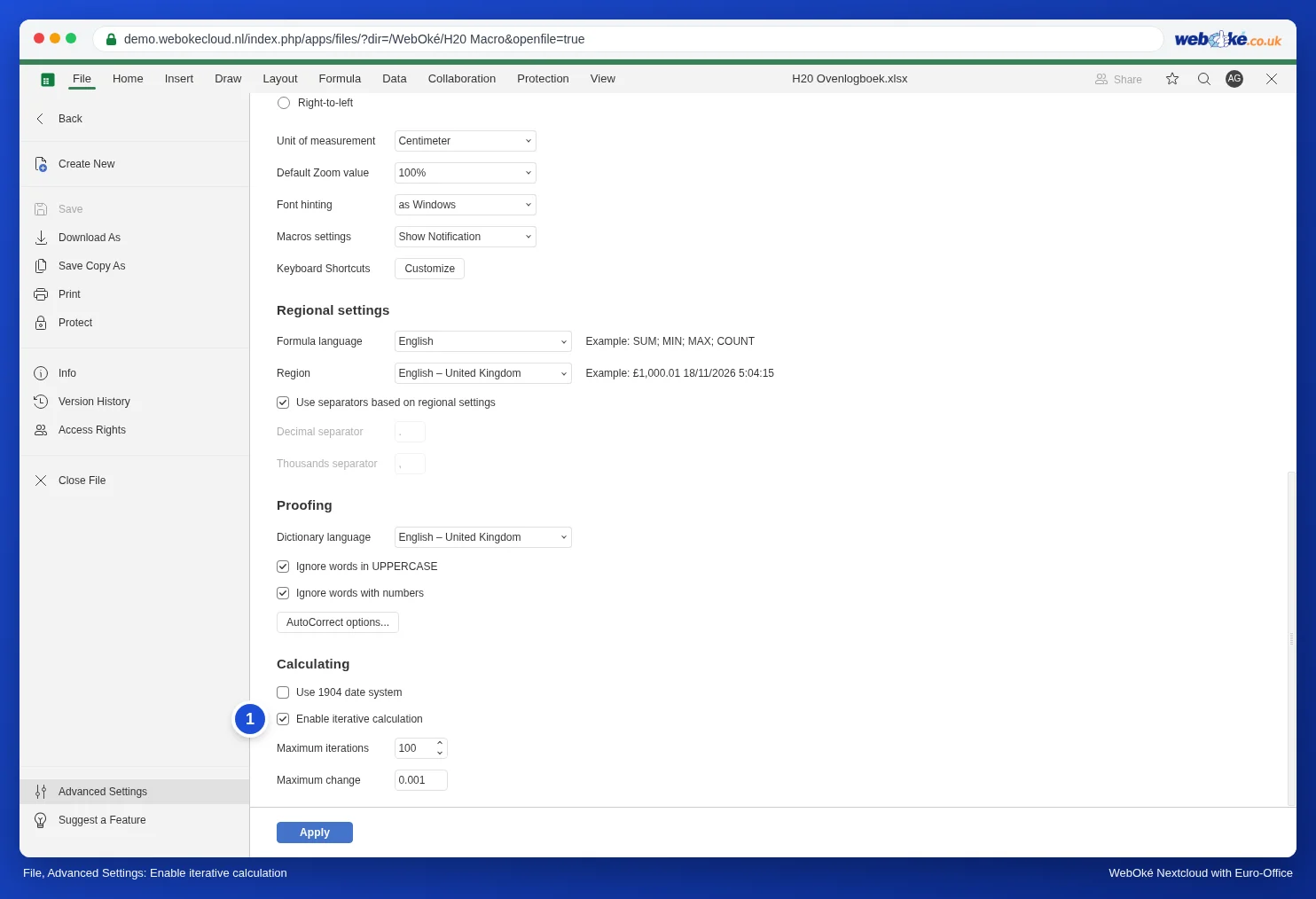
Excel žinovai žino gudrybę su formule, kuri nurodo pati save: =IF(C2="";"";IF(D2="";NOW();D2)), kartu su iteraciniu skaičiavimu. Euro-Office taip pat turi šį nustatymą: File, Advanced settings, skiltyje Calculating parinktis Enable iterative calculation (1).
Mūsų bandyme gudrybė vis dėlto neveikė. Įjungus parinktį ir įrašius formulę D stulpelyje, langelis liko tuščias, kai įvedėme temperatūrą. Be to, uždarius ir vėl atidarius failą parinktis vėl buvo išjungta, o atidarant pasirodė įspėjimas apie žiedines nuorodas.
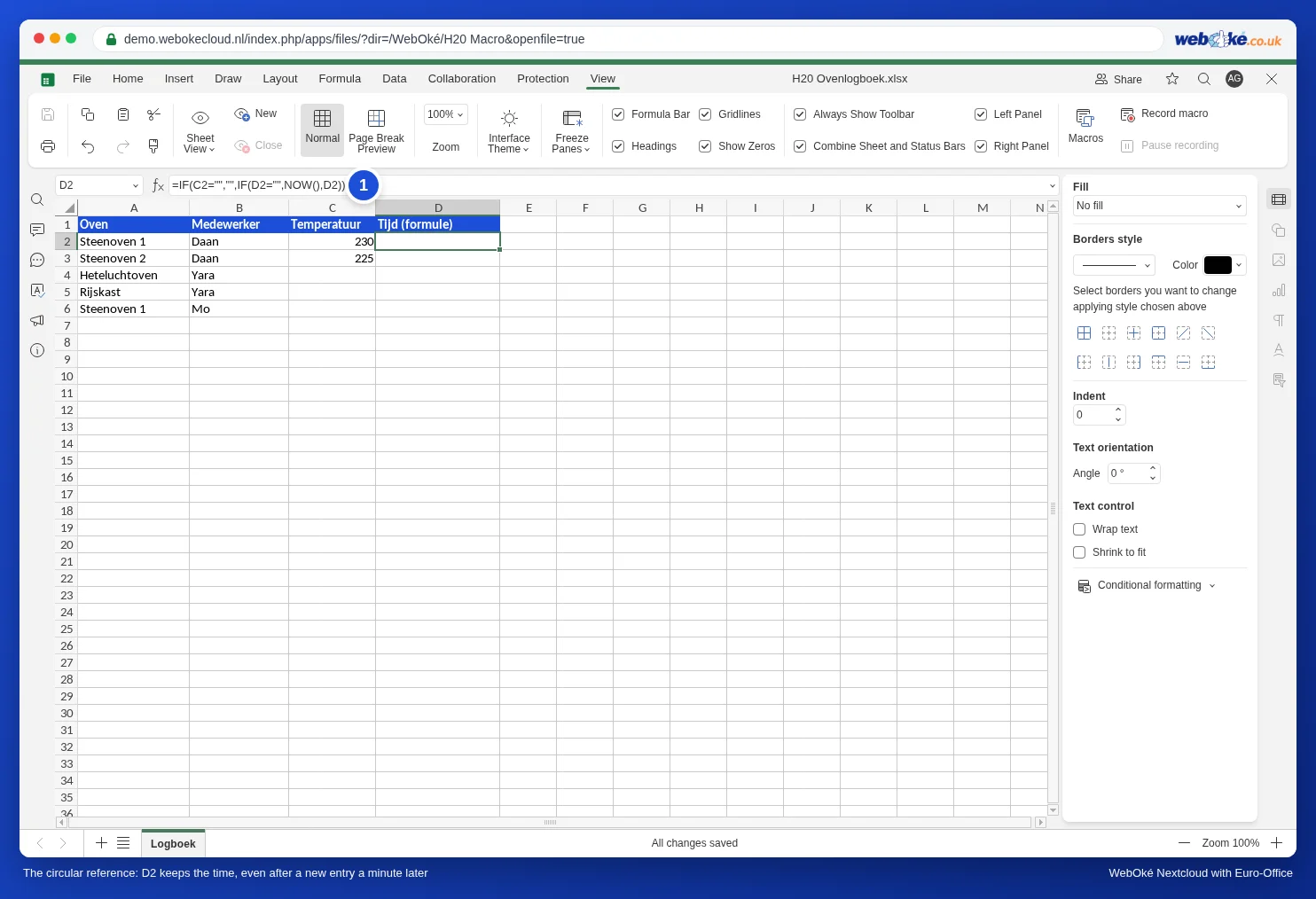
Todėl Euro-Office naudokite spartųjį klavišą arba makrokomandą. Jei turite Excel failą su šia gudrybe, pakeiskite formules šiame straipsnyje pateikta makrokomanda.
Makrokomandos spąstai
- Kelių langelių įklijavimas: jei vienu metu įklijuojate dvi temperatūras į C4 ir C5, mūsų bandyme žymę gavo tik pirmoji eilutė (D4). Įveskite reikšmes po vieną arba likusioms eilutėms žymę įrašykite sparčiuoju klavišu.
- Laikas imamas iš įvedančio asmens kompiuterio. Jei kolegos kompiuterio laikrodis rodo neteisingai, žymė taip pat bus neteisinga.
- Kolegos makrokomandos išjungtos? Jei kolega atidarydamas pasirenka Ne arba yra išjungęs makrokomandas, jo įvesti duomenys žymės negaus. Susitarkite, kad šiame faile visi rinktųsi Taip.
- Žymė atsinaujina: jei vėliau pakeisite temperatūrą, D stulpelyje atsiras to pakeitimo laikas. Taigi žymė reiškia „paskutinį kartą pakeista“, o ne „pirmą kartą užpildyta“.
- Excel esamos žymės išlieka kaip įprastos datos, tačiau naujos žymės ten nebeatsiranda: Excel šios makrokomandos nevykdo.