
21 skyrius · 21.7
Kaip kiekvienam kolegai nustatyti, kurią skaičiuoklės dalį jis gali redaguoti
Biudžetas, darbo grafikas ar planas, kuriame dirba keli skyriai: pardavimų skyrius įrašo pardavimų skaičius, tik pirkėjas keičia pirkimų duomenis, o kiti gali peržiūrėti, bet neturi liesti vieni kitų skaičių. Excel tai daroma su slaptažodžiu kiekvienam diapazonui. Euro-Office tai galima padaryti tvarkingiau: su Protect Range (apsaugoti diapazoną) kiekvienam diapazonui pasirenkate, kurie kolegos iš Jūsų WebOké Nextcloud gali jį redaguoti. Slaptažodžio nereikia.
Pavyzdys: kepyklos Bakkerij De Korenaar biudžetas su stulpeliais Verkoop, Inkoop ir Personeel. Anne sukuria failą, Lisa atsako už pirkimus, o Tom už pardavimus.
Pasiruošimas: failo bendrinimas
Pirmiausia pasidalykite skaičiuokle su kolegomis, suteikdami redagavimo teises (žr. Dokumento bendrinimas su kolega). Protect Range nustato tik tai, ką asmuo gali daryti faile; kas negali atidaryti failo, tam teisės į diapazoną nieko neduoda.
Diapazono apsauga
- Atidarykite skaičiuoklę ir eikite į skirtuką Protection (apsauga).
- Spustelėkite Protect Range (1). Atsidaro langas Protected ranges (apsaugoti diapazonai); pirmą kartą jis tuščias.
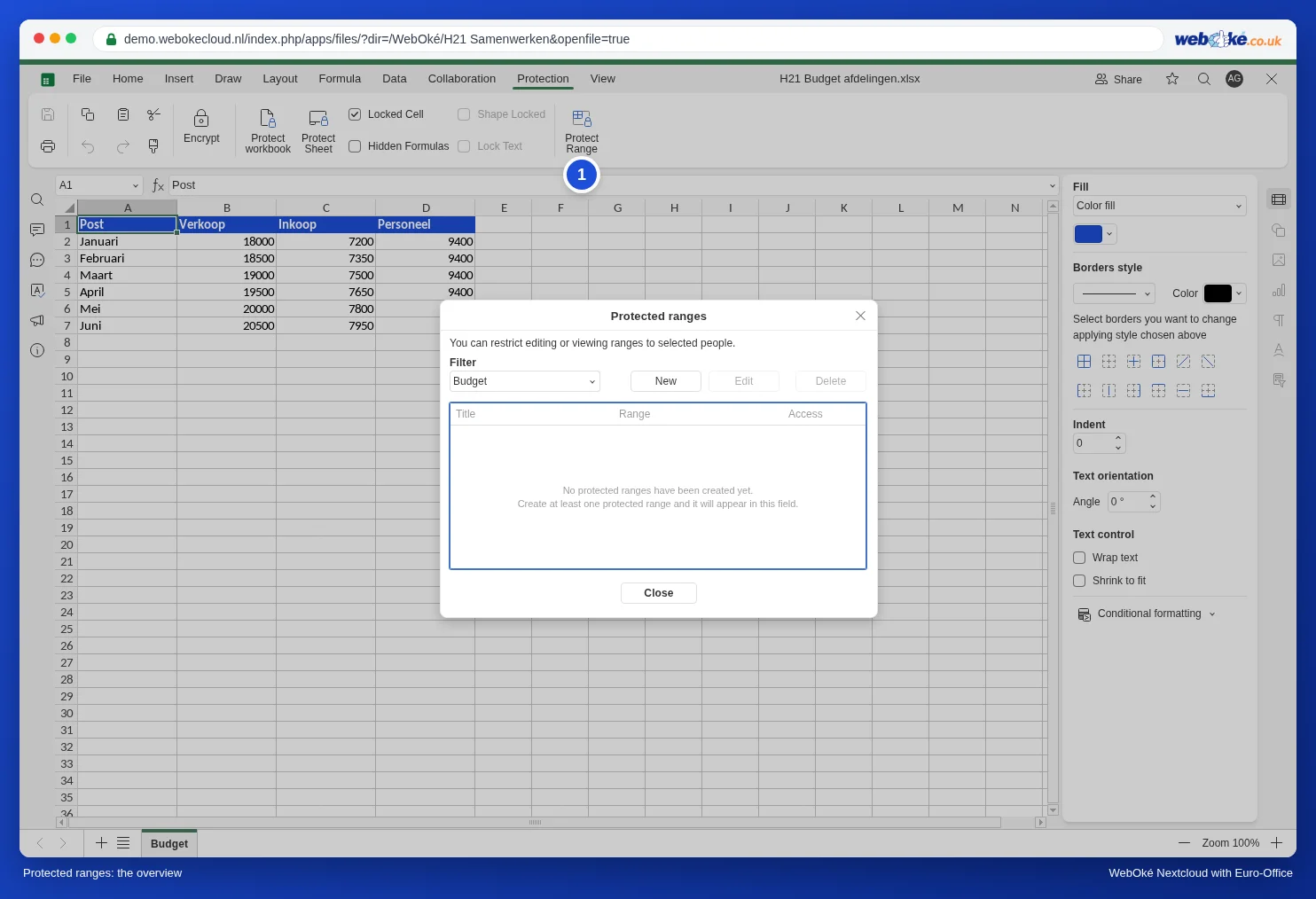
- Spustelėkite New (naujas). Atsidaro langas New range (naujas diapazonas).
- Lauke Title (pavadinimas) įveskite pavadinimą, pavyzdžiui, Inkoop. Naudokite tik raides, skaitmenis ir tarpus.
- Lauke Range (diapazonas) nurodykite langelius. Jame jau yra nuoroda į langelį, kuriame buvote: pirmiausia išvalykite lauką ir tada įveskite, pavyzdžiui, Budget!$C$2:$C$7 (darbalapis Budget, langeliai nuo C2 iki C7). Taip pat galite spustelėti mygtuką lauko dešinėje ir pažymėti langelius darbalapyje.
- Lauke Access to range (prieiga prie diapazono) įveskite pirmąsias kolegos vardo raides. Euro-Office parodo žmones iš Jūsų WebOké Nextcloud; spustelėkite reikiamą vardą.
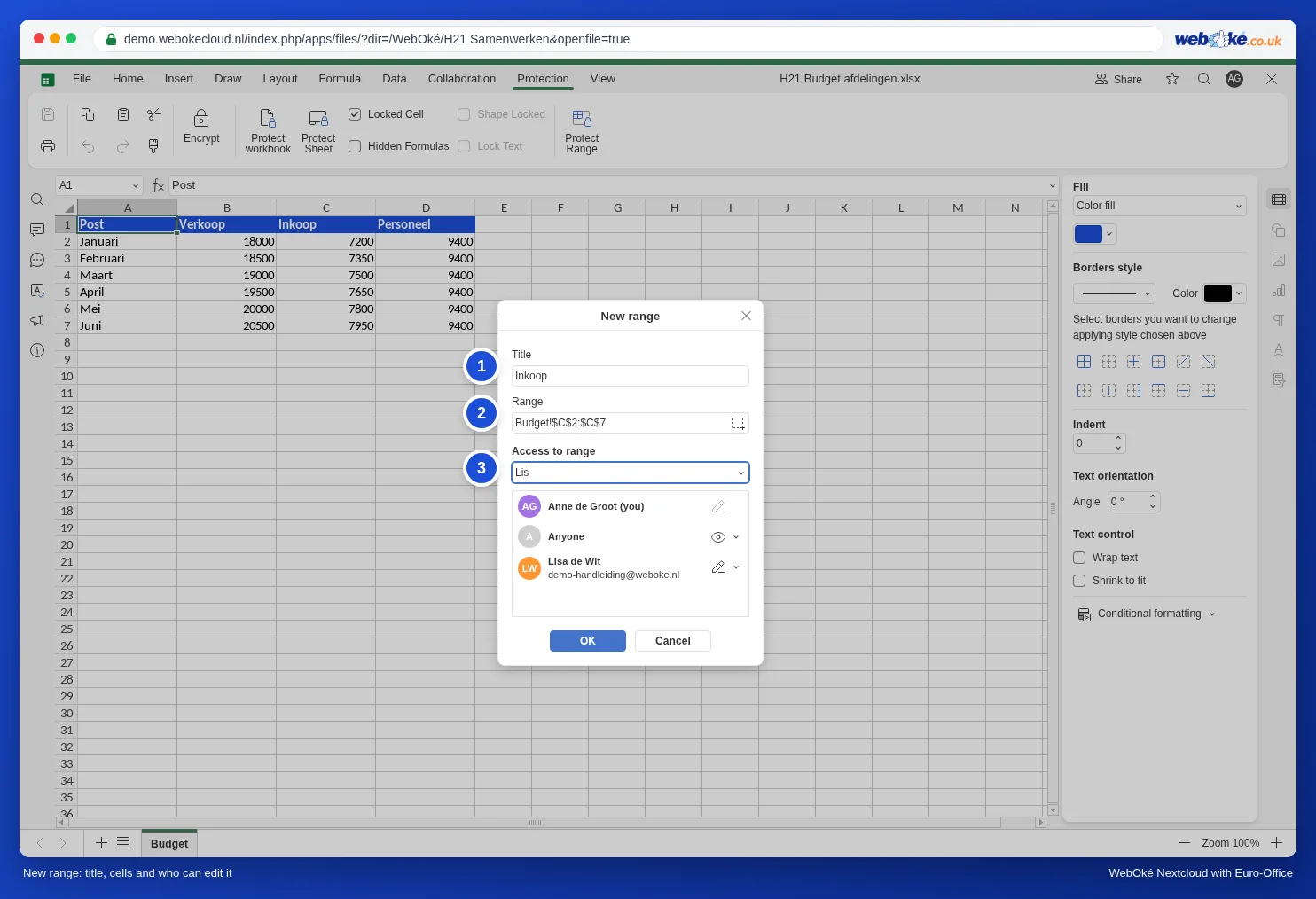
- Sąraše matote, ką kiekvienas asmuo gali daryti. Rodykle šalia piktogramos pasirinkite:
- Edit (redaguoti): gali keisti langelius.
- View (peržiūrėti): gali matyti langelius, bet negali jų keisti.
- Denied (draudžiama): neturi prieigos prie diapazono.
- Spustelėkite OK. Diapazonas dabar rodomas apžvalgoje kartu su prieigos teisėmis.
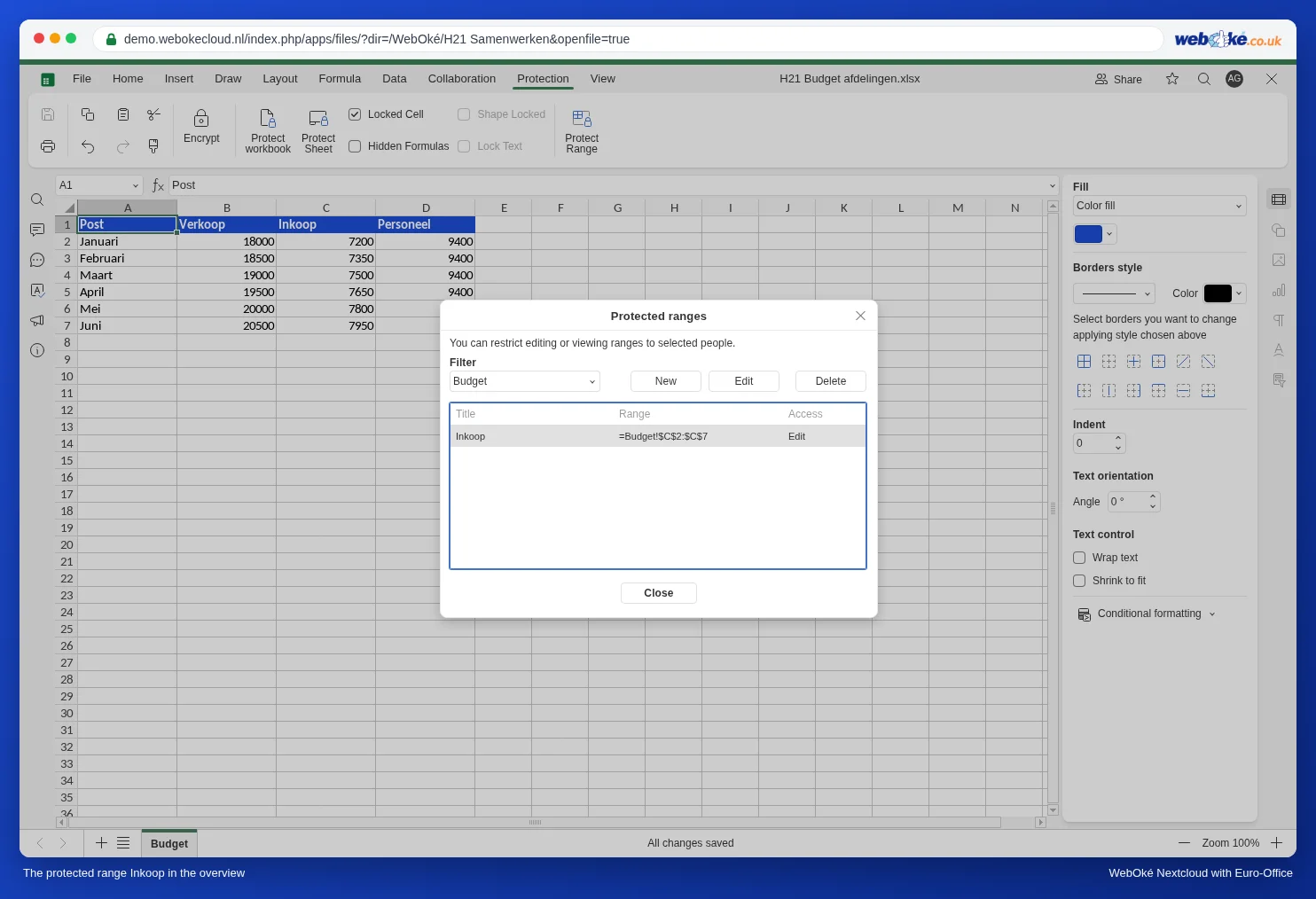
Pakartokite tai kitiems stulpeliams: diapazonas Verkoop Tomui ir t. t. Langelius, kurie nepatenka į jokį apsaugotą diapazoną, ir toliau gali redaguoti visi, turintys redagavimo teises.
Ką pastebi kolegos
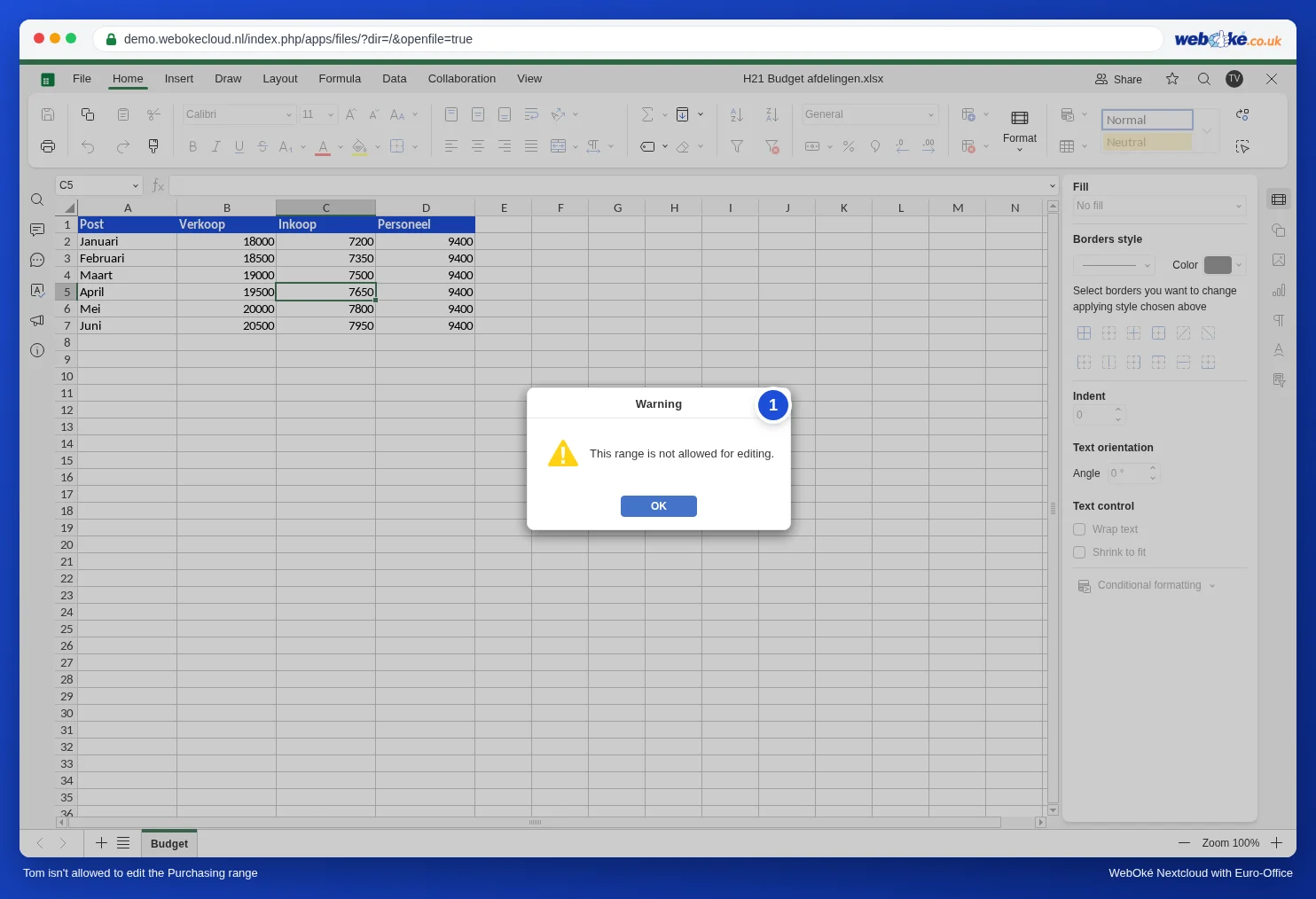
Lisa atidaro biudžetą ir keičia pirkimų skaičius kaip įprasta. Tom diapazoną Inkoop gali tik peržiūrėti. Jei jis bando ką nors įvesti viename iš tų langelių, gauna pranešimą This range is not allowed for editing. (1). Jo pakeitimas neišsaugomas; demonstracinėje versijoje patikrinome, kad langelis faile išlaikė ankstesnę reikšmę.
Protect Range ar Allow edit ranges?
Skirtuke Protection taip pat yra Protect Sheet (apsaugoti lapą), o jame Allow edit ranges (leisti redaguoti diapazonus) (žr. Formulių apsauga bendrinamoje skaičiuoklės lentelėje). Skirtumas:
| Protect Range | Protect Sheet su Allow edit ranges | |
|---|---|---|
| Kas gali redaguoti | Pasirinkti kolegos iš Jūsų Nextcloud | Kiekvienas, kuris žino diapazono slaptažodį |
| Reikia slaptažodžio | Ne | Taip |
| Likusi lapo dalis | Lieka redaguojama | Užrakinta (išskyrus leidžiamus diapazonus) |
| Veikia ir Excel | Tuo nepasikliaukite | Taip, lapo apsauga išlieka |
Spąstai
- Tik Euro-Office. Ši apsauga veikia Jūsų WebOké Nextcloud, naudojant Jūsų Nextcloud naudotojų vardus. Laikykite, kad kiekvienas, kuris atsisiunčia failą ir atidaro jį Excel ar LibreOffice, gali redaguoti viską. Naudokite ją klaidoms išvengti, o ne kaip užraktą nuo žmonių, kuriais nepasitikite. Tiems, kuriems nieko nereikia keisti, suteikite teisę Tik peržiūrėti. Kaip apsaugoti teksto dokumentą, skaitykite Dokumento apsauga: tik skaitymas, tik komentarai arba tik sekami pakeitimai.
- Svečiai per viešą nuorodą neturi paskyros ir nėra sąraše. Todėl jiems atskirų teisių suteikti negalite.
- Insert columns (stulpelių įterpimas): jei apsaugotame diapazone įterpiate stulpelį ar eilutę, apžvalgoje patikrinkite, ar diapazonas vis dar teisingas.