
18 skyrius · 18.8
SmartArt iš PowerPoint ir savų schemų redagavimas
Trijų žingsnių proceso schema, organizacinė struktūra, sąrašas su rodyklėmis: PowerPoint tokius dalykus kuriate naudodami SmartArt. Euro-Office taip pat turi SmartArt, tačiau ši funkcija veikia kitaip. Ypač papildomo laukelio pridėjimas vyksta ne taip, kaip esate įpratę. Čia sužinosite, ką galima padaryti ir kaip vis dėlto tvarkingai išplėsti schemą.
Pavyzdys: gėlių parduotuvė Bloemisterij Het Zonnetje skaidrėje paaiškina, kaip vyksta užsakymas: užsakymas, apmokėjimas, puokštės rišimas, pristatymas. Tam idealiai tinka proceso schema su laukeliais ir rodyklėmis.
SmartArt įterpimas
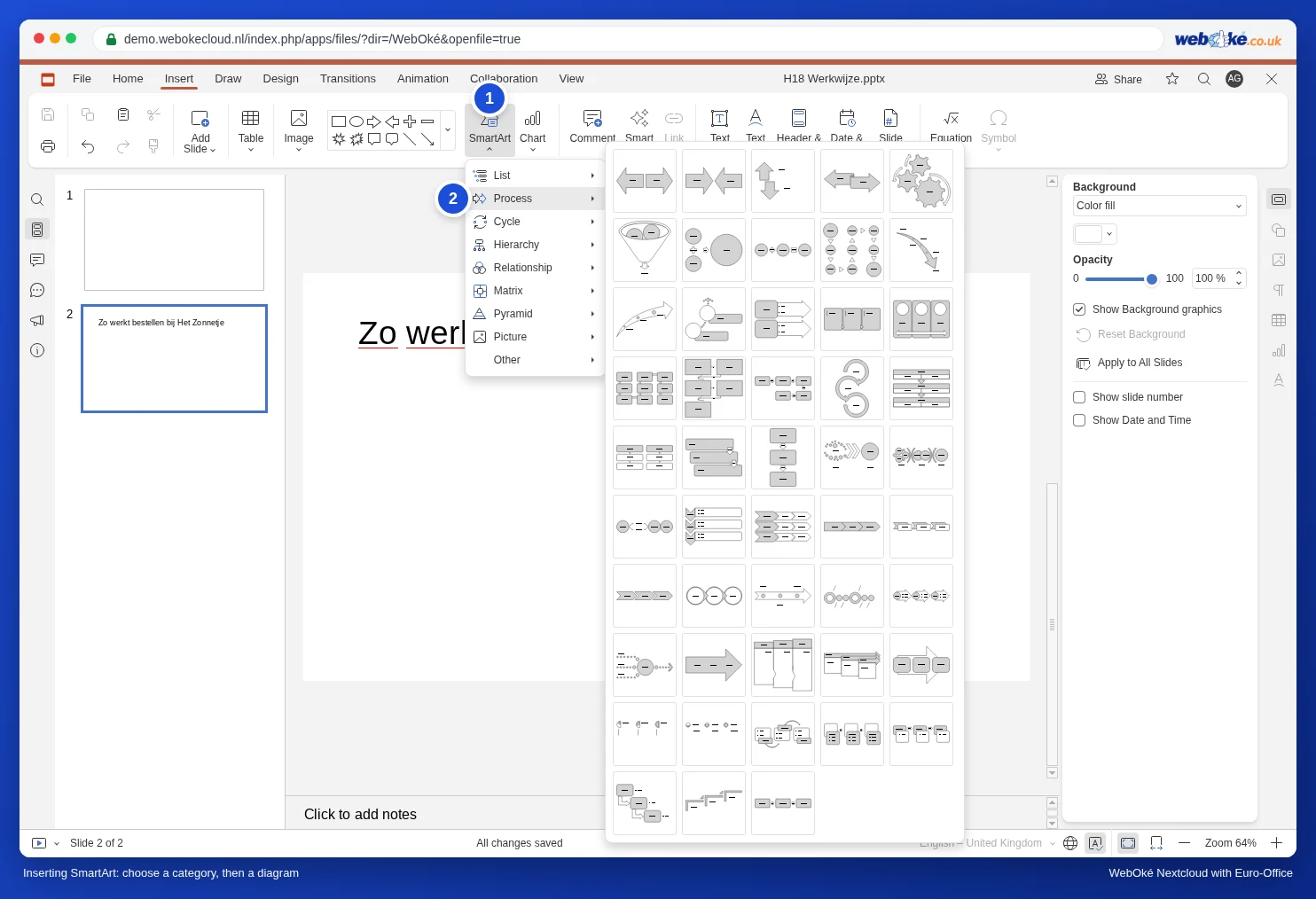
- Atidarykite skirtuką Insert (Įterpti) ir spustelėkite SmartArt.
- Pasirinkite tipą: List (sąrašas), Process (procesas), Cycle (ciklas), Hierarchy (hierarchija), Relationship (ryšys), Matrix (matrica), Pyramid (piramidė), Picture (paveikslėlis) arba Other (kita).
- Atsidaro pavyzdžių apžvalga. Skiltyje Process jų yra beveik penkiasdešimt. Pavyzdžiai neturi pavadinimų, todėl rinkitės pagal paveikslėlį ir ypač atkreipkite dėmesį į laukelių skaičių.
Teksto įrašymas į laukelius
Spustelėkite laukelį, kuriame parašyta [Text], spustelėkite dar kartą, kad atsirastų žymeklis, ir rašykite.

Kas veikia ne taip, kaip PowerPoint
PowerPoint galite pridėti arba pašalinti laukelį, o schema automatiškai persitvarko. Euro-Office Jūsų WebOké Nextcloud to padaryti negalima. Išbandėme tai su penkių laukelių proceso schema:
- Laukelio pašalinimas: pažymėkite laukelį ir paspauskite Delete. Niekas nevyksta, laukelis lieka vietoje.
- Laukelio pridėjimas: nukopijavę ir įklijavę laukelį, gausite atskirą figūrą, kuri atsidurs ant schemos. Ji nepriklauso SmartArt ir kartu nepasislenka.
- Dešiniojo pelės mygtuko meniu SmartArt objektui nėra komandos Ungroup (Išgrupuoti), todėl schemos išskaidyti į atskiras figūras taip pat negalite.


Kaip tai išspręsti
- Iš anksto pasirinkite tinkamą laukelių skaičių. Pirmiausia suskaičiuokite, kiek turite žingsnių, tada apžvalgoje raskite pavyzdį su lygiai tiek pat laukelių. Keturi žingsniai? Rinkitės schemą su keturiais laukeliais.
- Vienas laukelis per daug? Pasirinkite kitą pavyzdį su mažiau laukelių. Rezultatą visada patikrinkite skaidrių demonstracijoje, naudodami Show from Current Slide (Rodyti nuo dabartinės skaidrės).
- Daug žingsnių ar sava forma? Sukurkite schemą iš įprastų figūrų: skirtukas Insert, stačiakampis suapvalintais kampais ir rodyklės iš to paties figūrų sąrašo. Laikydami nuspaustą Shift pažymėkite viską ir sulygiuokite mygtuku Align shape (Lygiuoti figūrą) skirtuke Home (Pagrindinis). Tokią schemą galite plėsti neribotai.
SmartArt iš PowerPoint
Gavote pateiktį su SmartArt iš PowerPoint? Atidarę patikrinkite kiekvieną skaidrę su schema: ar viskas savo vietoje ir ar tekstas teisingas? Pabandykite pakeisti tekstą, kaip aprašyta aukščiau. Jei reikia pridėti ar pašalinti žingsnį, paprašykite autoriaus tai padaryti PowerPoint arba sukurkite schemą iš naujo Euro-Office su tinkamu laukelių skaičiumi. Jei schema gavėjui turi atrodyti lygiai taip pat kaip Jums, siųskite PDF failą (žr. Kaip išsaugoti pristatymą PDF arba PPTX formatu).
Dažnos klaidos
- Matote teksto meniu vietoj figūros meniu: spustelėjote laukelio tekstą. Spustelėkite kraštą.
- Schema kaip paveikslėlis: dešiniuoju pelės mygtuku spustelėkite SmartArt kraštą ir, jei tokia parinktis yra, pasirinkite Save as picture (Įrašyti kaip paveikslėlį). Arba įrašykite visą skaidrę kaip paveikslėlį (žr. Skaidrių išsaugojimas paveikslėliais ir pristatymas kaip vaizdo įrašas).
Daugiau apie figūras ir SmartArt skaidrėje: Tekstas, vaizdai, figūros ir lentelės skaidrėje.