
18 skyrius · 18.6
Kaip įkelti diagramą iš skaičiuoklės į pristatymą ir ją atnaujinti
Kiekvieną mėnesį ruošiate pristatymą su apyvartos skaičiais: skaičiai yra skaičiuoklėje, o diagrama turi būti pristatyme. Kiekvieną mėnesį iš naujo kurti diagramos nenorite. Šiame straipsnyje sužinosite, kokie yra būdai ir kuris iš jų geriausiai tinka Jūsų WebOké Nextcloud.
Pavyzdys: gėlininkystės įmonė Bloemisterij Het Zonnetje apyvartą per mėnesį fiksuoja skaičiuoklėje Apyvarta per mėnesį. Kiekvieną mėnesį komandos susirinkimui ruošiamas pristatymas su apyvartos diagrama.
Trys būdai
| Būdas | Kada |
|---|---|
| Link data | Diagrama lieka susieta su skaičiuokle. Pakeitę skaičiuoklę, diagramą pristatyme atnaujinsite vienu paspaudimu. Patogiausia mėnesio ataskaitai. |
| Embed workbook | Skaičiai įtraukiami į pristatymą, atskirai nuo skaičiuoklės. Patogu, kai pristatymą siunčiate asmeniui už Jūsų WebOké Nextcloud ribų. |
| Diagrama pačiame pristatyme | Per Insert (Įterpti), Chart (Diagrama) diagramą sukuriate tiesiai skaidrėje, o skaičius tvarkote tik ten. Puikiai tinka vienkartinei diagramai. |
1 veiksmas: nukopijuokite diagramą iš skaičiuoklės
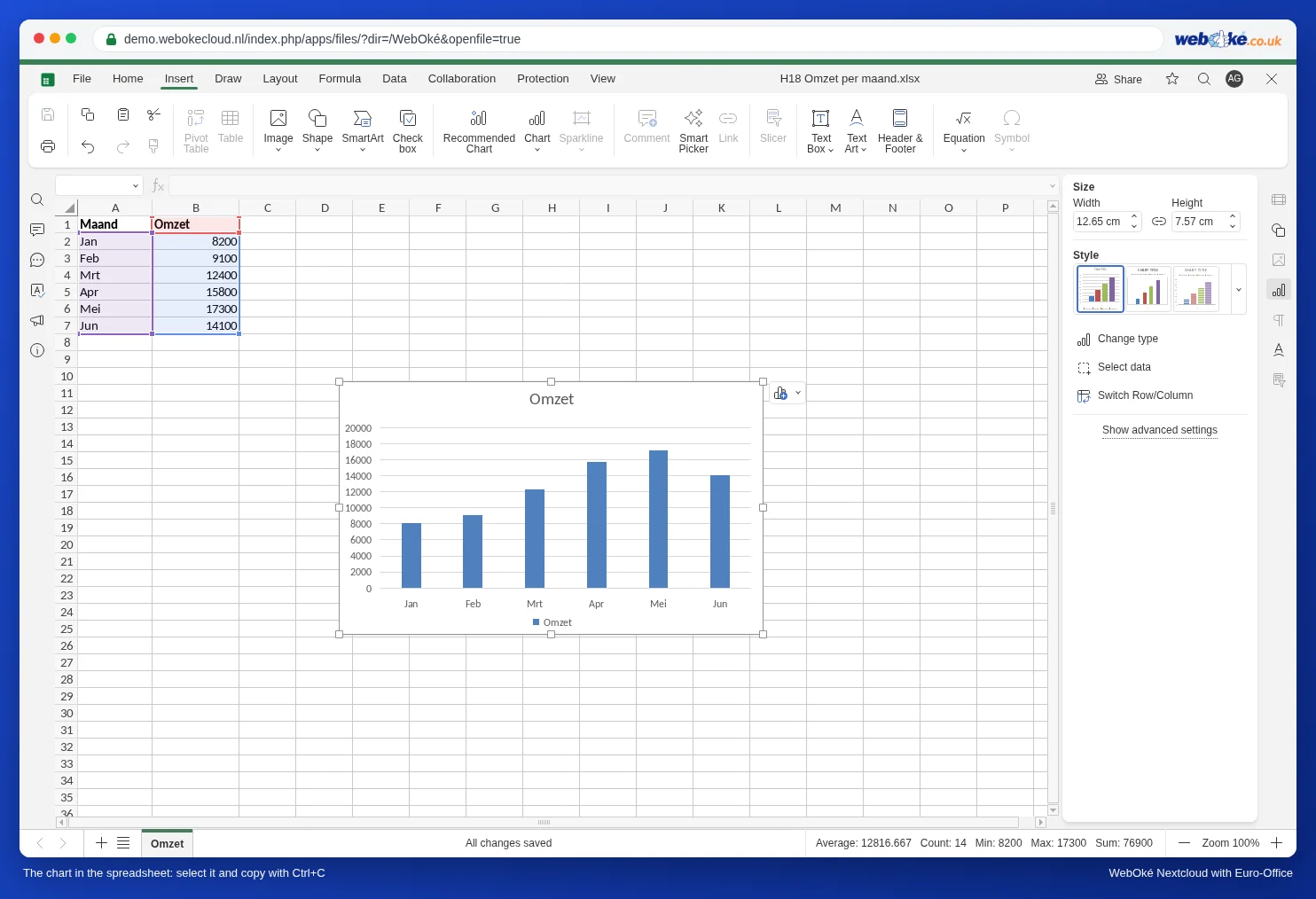
- Atidarykite skaičiuoklę ir sukurkite diagramą, jei jos dar nėra: pažymėkite skaičius (pavyzdžiui, nuo A1 iki B7), eikite į Insert, Chart ir pasirinkite tipą (žr. Diagramų kūrimas).
- Spustelėkite diagramos kraštą, kad ji būtų pažymėta, ir paspauskite Ctrl+C (Mac: Cmd+C).
2 veiksmas: įklijuokite ir susiekite pristatyme
- Atidarykite pristatymą, eikite į skaidrę, kurioje turi būti diagrama, ir paspauskite Ctrl+V.
- Apačioje dešinėje po diagrama atsiras mygtukas (Ctrl) su įklijavimo parinktimis. Spustelėkite jį.
- Pasirinkite Use destination theme & Link data. Tai ir numatytasis pasirinkimas: jei tiesiog įklijuojate, diagrama jau yra susieta. Pasirinkite Use destination theme & Embed workbook, jei susiejimo nenorite.
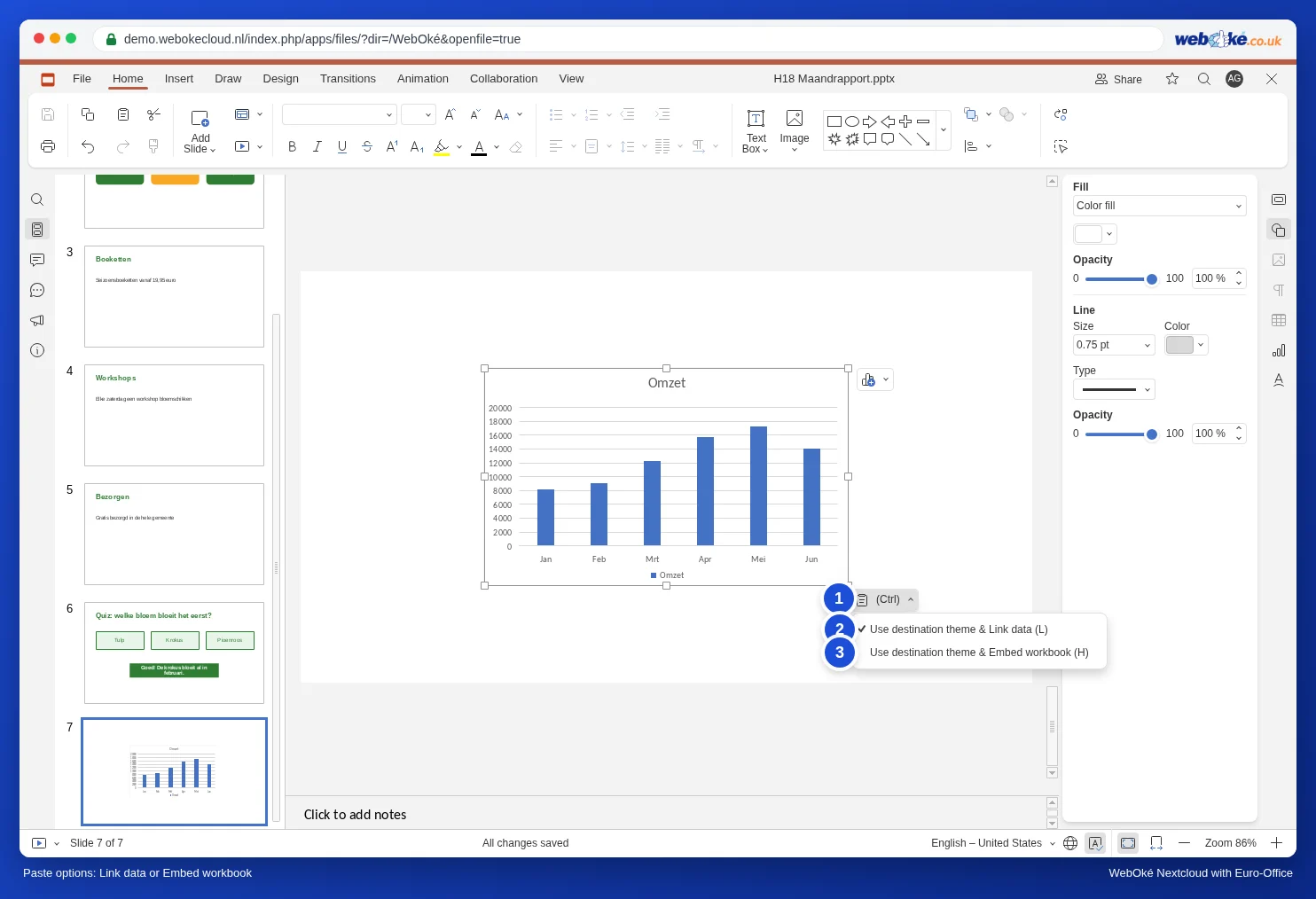
„Use destination theme“ reiškia, kad diagrama perima Jūsų pristatymo spalvas ir šriftus. Taip ji derės prie kitų Jūsų skaidrių.
3 veiksmas: kitą mėnesį atnaujinkite skaičius
- Įveskite naujus skaičius skaičiuoklėje ir ją uždarykite.
- Atidarykite pristatymą. Euro-Office praneša: „This presentation contains links to one or more external sources that could be unsafe.“ Spustelėkite Update (Atnaujinti).
- Diagramoje dabar rodomi nauji skaičiai.
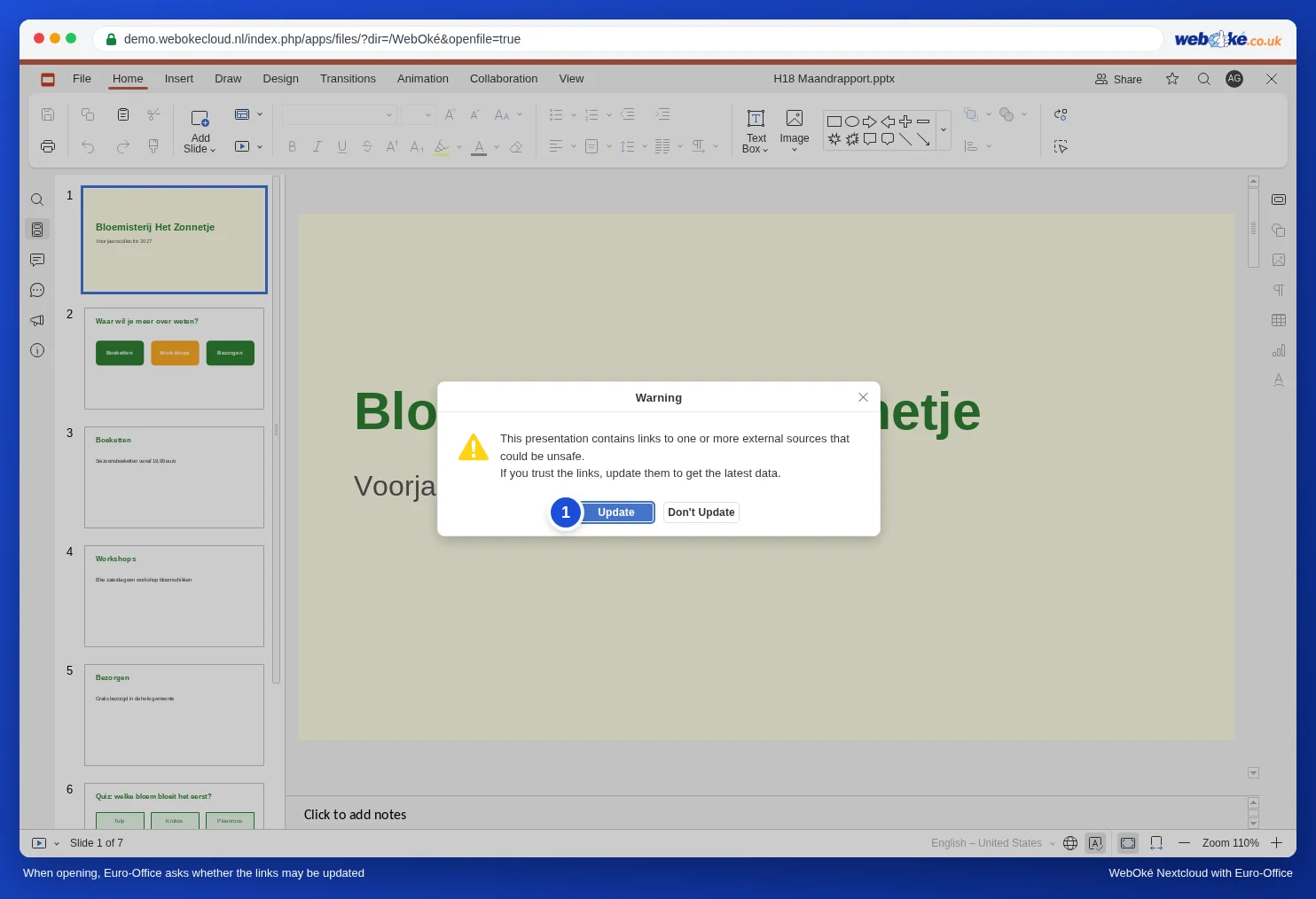
Pranešimas skamba bauginančiai, tačiau kalbama apie Jūsų pačių skaičiuoklę. Jei pristatymą gavote iš kito asmens ir nežinote, kur veda nuoroda, spustelėkite Don't Update (Neatnaujinti).
Atnaujinimas, kai pristatymas atidarytas
Spustelėkite diagramą ir dešinėje atidarykite skydelį Chart settings (Diagramos nustatymai). Skiltyje Linked Data (Susieti duomenys) matysite skaičiuoklės pavadinimą. Spustelėkite Update Data (Atnaujinti duomenis), kad gautumėte naujausius skaičius.
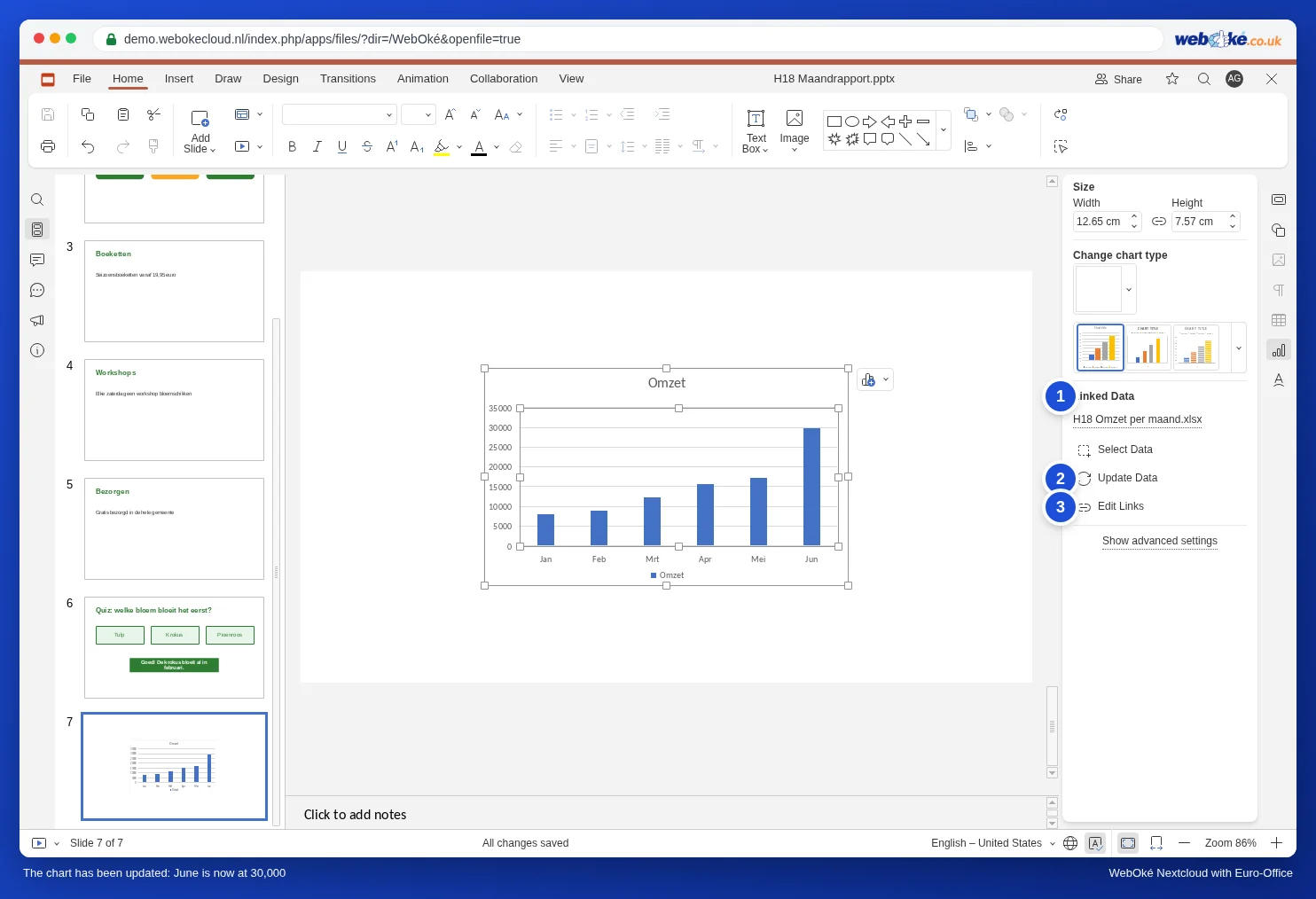
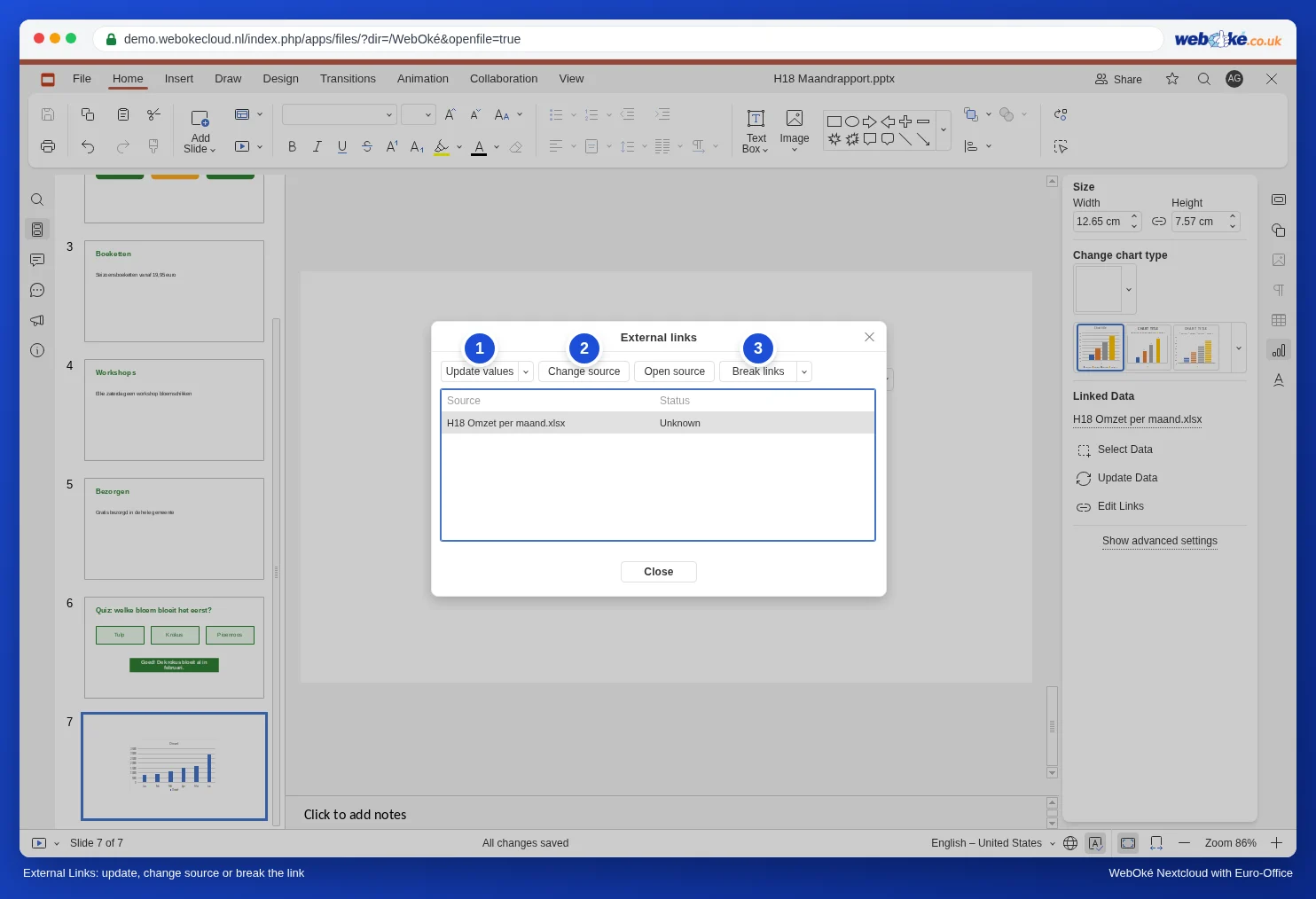
Su Edit Links (Redaguoti nuorodas) atidarote langą External Links (Išorinės nuorodos). Ten galite pasirinkti:
- Update values: iš naujo gauti skaičius.
- Change source: skirta diagramai susieti su kita skaičiuokle, pavyzdžiui, naujų metų failu. Po to patikrinkite, ar diagramoje rodomi teisingi skaičiai.
- Open source: atidaryti skaičiuoklę.
- Break links: pašalinti susiejimą, kad diagrama nebebūtų susieta su skaičiuokle.
Dažniausios klaidos
- Diagrama nesikeičia: atidarydami pristatymą spustelėjote Don't Update arba skaičiuoklė dar ką tik buvo atidaryta. Euro-Office pakeitimus įrašo tik tada, kai visi uždaro skaičiuoklę (žr. Jūsų pakeitimai nematyti atsisiuntus failą arba atidarius jį kompiuteryje). Uždarykite skaičiuoklę, šiek tiek palaukite ir pristatyme spustelėkite Update Data.
- Pristatymą atidaro kitas asmuo: susiejimas veikia tik tada, jei tas asmuo taip pat turi prieigą prie skaičiuoklės. Bendrinkite aplanką su abiem failais.
- Pristatymas siunčiamas už organizacijos ribų: pirmiausia nutraukite susiejimą su Break links arba įklijuokite diagramą su Embed workbook. Tada gavėjas taip pat negaus pranešimo apie išorinius šaltinius.
- Naujas mėnuo, nauja eilutė: jei skaičiuoklėje atsiranda naujų eilučių, skaičiuoklėje patikrinkite, ar diagrama apima naują eilutę (žr. Diagramų kūrimas).
Diagramą su stulpeliais ir linija antroje ašyje sukuriate skaičiuoklėje (žr. Diagrama su stulpeliais ir linija antroje ašyje) ir nukopijuojate tokiu pačiu būdu. Kaip perkelti skaičius iš kitos skaičiuoklės į skaičiuoklę: žr. Langelių susiejimas su kita skaičiuokle Jūsų Nextcloud.