
18 skyrius · 18.2
Animacijos tinkama tvarka, su trigeriais ir judėjimo keliais
Straipsnyje Perėjimai ir animacijos aprašyta, kaip pridėti animaciją. Šis straipsnis eina toliau: viktorina, kurioje teisingas atsakymas pasirodo tik spustelėjus mygtuką, keli efektai vienam objektui, objektas, judantis per skaidrę, ir animacijos, kurios vyksta viena po kitos, Jums nereikia kaskart spustelėti.
Pavyzdys: gėlių parduotuvė Bloemisterij Het Zonnetje rengia gėlių kompozicijų dirbtuves ir pradeda nuo viktorinos klausimo: „Kuri gėlė pražysta pirmoji?“ Skaidrėje yra trys atsakymai: Tulp (tulpė), Krokus (krokas) ir Pioenroos (bijūnas). Pranešėjui spustelėjus Krokus, pasirodo tekstas „Teisingai! Krokas pražysta jau vasarį.“
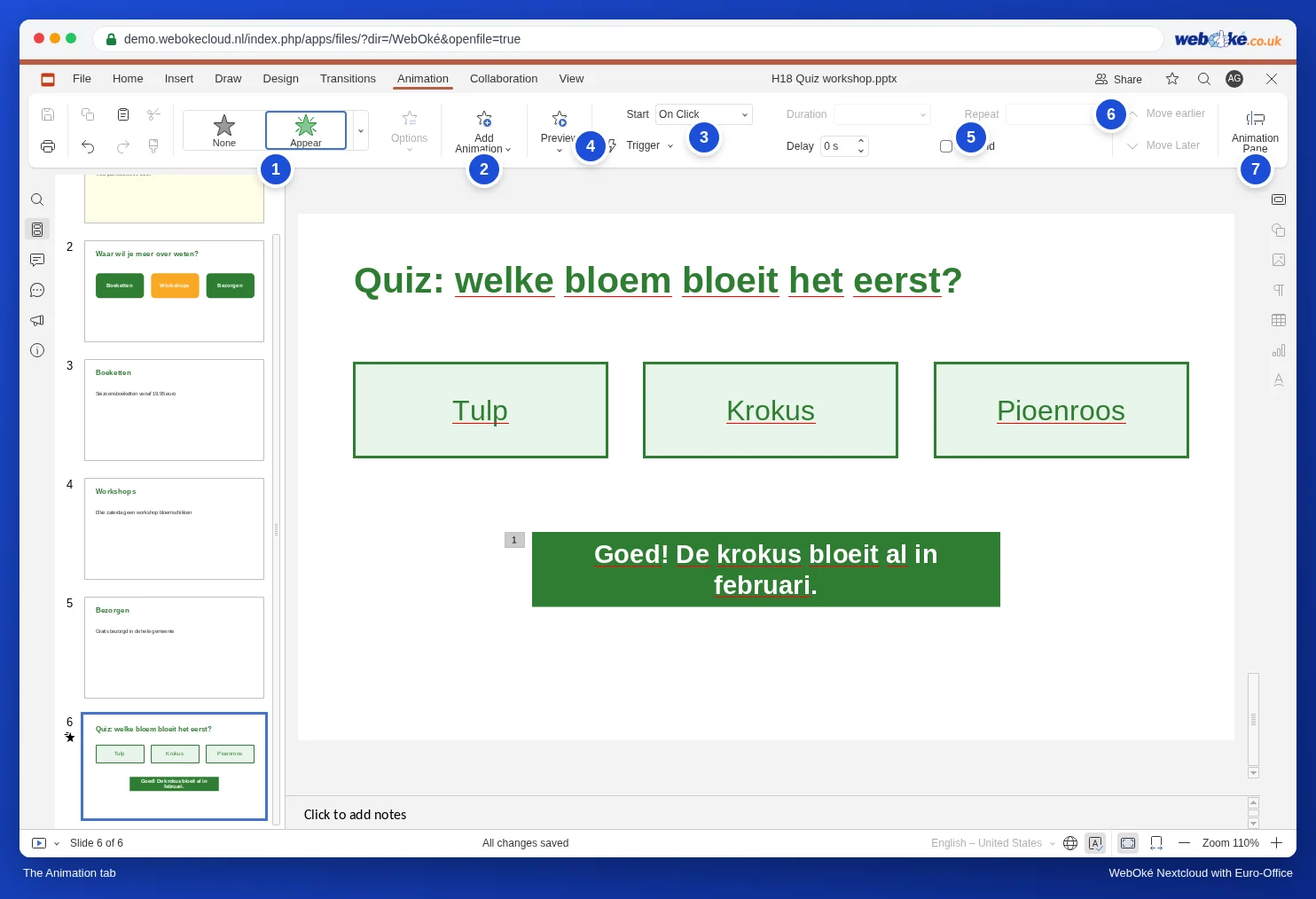
Trumpai apie skirtuką Animation
- Galerija su efektais, suskirstytais į Entrance Effects (įėjimo efektai: kažkas atsiranda), Emphasis Effects (paryškinimo efektai: tai, kas jau yra, išsiskiria), Exit effects (išėjimo efektai: kažkas išnyksta) ir Motion paths (judėjimo keliai: kažkas juda per skaidrę). Apačioje yra Show more effects.
- Options: pasirinkto efekto kryptis arba forma.
- Add Animation: antras, trečias efektas tam pačiam objektui. Jei galerijoje pasirinksite kitą efektą, juo pakeisite jau esamą efektą.
- Start: On Click, With Previous (kartu su ankstesniu efektu) arba After previous (vos tik pasibaigia ankstesnis efektas).
- Trigger: On Click Sequence (tiesiog spustelėjus bet kurioje skaidrės vietoje) arba On Click of tam tikrą objektą.
- Duration, Delay, Repeat ir Rewind (pasibaigus efektui objektas grįžta į pradinę būseną).
- Bring Forward ir Send Backward: efektų tvarka.
- Animation Pane: visų skaidrės efektų sąrašas.
1 veiksmas: suteikite objektams atpažįstamus pavadinimus
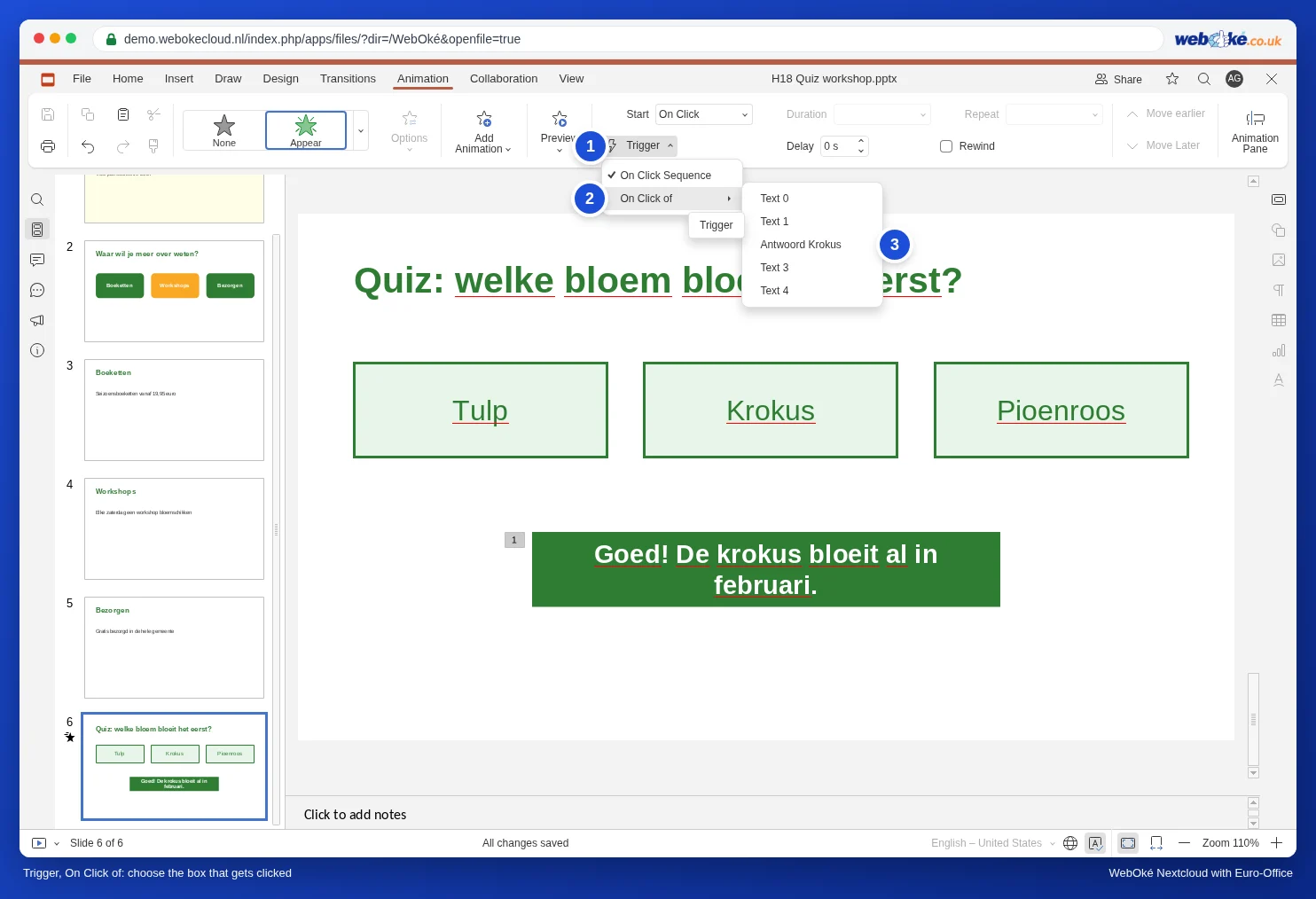
Nustatydami trigerį objektą, kurį reikės spustelėti, pasirenkate iš pavadinimų sąrašo. Pristatyme iš PowerPoint ar kitos programos šie objektai dažnai vadinasi Text 0, Text 1, Text 2. Tada tenka spėlioti, kuris yra Krokus. Todėl pirmiausia suteikite jiems pavadinimus.
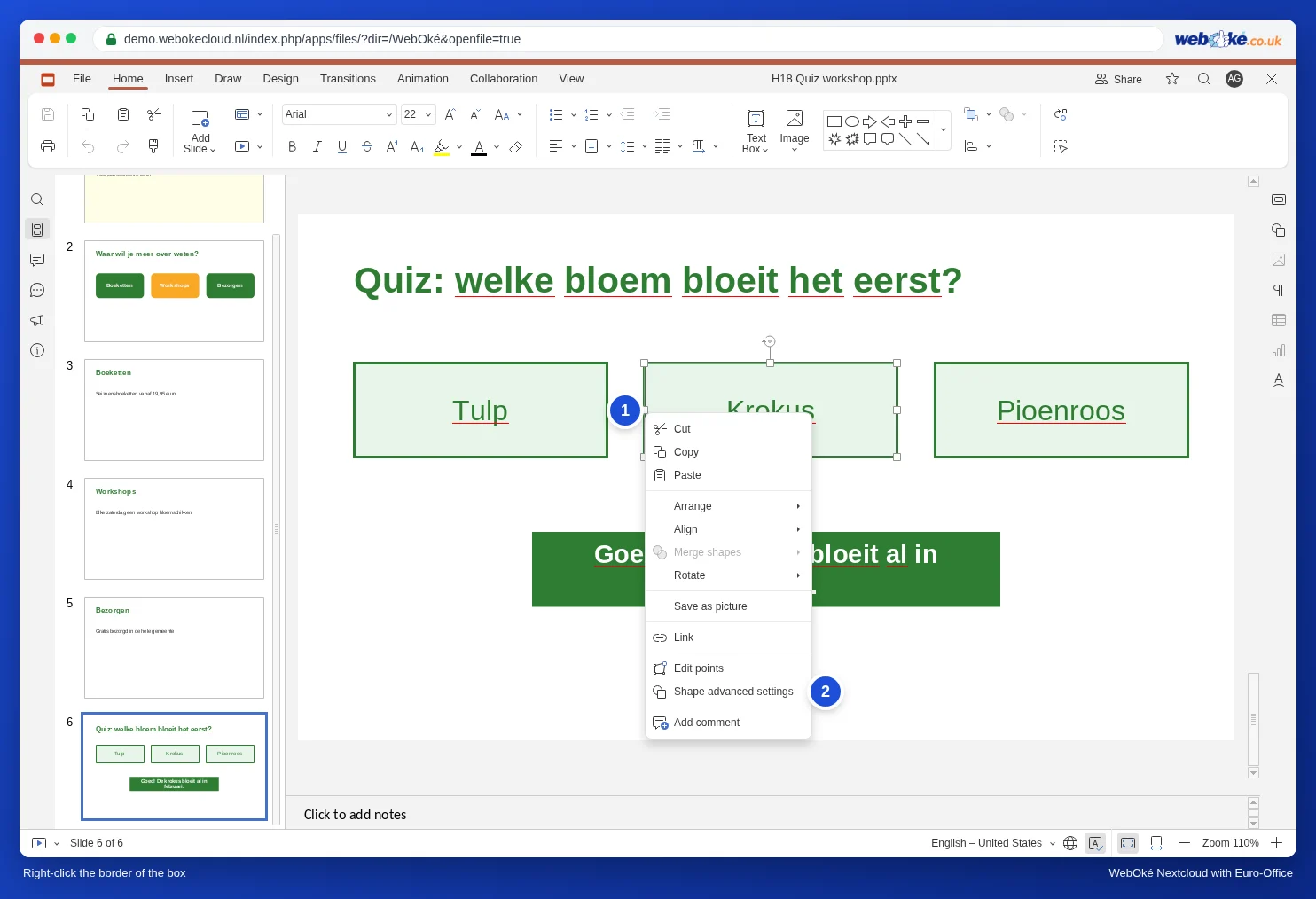
- Spustelėkite dešiniuoju pelės mygtuku tiksliai ant langelio Krokus krašto (žalios linijos). Jei spustelėsite tekste, atsivers teksto meniu.
- Pasirinkite Shape advanced settings. Langas Shape - Advanced settings atsidaro skirtuke General.
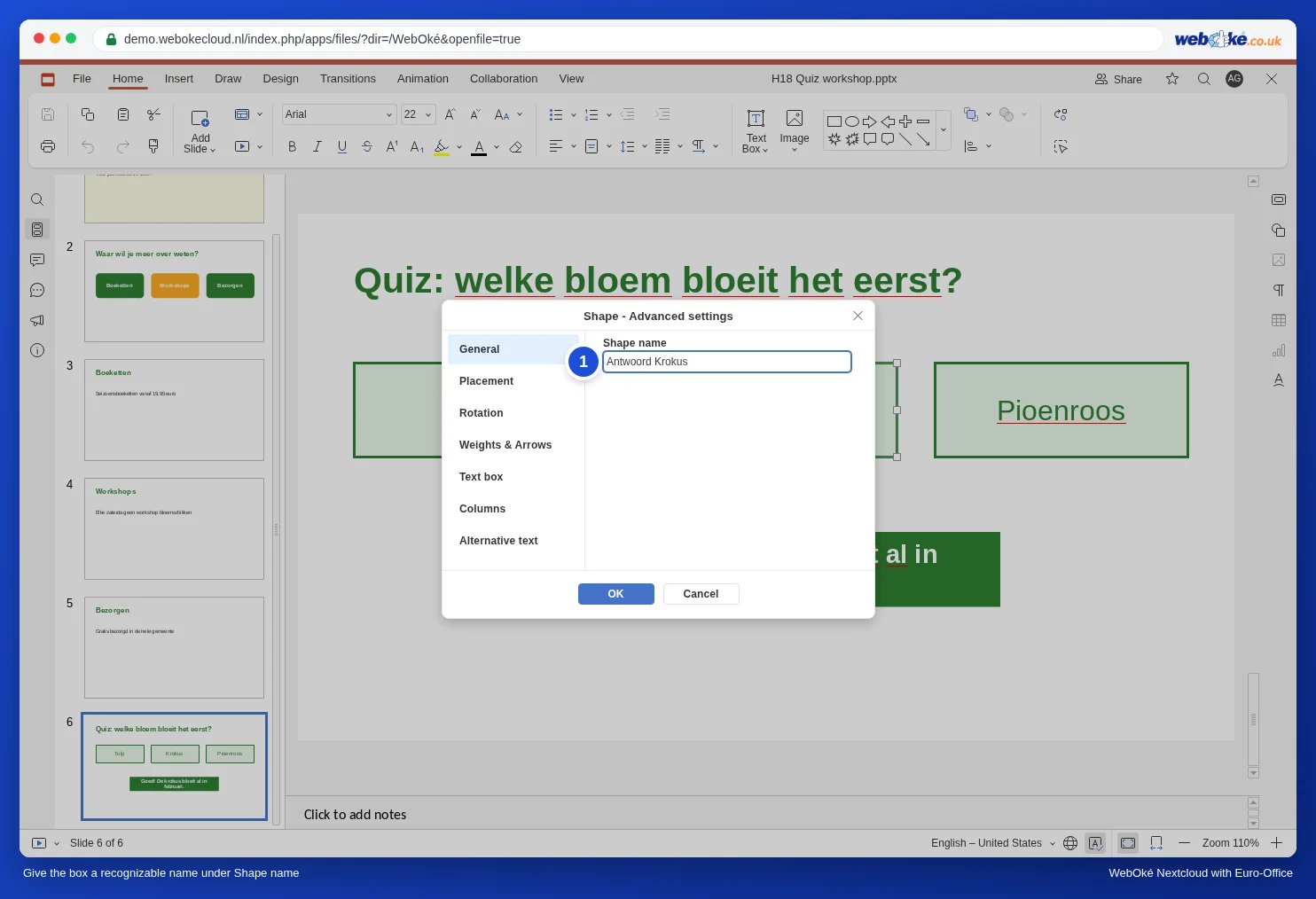
- Laukelyje Shape name įveskite aiškų pavadinimą, pavyzdžiui, Antwoord Krokus, ir spustelėkite OK.
2 veiksmas: atsakymas pasirodo spustelėjus Krokus
- Spustelėkite langelį su tekstu Goed! De krokus bloeit al in februari. ir paspauskite Esc.
- Skirtuko Animation galerijoje, skiltyje Entrance Effects, pasirinkite Appear (arba Fade, jei norite švelnesnio perėjimo).
- Spustelėkite Trigger, eikite į On Click of ir pasirinkite Antwoord Krokus.
Skaidrėje šalia atsakymo langelio dabar vietoj eilės numerio matomas mažas žaibo ženklas: efektas turi trigerį ir nebepriklauso įprastai spustelėjimų sekai.
3 veiksmas: išbandykite skaidrių demonstravimo režimu
Trigeriai veikia tik demonstruojant skaidres. Skirtuke Home spustelėkite rodyklę prie skaidrių demonstravimo mygtuko ir pasirinkite Show from Current Slide.
- Spustelėkite Krokus: pasirodo atsakymas. Trigerio spustelėjimas nelaikomas įprastu spustelėjimu: įprastos spustelėjimų sekos efektai (pavyzdžiui, judėjimo kelias iš 4 veiksmo) vis dar laukia.
- Jei spustelėsite kitoje skaidrės vietoje, pristatymas tiesiog pereis prie kito efekto spustelėjimų sekoje arba prie kitos skaidrės. Mūsų bandyme, kai Tulp turėjo judėjimo kelią, tada pajudėjo Tulp, o atsakymas nepasirodė.
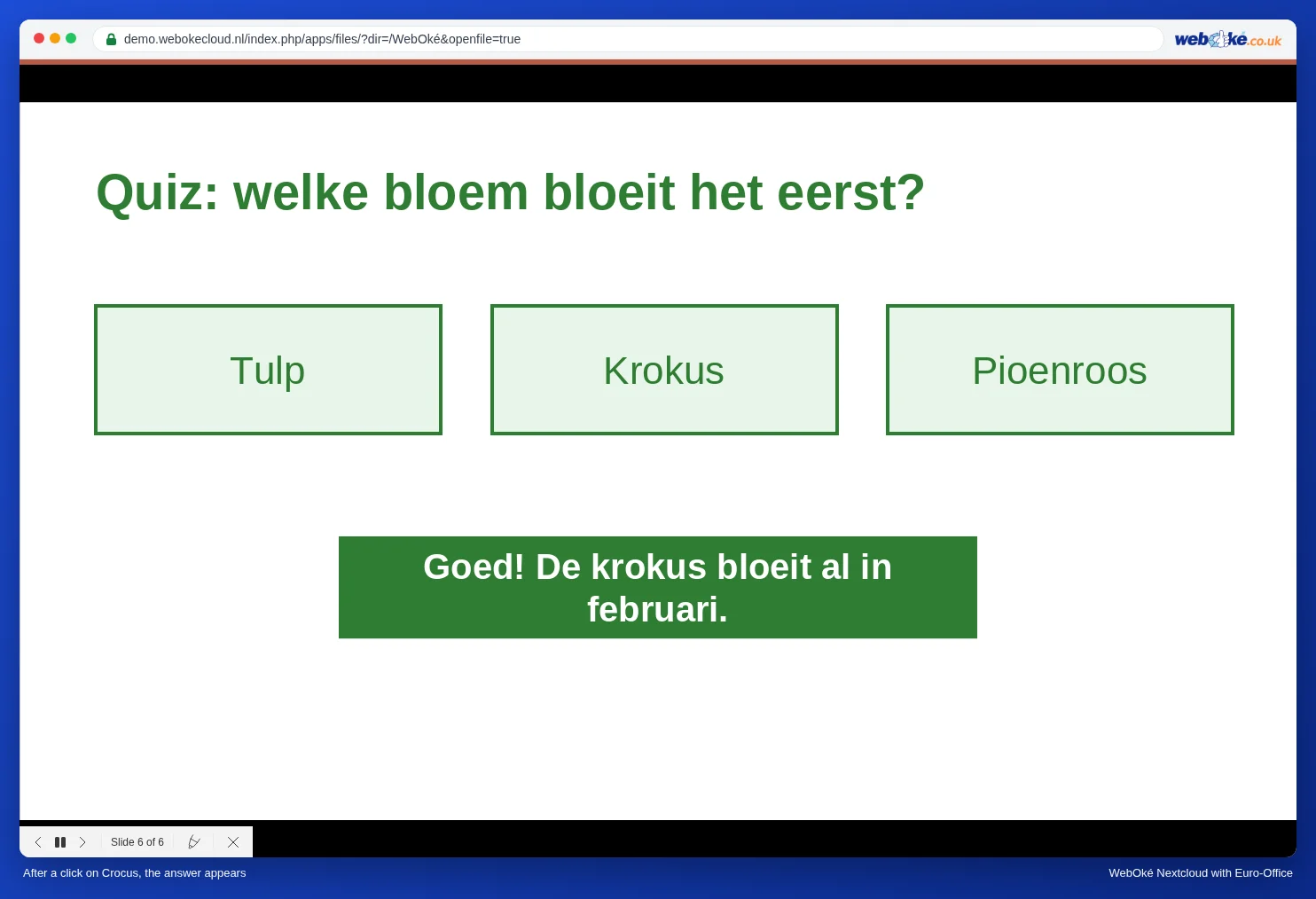
Patarimas: norite ką nors parodyti ir pasirinkus neteisingą atsakymą, pavyzdžiui, „Deja, tulpė pražysta tik balandį“? Sukurkite tam atskirą langelį ir priskirkite jam trigerį ant langelio Tulp.
4 veiksmas: objektas juda per skaidrę
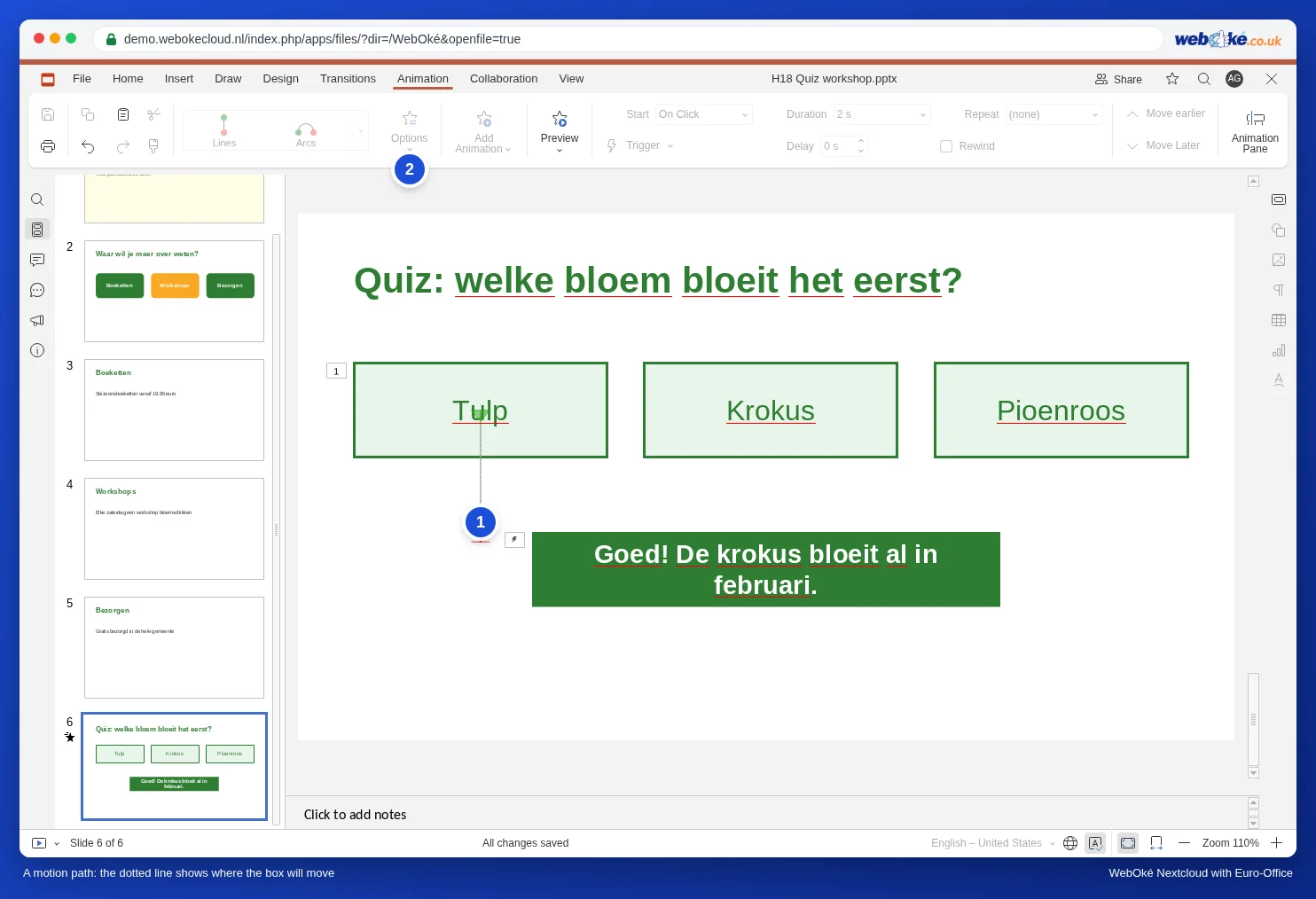
Judėjimo kelias leidžia objektui sekti maršrutu: rodyklė, slenkanti plane link parduotuvės, gėlė, nuplaukianti į vazą.
- Pažymėkite objektą (spustelėkite ir paspauskite Esc).
- Skirtuke Animation atidarykite galeriją ir slinkite iki Motion paths. Pasirinkite Lines, Arcs, Turns, Shapes, Loops arba Custom Path.
- Pasirinkę Lines, mygtuku Options nustatykite kryptį: Down, Left, Right arba Up.
- Skaidrėje kelias rodomas punktyrine linija, todėl matote, kur objektas judės.
5 veiksmas: nustatykite tvarką ir tempą
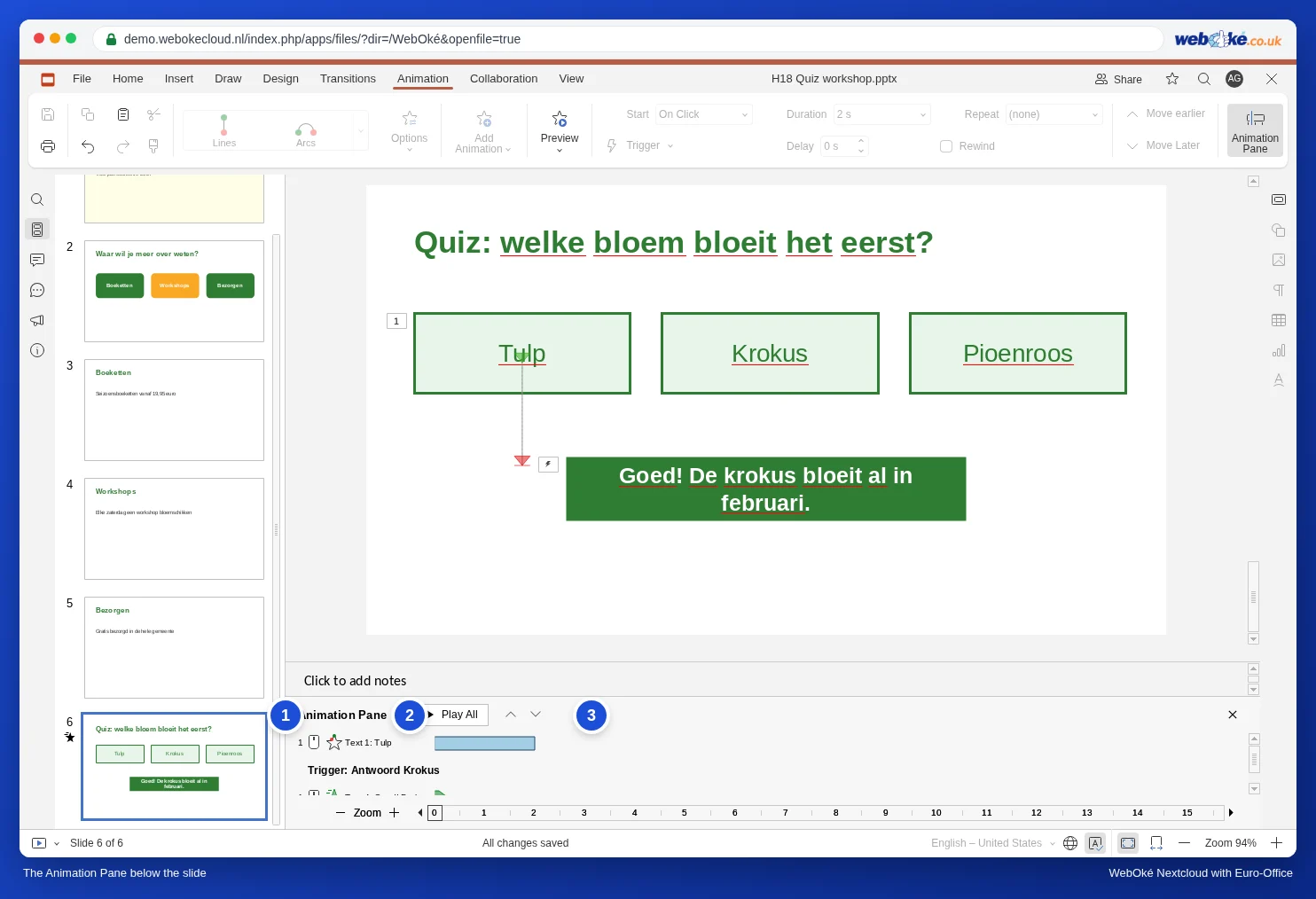
- Spustelėkite Animation Pane. Po skaidre atsiranda visų šios skaidrės efektų sąrašas ta tvarka, kuria jie atkuriami. Mygtuku Play All galite peržiūrėti juos vieną po kito.
- Pažymėkite efektą ir rodyklėmis arba mygtukais Bring Forward ir Send Backward perkelkite jį į reikiamą vietą.
- Jei efektas turi prasidėti savaime, vos pasibaigus ankstesniam, ties Start pasirinkite After previous. Pasirinkus With Previous, du efektai vyksta vienu metu.
- Naudokite Delay pauzei prieš efekto pradžią, o Duration greičiui nustatyti.
Keli efektai vienam objektui
Norite, kad objektas pirmiausia atsirastų, o vėliau vėl išnyktų? Galerijoje pasirinkite pirmąjį efektą. Tada spustelėkite Add Animation ir pasirinkite antrąjį efektą, pavyzdžiui, skiltyje Exit effects Fade. Jei antrąjį efektą pasirinksite pačioje galerijoje, jis pakeis pirmąjį.
Dažnos klaidos
- Animacija prasideda tik po papildomo spustelėjimo: ties Start nustatyta On Click. Pasirinkite After previous arba With Previous.
- Trigeris priskirtas ne tam objektui: sąraše matomi tik pavadinimai. Visada pirmiausia suteikite objektams savo pavadinimus (1 veiksmas).
- Viktorina per greitai eina toliau: spustelėjus šalia teisingo atsakymo, pereinama prie kito efekto arba kitos skaidrės. Pasakykite auditorijai ar pranešėjui, kur reikia spustelėti.
- Pristatymas iš PowerPoint: visada pirmiausia vieną kartą peržiūrėkite jį visą Euro-Office, kad pamatytumėte, ar visi efektai veikia taip, kaip numatyta.
- Jei pristatymas rodomas automatiškai (žr. Kaip padaryti, kad pateiktis būtų rodoma be perstojo (paroda, laukiamasis, vitrina)), trigerių nenaudokite: tada niekas nespusteli.
Norite spustelėję pereiti į kitą skaidrę, o ne parodyti ką nors toje pačioje skaidrėje? Tada naudokite mygtuką su nuoroda (žr. Interaktyvus pristatymas su meniu ir mygtukais, vedančiais į skaidres). Jei objektas tiesiog turi sklandžiai pakeisti vietą tarp dviejų skaidrių, Morph dažnai yra paprastesnis sprendimas nei judėjimo kelias (žr. Morph perėjimas: sklandus objektų judėjimas tarp skaidrių).