
18 skyrius · 18.4
Interaktyvus pristatymas su meniu ir mygtukais, vedančiais į skaidres
Parodų stende, parduotuvėje ar mokymuose dažnai norisi ne tik rodyti skaidres vieną po kitos. Jums gali prireikti pradinės skaidrės su mygtukais: spustelėjus mygtuką „Puokštės“, atsiveria puokščių skaidrė, o spustelėjus „Seminarai“, pereinama prie seminarų. Be to, kiekvienoje skaidrėje gali būti mygtukas grįžti į meniu. Euro-Office tai sukursite naudodami nuorodas į skaidres.
Pavyzdys: gėlių parduotuvė Bloemisterij Het Zonnetje kuria pristatymą parduotuvės ekranui. 2 skaidrė yra meniu su trimis žaliais mygtukais: Boeketten (puokštės), Workshops (seminarai) ir Bezorgen (pristatymas).
1 žingsnis: mygtukų kūrimas
Meniu skaidrėje kiekvienai daliai sukurkite po figūrą: skirtuke Insert (įterpti) pasirinkite stačiakampį suapvalintais kampais, nubrėžkite jį ir įrašykite pavadinimą. Mygtukus darykite pakankamai didelius, kad juos būtų patogu spustelėti, taip pat ir jutikliniame ekrane.
2 žingsnis: mygtuko pavertimas nuoroda
- Spustelėkite mygtuką Workshops ir paspauskite Esc. Dabar pažymėta visa figūra, o ne joje esantis tekstas. Figūros krašte matysite žymeklius, o mirksinčio žymiklio nebus.
- Skirtuke Insert spustelėkite Link (nuoroda).
- Viršuje pasirinkite Slide in this presentation (skaidrė šiame pristatyme).
- Lauke Link to (susieti su) pasirinkite skaidrę, į kurią turi vesti mygtukas, pavyzdžiui, Slide 4. Sąrašo viršuje taip pat yra First slide, Last slide, Next slide ir Previous slide.
- Jei norite, lauke ScreenTip text (ekrano patarimo tekstas) įrašykite trumpą paaiškinimą. Jis bus rodomas užvedus pelę ant mygtuko.
- Spustelėkite OK.
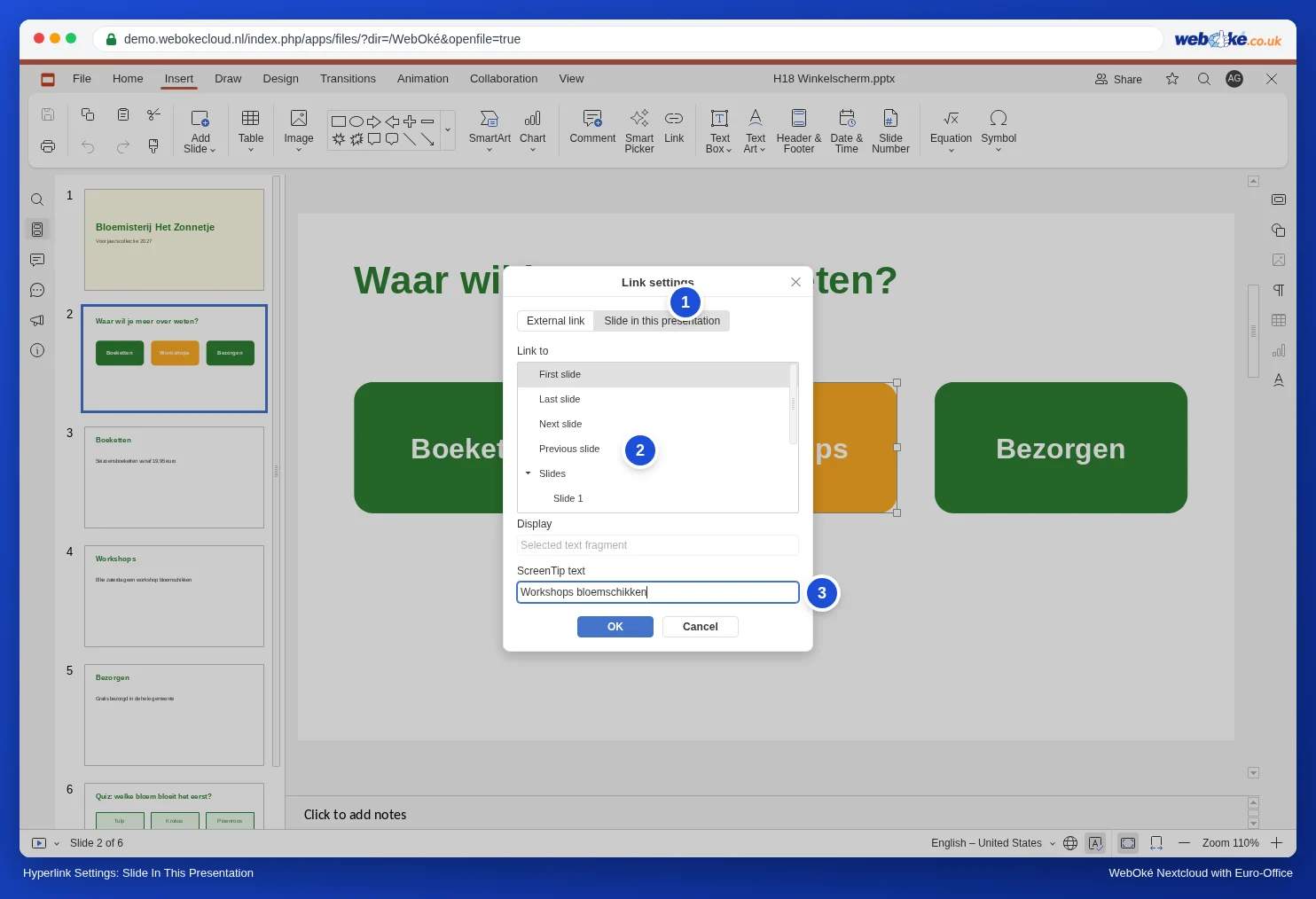
Kadangi pažymėjote visą figūrą, lauke Display (rodyti) pilkai rodoma „Selected text fragment“. Tada nuoroda tampa visas mygtukas: skaidrių demonstravimo metu veikia ir spustelėjimas ant teksto, ir spustelėjimas šalia jo mygtuko viduje.
Dėmesio: jei spustelėsite mygtuko tekstą (atsiras mirksintis žymiklis) ir tada pridėsite nuorodą, Euro-Office įrašys į Jūsų mygtuką žodžius „Slide 4“ kaip naują tekstą. Todėl pirmiausia paspauskite Esc arba pažymėkite žodį, kuris turi tapti nuoroda.
3 žingsnis: dalys pasiekiamos tik per meniu
Įprasto skaidrių demonstravimo metu spustelėjus arba paspaudus rodyklės klavišą tiesiog pereinama prie kitos skaidrės. Jei norite, kad dalių skaidrės būtų matomos tik per meniu, paslėpkite jas.
- Kairėje esančioje apžvalgoje dešiniuoju pelės mygtuku spustelėkite skaidrę ir pasirinkite Hide slide (slėpti skaidrę). Skaidrės numeris bus perbrauktas įstriżu brūkšniu.
- Skaidrių demonstravimo metu Euro-Office šią skaidrę praleis, kai spustelėsite toliau. Tačiau ją pasieksite per nuorodą mygtuke.


Mes tai išbandėme: meniu skaidrėje mygtukas Workshops nuveda į paslėptą skaidrę Workshops, o tas, kas spusteli toliau nuo skaidrės Boeketten, iš karto patenka į skaidrę Bezorgen.
4 žingsnis: mygtukas grįžti į meniu kiekvienoje skaidrėje
Pirmoje dalies skaidrėje apačioje dešinėje sukurkite nedidelį mygtuką Meniu su nuoroda į meniu skaidrę (Slide 2). Nukopijuokite šį mygtuką su Ctrl+C ir įklijuokite jį į kitas skaidres su Ctrl+V. Nuoroda nukopijuojama kartu, o mygtukas atsiduria toje pačioje vietoje.
Dėmesio: skaidrių šablone (Slide Master) nuorodos sukurti negalima, ten mygtukas Link yra pilkas. Todėl grįžimo mygtuką dėkite pačiose skaidrėse, o ne šablone.
5 žingsnis: išbandymas
Pradėkite skaidrių demonstravimą nuo meniu skaidrės: skirtukas Home, rodyklė prie skaidrių demonstravimo mygtuko, Show from Current Slide. Užvedus pelę ant mygtuko, parodomas ekrano patarimas (arba skaidrės numeris). Spustelėkite kiekvieną mygtuką ir patikrinkite, ar patenkate į reikiamą skaidrę.

Ko padaryti negalima
- Veiksmo mygtukų, kaip PowerPoint (paruoštų mygtukų su veiksmu), ir mastelio skaidrių nėra. Tą patį darbą atlieka įprastos figūros su nuoroda.
- Kiosko režimo, kuriame lankytojas galėtų spustelėti tik mygtukus, nėra. Spustelėjus šalia mygtuko, pereinama prie kitos skaidrės, o paspaudus Esc demonstravimas sustabdomas. Todėl parodoje nepalikite pristatymo be priežiūros jutikliniame ekrane arba naudokite automatinę versiją iš Kaip padaryti, kad pateiktis būtų rodoma be perstojo (paroda, laukiamasis, vitrina).
Spąstai
- Įterpus skaidrių, nuorodos pasislenka. Nuoroda įsimena skaidrės numerį, o ne pačią skaidrę. Mes tai išbandėme: mygtukas Workshops rodė į 4 skaidrę. Prieš meniu įterpus naują skaidrę, Workshops atsidūrė 5 skaidrėje, tačiau mygtukas vis tiek vedė į 4 skaidrę, kuri dabar buvo Boeketten. Jei pridedate arba perkeliate skaidres, patikrinkite ir pataisykite visas nuorodas. Naujas skaidres geriausia dėti pabaigoje.
- Nuorodos keitimas arba šalinimas: pažymėkite figūrą (spustelėkite ją ir paspauskite Esc) ir dar kartą spustelėkite Link.
Tokius pačius mygtukus galite naudoti turinio skaidrei dideliame pristatyme (žr. Kaip išlaikyti didelio pristatymo tvarką be sekcijų). Norite, kad toje pačioje skaidrėje kas nors atsirastų, kai kas nors ką nors spusteli, pavyzdžiui, viktorinoje? Tai padarysite su paleidikliu (žr. Animacijos tinkama tvarka, su trigeriais ir judėjimo keliais).