
18 skyrius · 18.3
Vaizdo įrašai ir muzika pristatyme: kas veikia naršyklėje, o kas ne
Naujos parduotuvės vaizdo įrašas, foninė muzika nuotraukų peržiūrai ar trumpas paaiškinimas su garsu: daugelis norėtų į savo pristatymą įtraukti mediją. Čia Euro-Office naršyklėje turi daugiau apribojimų nei PowerPoint. Sąžiningai apžvelgiame, kas galima ir kas ne, bei kaip vis tiek surengti gerą pristatymą su vaizdu ir garsu.
Pavyzdys: gėlių parduotuvė Bloemisterij Het Zonnetje turi naujos parduotuvės vaizdo įrašą ir nori jį parodyti atvirų durų dieną, tarp skaidrių apie kolekciją.
Ko Euro-Office naršyklėje negali
- Įterpti vaizdo ar garso įrašo. Jūsų WebOké Nextcloud skirtuke Insert (Įterpti) nėra mygtukų vaizdo ar garso įrašams.
- Paleisti vaizdo ar garso įrašo iš PowerPoint failo. Pptx failas su vaizdo įrašu ar muzika atsidaro įprastai. Skaidrėje matysite pilką plotą su paleidimo mygtuku arba nedidelį garsiakalbio ženkliuką garsui. Skaidrių demonstracijoje paspaudus ant jo nieko neįvyksta.
- Foninė muzika, grojanti per kelias skaidres, vaizdo įrašas, kuris pasileidžia savaime ar kartojamas cikliškai: to taip pat padaryti negalima.

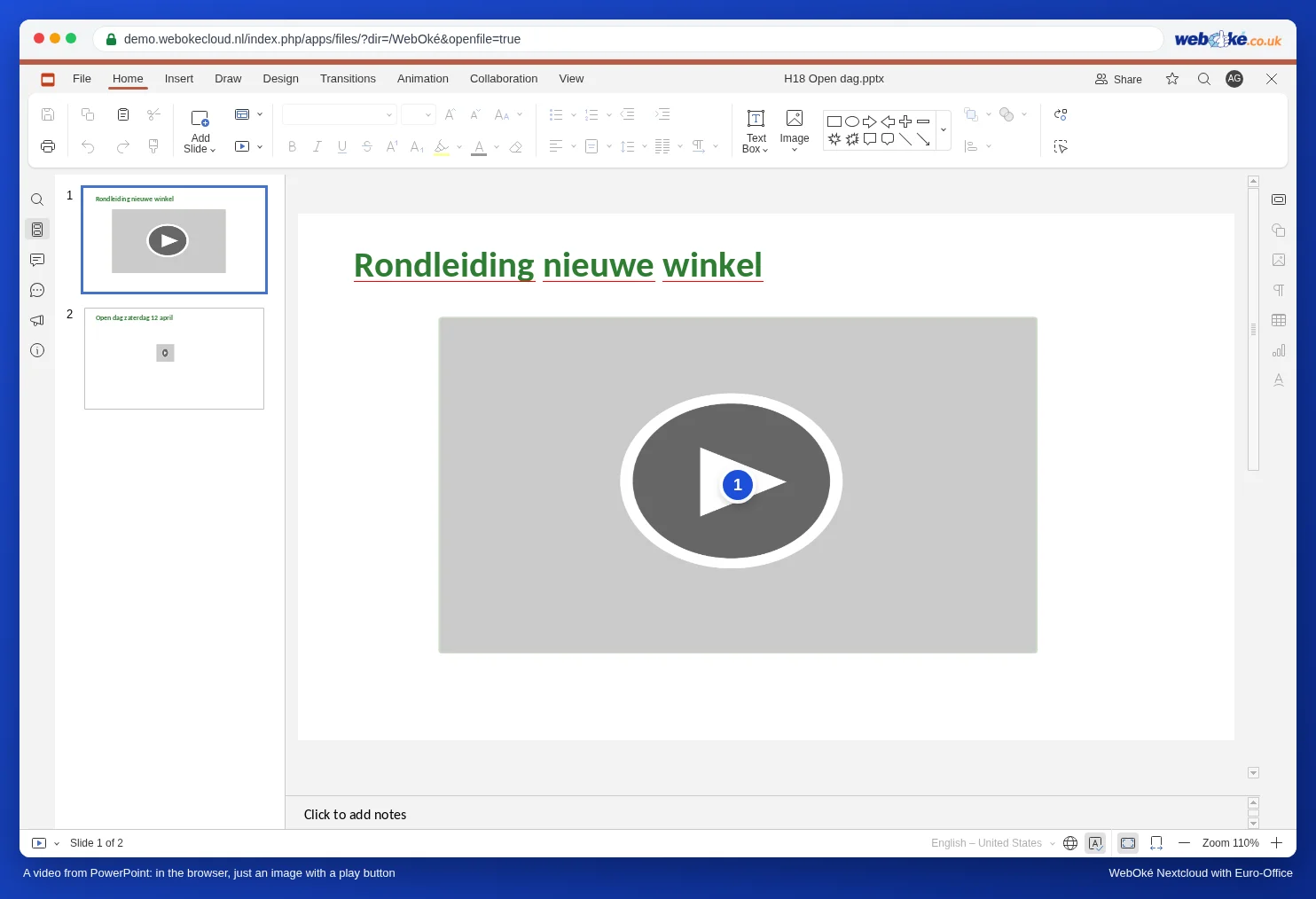
Naudinga žinoti: vaizdo ir garso įrašai neprarandami. Jei redaguosite pristatymą programoje Euro-Office, o vėliau vėl atidarysite jį su PowerPoint, vaizdo įrašas ir muzika vis dar bus jame. Patikrinome tai su pptx failu, kuriame buvo mp4 ir mp3 įrašai.
1 sprendimas: animuotas GIF
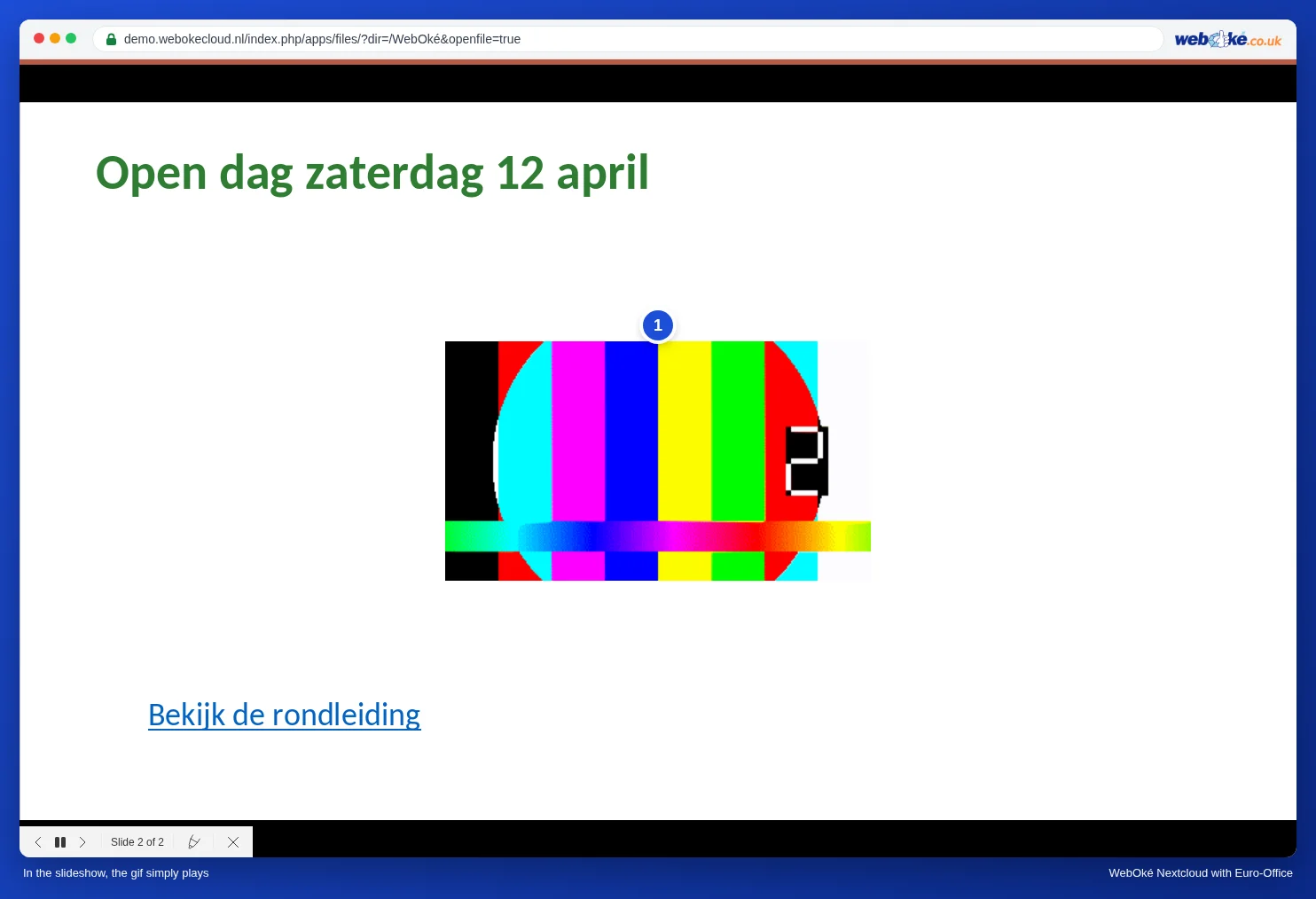
Animuotas GIF skaidrių demonstracijoje rodomas įprastai. Trumpiems, begarsiams vaizdams tai puikus pakaitalas: besisukantis produktas, trumpa demonstracija, judantis logotipas.
- Iš trumpos vaizdo įrašo atkarpos padarykite GIF, pavyzdžiui, nemokamu internetiniu keitikliu ar programa savo kompiuteryje. Jis turėtų būti trumpas (kelios sekundės), o failas kuo mažesnis.
- Pristatyme spustelėkite Insert, Image, Image from File ir pasirinkite GIF failą. Galima ir iš Jūsų WebOké Nextcloud: Image from storage.
- Paleiskite skaidrių demonstraciją: GIF juda. GIF neturi garso ir dažniausiai kartojamas be pabaigos.
2 sprendimas: nuoroda į vaizdo įrašą Jūsų WebOké Nextcloud
Įkelkite vaizdo įrašą į savo WebOké Nextcloud ir pristatyme sukurkite nuorodą į jį. Pristatymo metu spustelėkite nuorodą, ir vaizdo įrašas su garsu bus paleistas naujame skirtuke. Po to grįžkite į skirtuką su pristatymu.
- Įkelkite vaizdo įrašą (pavyzdžiui, mp4) į tą patį aplanką, kuriame yra pristatymas.
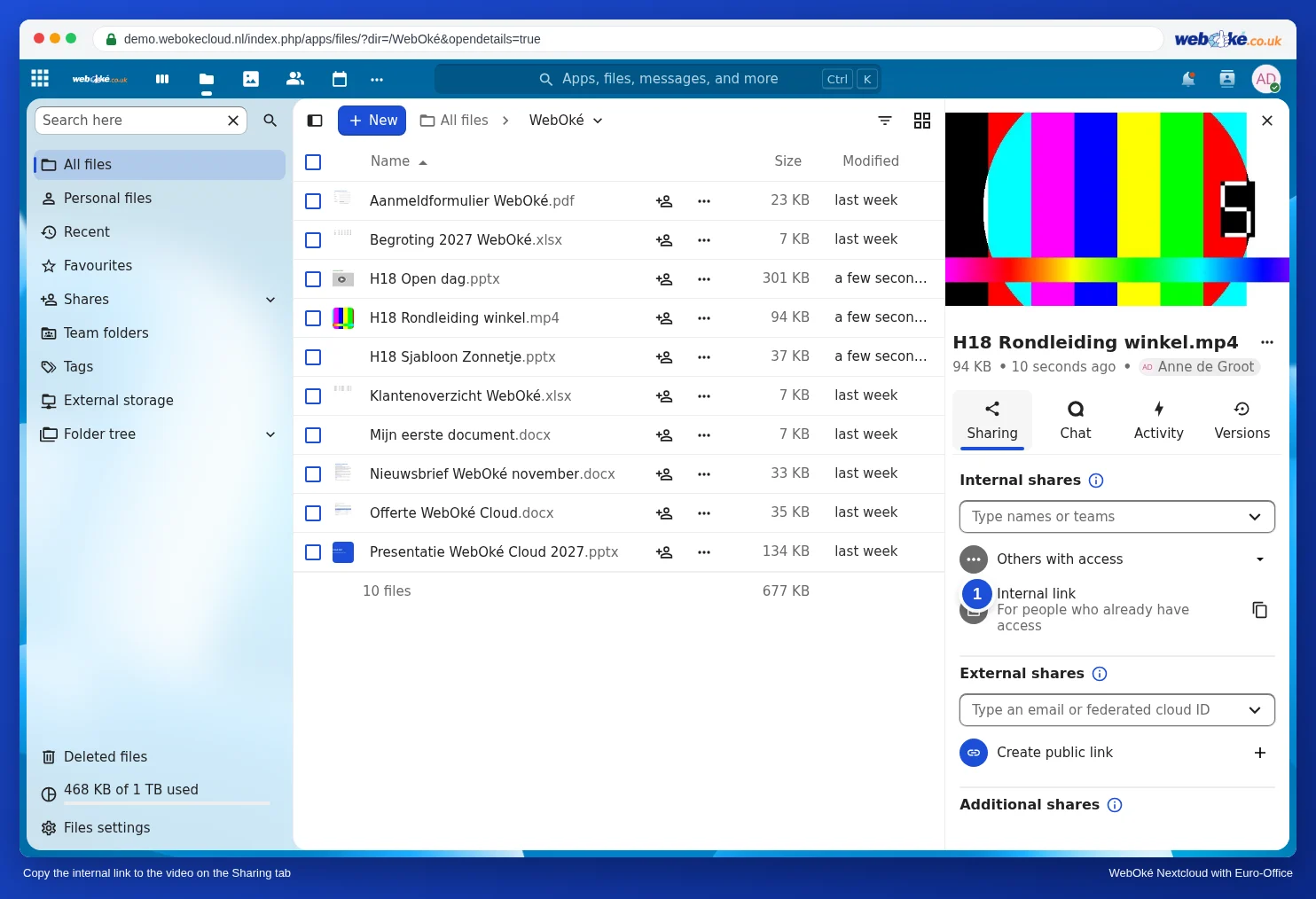
- Nukopijuokite nuorodą į failą: savo failuose prie vaizdo įrašo spustelėkite bendrinimo piktogramą. Skirtuke Sharing rasite Vidinė nuoroda su mygtuku nuorodai nukopijuoti. Jei vaizdo įrašą turi matyti žmonės, neturintys paskyros Jūsų Nextcloud, sukurkite viešą nuorodą (žr. Viešosios nuorodos sukūrimas (skaitymui arba redagavimui)).
- Skaidrėje įveskite tekstą, pavyzdžiui, Peržiūrėti ekskursiją, ir jį pažymėkite.
- Spustelėkite Insert, Link. Palikite pasirinktą External link, įklijuokite nuorodą į lauką Link to ir spustelėkite OK.
- Skaidrių demonstracijoje spustelėkite nuorodą. Vaizdo įrašas atsidarys Nextcloud grotuve, naujame skirtuke.
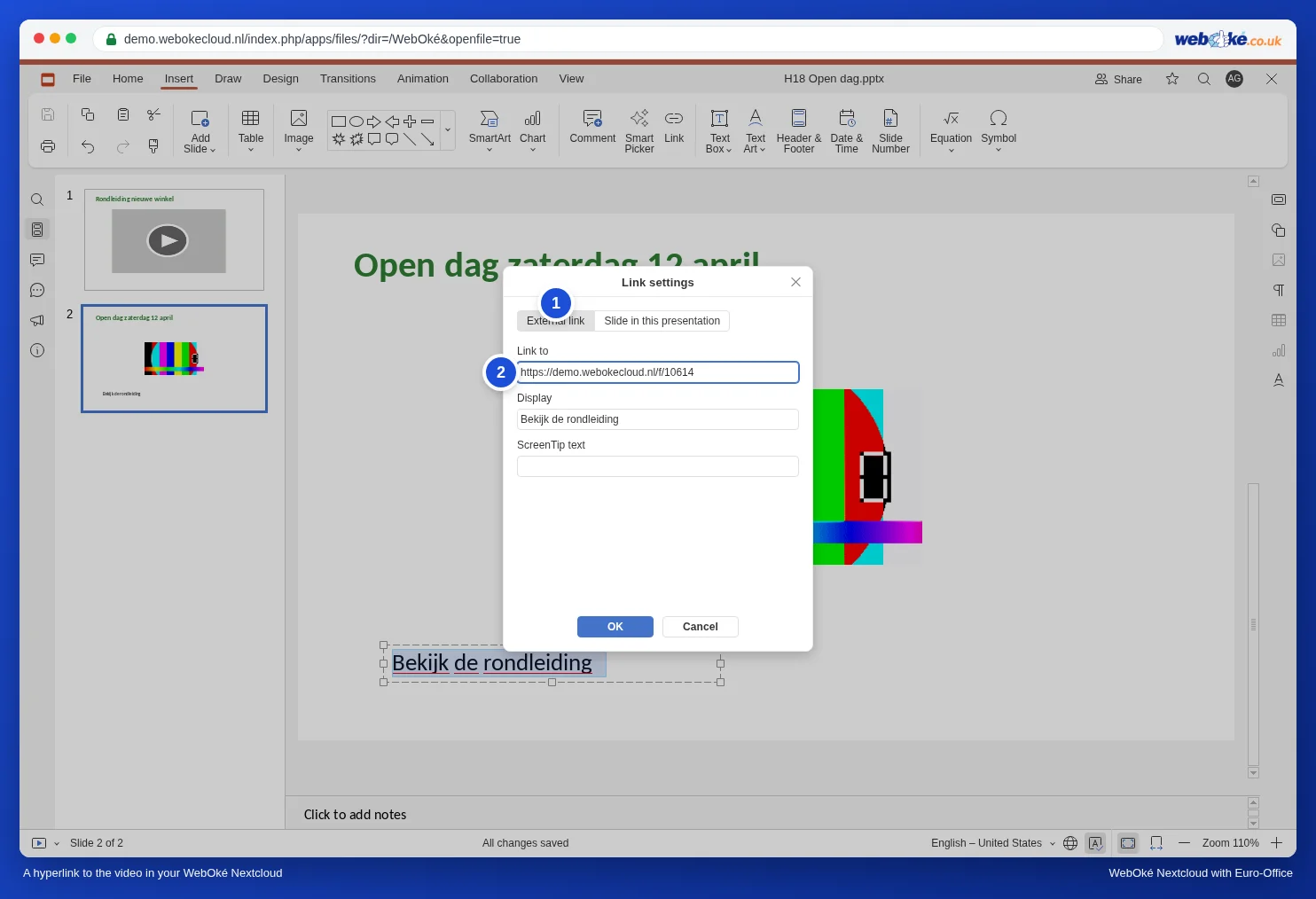
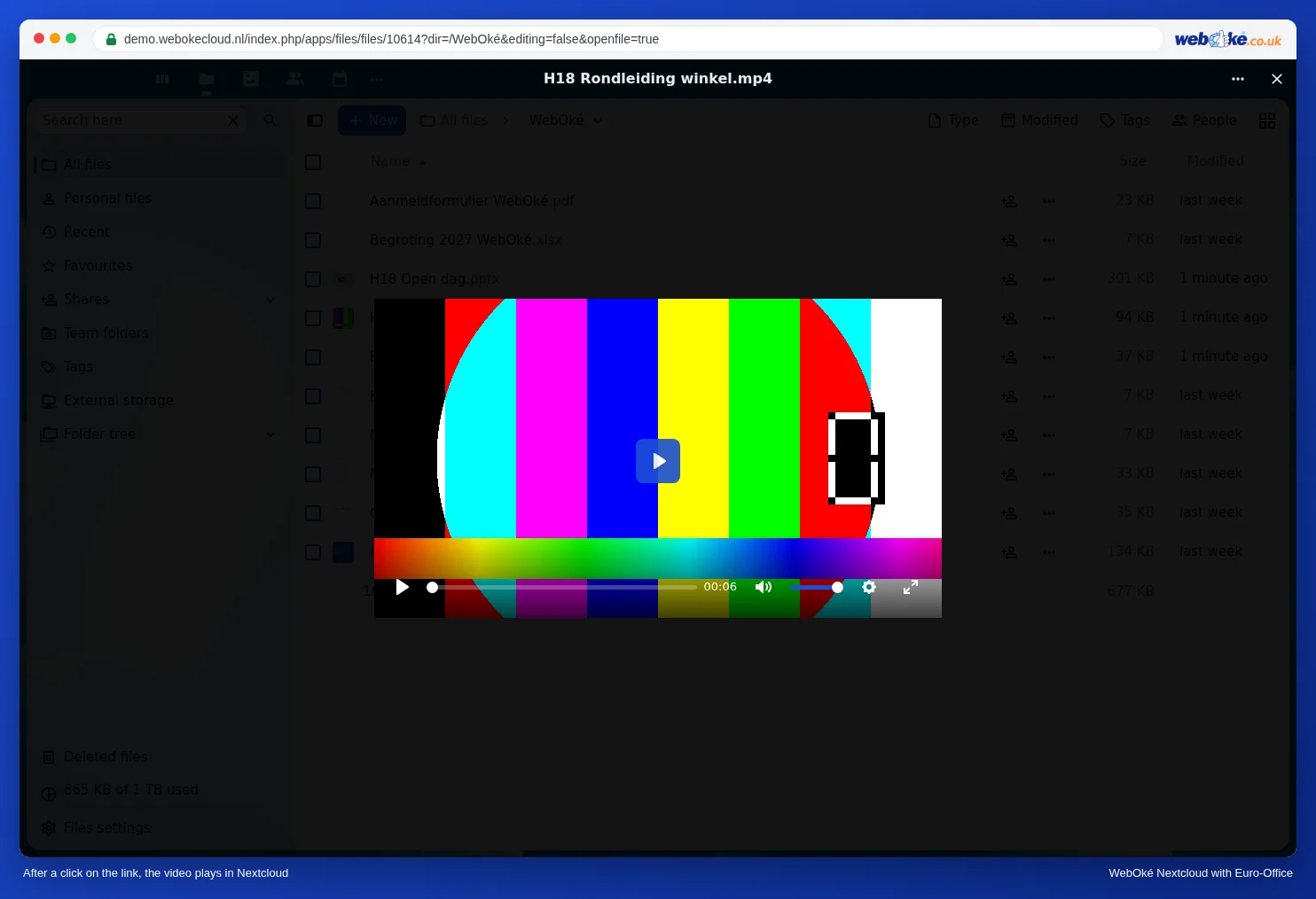
Nuorodą į vaizdo įrašą svetainėje, pavyzdžiui, YouTube, sukursite taip pat: įklijuokite vaizdo įrašo interneto adresą į lauką Link to. Tada vaizdo įrašas atsidarys naujame skirtuke toje svetainėje.
3 sprendimas: muziką leiskite atskirai
Norite foninės muzikos nuotraukų peržiūrai ar pristatymui, kuris visą dieną rodomas parduotuvėje (žr. Kaip padaryti, kad pateiktis būtų rodoma be perstojo (paroda, laukiamasis, vitrina))? Tuomet leiskite muziką atskirai, muzikos grotuvu tame pačiame kompiuteryje arba atskira kolonėle. Taip ir garsumą galėsite reguliuoti patys.
Spąstai
- Nuoroda į failą Jūsų Nextcloud veikia tik tiems, kurie turi prieigą prie to failo. Jei pristatote kitame kompiuteryje, pirmiausia ten prisijunkite prie savo WebOké Nextcloud arba naudokite viešą nuorodą.
- Didelis GIF failas sulėtina pristatymo atidarymą. Sumažinkite arba sutrumpinkite GIF.
- Norite perduoti pristatymą su vaizdo įrašu žmogui, naudojančiam PowerPoint? Tai galima įprastai kaip pptx failą: vaizdo įrašas jame išlieka (žr. aukščiau pateiktą patarimą).
Norite, priešingai, viso pristatymo kaip vaizdo įrašo, pavyzdžiui, ekranui vitrinoje? Žr. Skaidrių išsaugojimas paveikslėliais ir pristatymas kaip vaizdo įrašas.