
19 skyrius · 19.2
Kaip PDF formoje automatiškai apskaičiuoti sumą
Užsakymo forma, išlaidų ataskaita ar pasiūlymo užklausa tampa iš tiesų patogi tada, kai forma pati skaičiuoja: kiekvienoje eilutėje kiekį padaugina iš kainos, o apačioje parodo bendrą sumą. Adobe Acrobat programoje tokius skaičiavimus galima įdėti į formą. O kaip yra Euro-Office?
Trumpai: Euro-Office atlieka skaičiavimus, kurie jau yra PDF formoje, tačiau Euro-Office negalite patys pridėti skaičiavimo prie lauko. Toliau sužinosite, ką tai reiškia praktikoje ir kurį kelią pasirinkti.
Forma, kuri jau skaičiuoja: tiesiog užpildykite
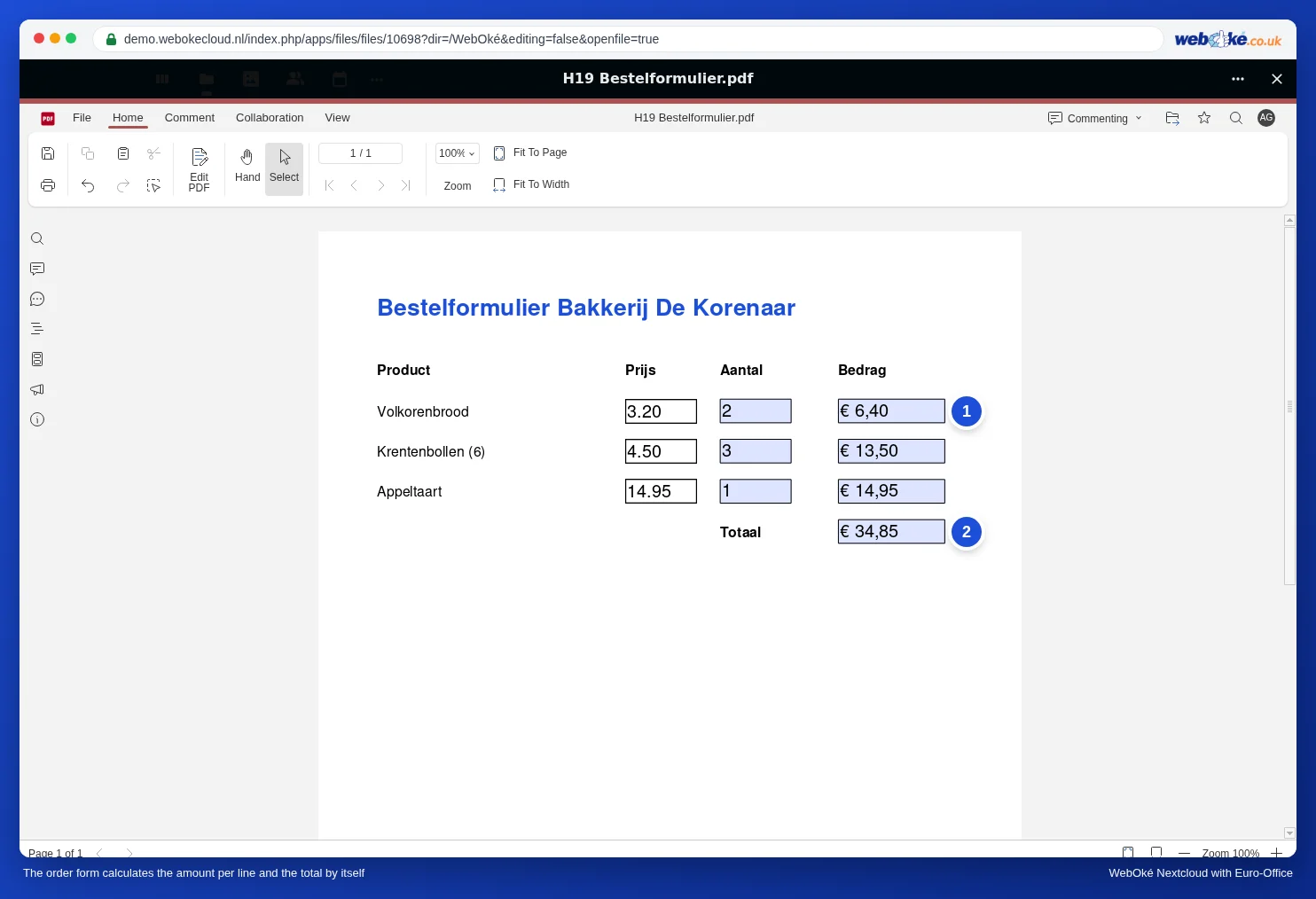
Kepykla De Korenaar turi užsakymo formą, kuri kadaise buvo sukurta su Acrobat. Kiekvienoje eilutėje yra kaina, kiekis ir suma, o apačioje nurodyta bendra suma.
- Atidarykite formą savo WebOké Nextcloud.
- Lauke Number (kiekis) įveskite skaičių ir paspauskite Tab.
- Tos eilutės suma (1) ir bendra suma (2) iš karto perskaičiuojamos.
Dėmesio: Euro-Office automatiškai neišsaugo to, ką įvedate ar pakeičiate PDF faile. Prieš uždarydami PDF failą, paspauskite Ctrl + S arba spustelėkite Save (išsaugoti) viršutiniame kairiajame kampe. Jei uždarysite neišsaugoję, Jūsų darbas bus prarastas. Mūsų bandymo metu (2026 m. lapkritį) įvestos reikšmės po išsaugojimo ir uždarymo per kelias sekundes atsirado faile Jūsų WebOké Nextcloud (žr. PDF formos pildymas). Vėliau drąsiai dar kartą atidarykite PDF failą ir patikrinkite, ar viskas išsaugota.
Norite patys sukurti skaičiuojančią formą: rinkitės skaičiuoklę
Euro-Office lange Form settings (formos nustatymai) teksto laukui galite pasirinkti Format (formatą), pavyzdžiui, Number (skaičius) arba Percentage (procentai), tačiau nėra nustatymo, kuriuo laukas galėtų sudėti ar dauginti reikšmes. Jei norite patys sukurti skaičiuojančią formą, geriausia rinktis skaičiuoklę:
- Sukurkite naują skaičiuoklę su stulpeliais Produktas, Kaina, Kiekis ir Suma.
- Stulpelyje Suma įrašykite formulę, pavyzdžiui, =B3*C3, o apačioje =SUM(D3:D10).
- Apsaugokite viską, išskyrus stulpelį Kiekis, kad pildytojas galėtų keisti tik kiekius. Kaip tai padaryti, skaitykite Formulių apsauga bendrinamoje skaičiuoklės lentelėje.
- Bendrinkite skaičiuoklę arba leiskite kiekvienam klientui užpildyti savo kopiją (žr. Formos bendrinimas, kad kiekvienas pildytų savo egzempliorių).
Ar galutinis rezultatas vis dėlto turi būti PDF failas, pavyzdžiui, kaip sąskaitos priedas? Tuomet atsisiųskite užpildytą skaičiuoklę kaip PDF failą (žr. Atsisiuntimas kaip docx, xlsx, pptx, odt arba pdf).
Arba: leiskite įvesti bendrą sumą, bet patikrinkite įvestį
Jei lieka PDF forma be skaičiavimų, leiskite pildytojui pačiam įvesti bendrą sumą ir nustatykite griežtą lauką: prie lauko pasirinkite Format, tada Number, kad į jį būtų galima įvesti tik skaičių. Kaip tikrinti įvestį, skaitykite Įvesties tikrinimas formoje: pašto kodas, IBAN, telefono numeris ir data.
Dažniausios klaidos
- Nekeiskite skaičiuojamųjų laukų esamoje formoje, jei nežinote, kaip jie sukurti. Jei ištrinsite lauką, kurio reikšmę naudoja bendra suma, arba suteiksite jam kitą Name (pavadinimą), bendra suma nebebus teisinga, o Euro-Office skaičiavimo atkurti negalėsite.
- Įveskite tik skaičių į lauką, su kuriuo skaičiuojama, pavyzdžiui, 2 lauke Aantal. Euro ženklą ir dešimtąsias dalis forma prideda pati, kaip matote pavyzdyje lauke Bedrag (suma).
- Per viešą nuorodą forma neskaičiuoja: lankytojas be paskyros atidaro PDF failą Nextcloud PDF peržiūros programoje, o ne Euro-Office (žr. Formos bendrinimas, kad kiekvienas pildytų savo egzempliorių). Mūsų bandymo metu sumos ir bendra suma ten liko tuščios. Tokiu atveju paprašykite pildytojo pačiam patikrinti bendrą sumą arba rinkitės skaičiuoklę.
- Patikrinkite bendrą sumą prieš siųsdami užsakymą ar išlaidų ataskaitą. Kito asmens sukurtoje formoje gali būti klaidų.