
18 skyrius · 18.9
Kaip išlaikyti didelio pristatymo tvarką be sekcijų
Penkiasdešimties ar daugiau skaidrių pristatymas, pavyzdžiui, metinis planas, kursas ar produktų katalogas, greitai tampa sunkiai apžvelgiamas. PowerPoint programoje tokį pristatymą galite suskirstyti į sekcijas: tai skyriai skaidrių sąraše, kuriuos galima išskleisti ir suskleisti. Euro-Office sekcijų neturi. Jų negalite sukurti, o PowerPoint failo sekcijų nematysite.
Vis dėlto, laikantis kelių įpročių, didelį pristatymą tvarkyti nesunku. Pavyzdžiui imame kepyklos Bakkerij De Korenaar kursų pristatymą su skyriais Inleiding, Brood, Gebak ir Afsluiting.
Kas nutinka PowerPoint sekcijoms
Atidarius PowerPoint failą su sekcijomis Euro-Office, visos skaidrės apžvalgoje tiesiog pateikiamos viena po kitos. Sekcijų pavadinimų niekur nematysite. Dar svarbiau: vos tik pristatymą Euro-Office redaguosite ir išsaugosite, sekcijos dings ir iš failo. Išbandėme tai su pptx failu, turinčiu tris sekcijas: po vieno nedidelio pakeitimo Euro-Office visos trys sekcijos dingo, net ir tiems, kurie vėliau failą atidaro PowerPoint programoje.
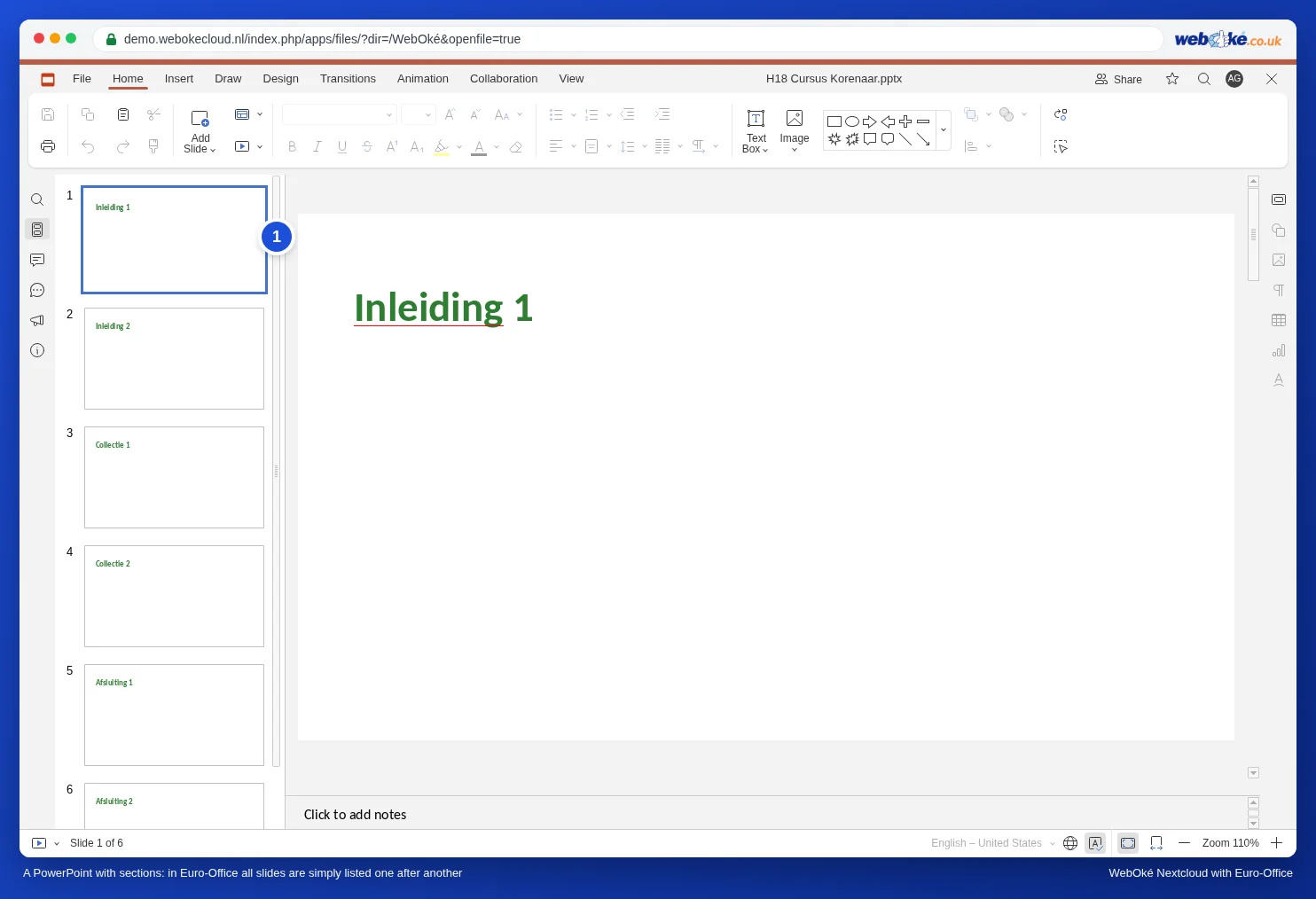
Dėmesio: dirbate kartu su kolega, kuris naudoja PowerPoint ir sekcijas laiko svarbiomis? Susitarkite, kas redaguos failą, arba paprašykite kolegos po Jūsų pakeitimų sekcijas sukurti iš naujo. Prireikus prieš pradėdami išsaugokite originalo kopiją per File, Save Copy As.
1 įprotis: skiriamoji skaidrė kiekvienam skyriui
Kiekvieną skyrių pradėkite atskira skaidre su maketu Section Header (skyriaus antraštė): didelė antraštė, pavyzdžiui, „2 skyrius: Brood“. Kairėje esančioje apžvalgoje šios skaidrės iškart išsiskiria, o auditorija žino, kur esate.
- Apžvalgoje spustelėkite paskutinę ankstesnio skyriaus skaidrę.
- Skirtuke Home spustelėkite rodyklę po Add Slide ir pasirinkite Section Header.
- Įveskite skyriaus pavadinimą.
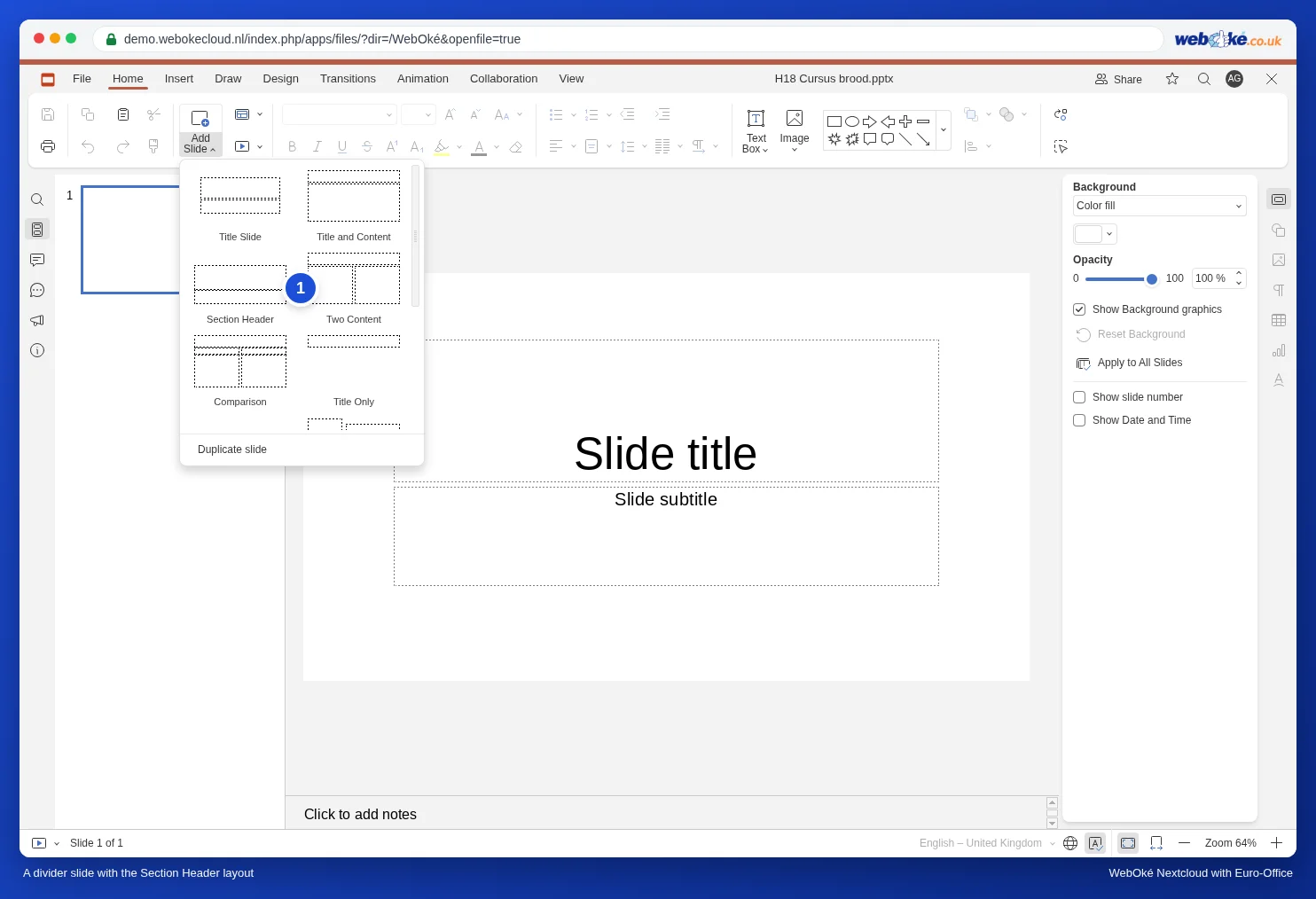
Sąraše nėra Section Header? Vadinasi, pristatymas sukurtas kita programa su savais maketais. Tada sukurkite vieną skiriamąją skaidrę su didele antrašte ir savita fono spalva, o tada dubliuokite ją kiekvienam skyriui.
2 įprotis: turinio skaidrė su nuorodomis
Po titulinės skaidrės įterpkite turinio skaidrę su skyrių sąrašu ir kiekvieną skyrių paverskite nuoroda į jo skiriamąją skaidrę. Kiekvienoje skiriamojoje skaidrėje įdėkite nuorodą atgal į turinį. Taip tiek dirbdami, tiek pristatydami vienu spustelėjimu pereisite į reikiamą skyrių. Kaip sukurti tokią nuorodą, skaitykite straipsnyje Interaktyvus pristatymas su meniu ir mygtukais, vedančiais į skaidres. Dėmesio: nuoroda įsimena skaidrės numerį. Jei vėliau pridėsite skaidrių, patikrinkite nuorodas turinio skaidrėje.
3 įprotis: greita paieška ir perkėlimas
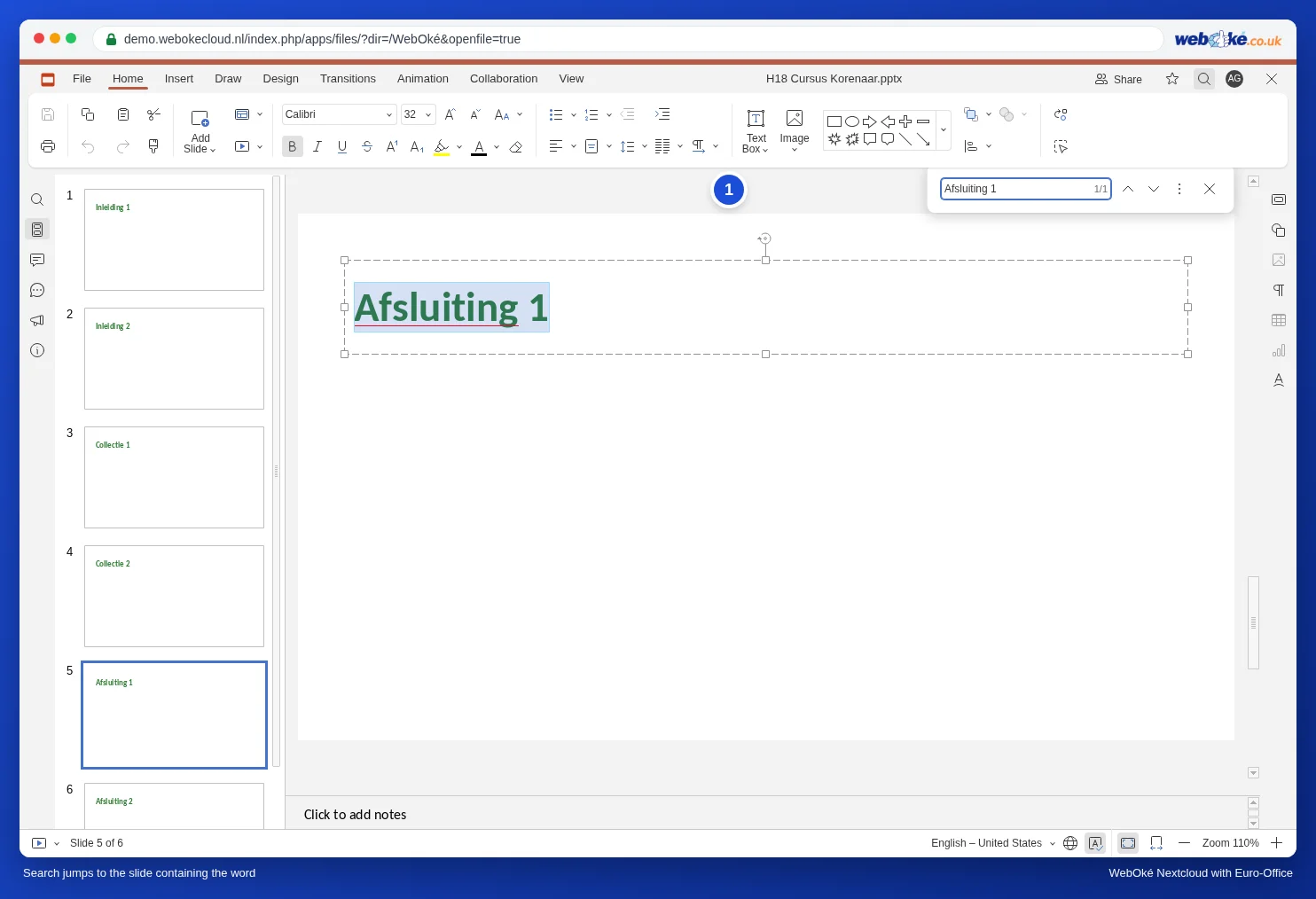
- Find (paieška): paspauskite Ctrl+F (Mac kompiuteryje Cmd+F) ir įveskite žodį iš antraštės, pavyzdžiui, skyriaus pavadinimą. Euro-Office pereis į skaidrę, kurioje yra tas žodis.
- Skaidrių perkėlimas: apžvalgoje dešiniuoju pelės mygtuku spustelėkite skaidrę ir pasirinkite Move slide to beginning arba Move slide to end. Taip išvengsite ilgo vilkimo ilgame sąraše. Kelias skaidres iš karto pažymėsite laikydami nuspaustą Shift arba Ctrl.
- Laikinas skyriaus praleidimas: pažymėkite skaidres, spustelėkite dešiniuoju pelės mygtuku ir pasirinkite Hide slide. Jos lieka pristatyme, bet nerodomos skaidrių demonstravimo metu. Patogu, kai trumpesnei versijai norite praleisti dalį.
4 įprotis: skaidymas į atskirus pristatymus
Pristatymas tampa tikrai per didelis, pavyzdžiui, dviejų šimtų skaidrių kursas? Tada kiekvienam skyriui sukurkite atskirą pristatymą viename Jūsų WebOké Nextcloud aplanke. Visoms dalims naudokite tą patį šabloną (žr. Savo firminio stiliaus šablono kūrimas: Slide Master, maketai ir vietos rezervavimo laukeliai), tada viskas atrodys vienodai. Atskiri failai atsidaro greičiau, o kolegos gali vienu metu dirbti su skirtingais skyriais. Jei labai didelis failas nebeatsidaro arba nebeišsaugomas, skaitykite Een heel groot bestand dat niet opent of niet meer opslaat.
Spąstai
- Paslėptos skaidrės įskaičiuojamos į numeraciją: paslėpus 4 skaidrę, kita skaidrė vis tiek vadinsis 5 skaidrė.
- Ištrynus ar perkėlus skaidres, nuoroda rodys į seną skaidrės numerį, taigi į kitą skaidrę (žr. Interaktyvus pristatymas su meniu ir mygtukais, vedančiais į skaidres). Po didesnių pertvarkymų patikrinkite nuorodas turinio skaidrėje.