
16 skyrius · 16.7
Antraštė, likusi puslapio apačioje, arba per pusę perskelta lentelė
Skyriaus pavadinimas atsiduria pačioje puslapio apačioje, o tekstas prasideda tik kitame puslapyje. Arba paskutinė pastraipos eilutė viena stovi naujo puslapio viršuje. Arba nedidelė penkių eilučių lentelė padalijama per du puslapius. Daugelis tai sprendžia papildomais Enter paspaudimais, tačiau po kito pakeitimo viskas vėl pasislenka ir tuščios eilutės atsiduria ne vietoje. Euro-Office gali tai sutvarkyti pats, naudodama kelis kiekvienos pastraipos nustatymus.
Kur rasti nustatymus
- Spustelėkite antraštėje (arba pastraipoje), kurią norite išlaikyti kartu.
- Dešinėje esančiame skydelyje (pastraipos nustatymai, su piktograma ¶) apačioje spustelėkite Show advanced settings (rodyti išplėstinius nustatymus).
- Atverkite skirtuką Line & page breaks (eilučių ir puslapių lūžiai).
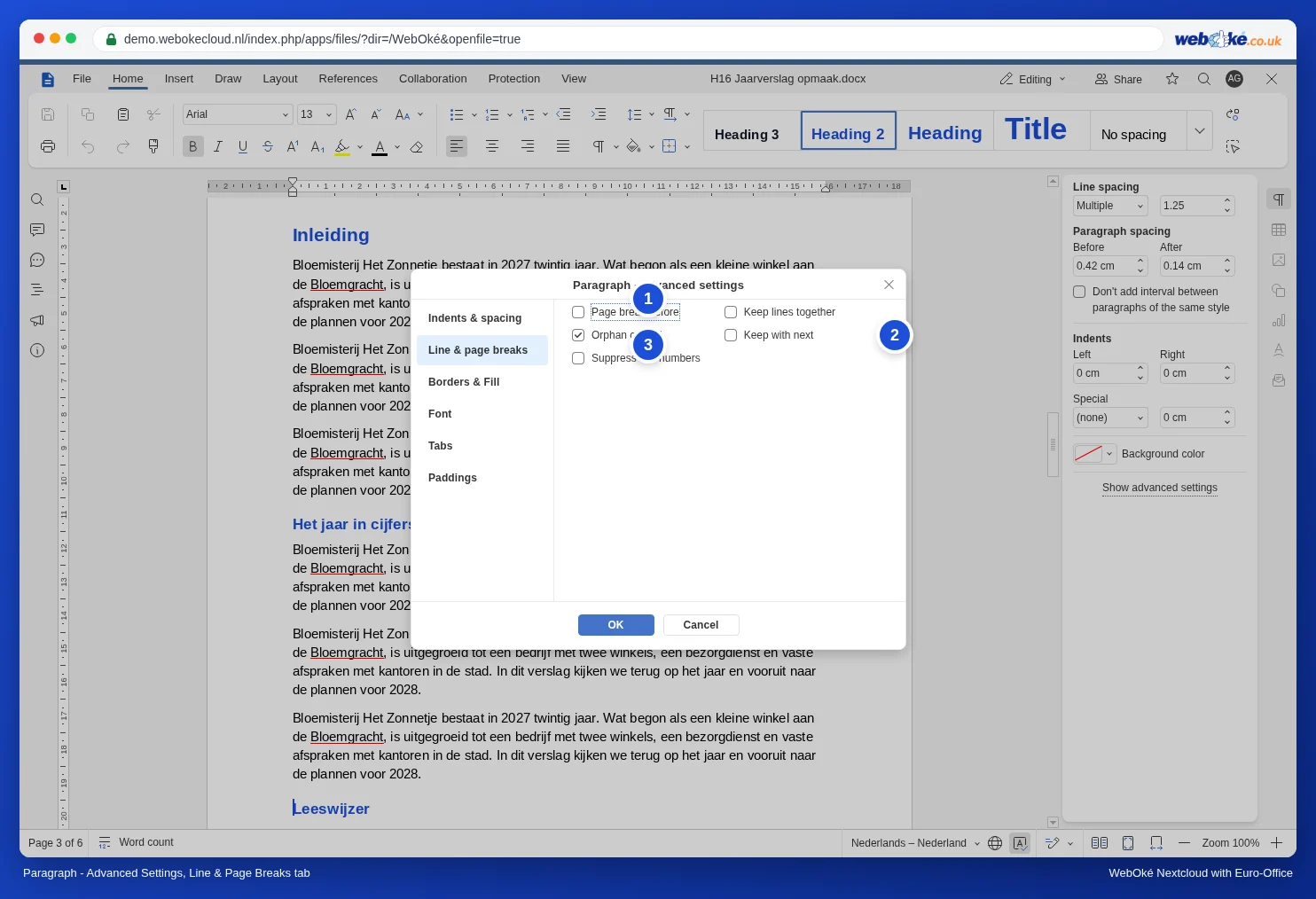
Ką daro kiekviena parinktis
| Parinktis | Ką ji daro | Kam naudojama |
|---|---|---|
| Keep with next | Ši pastraipa visada būna tame pačiame puslapyje kaip ir po jos einanti pastraipa. | Antraštėms, eilutei virš lentelės ar paveikslėlio. |
| Keep lines together | Pastraipa niekada nepadalijama per du puslapius. | Adresų blokams, parašui su vardu ir pareigomis. |
| Page break before | Pastraipa visada prasideda naujo puslapio viršuje. | Skyrių pavadinimams (Heading 1). |
| Orphan control | Neleidžia, kad viena pavienė pastraipos eilutė liktų viena puslapio viršuje ar apačioje. | Įprastam tekstui; dažniausiai jau būna įjungta. |
Visoms antraštėms iš karto: stiliuje
Nėra prasmės tai daryti kiekvienai antraštei atskirai. Nustatykite tai vieną kartą antraštės stiliuje:
- Spustelėkite antraštėje su stiliumi Heading 1 ir išplėstiniuose nustatymuose įjunkite Keep with next bei, jei reikia, Page break before. Spustelėkite OK.
- Skirtuke Home stilių galerijoje dešiniuoju pelės klavišu spustelėkite stilių Heading 1 ir pasirinkite Update from selection.
- Tą patį padarykite su Heading 2 ir Heading 3, tačiau tik su Keep with next.
Nuo šiol kiekvienas skyrius prasidės naujame puslapyje ir nė viena antraštė nebeliks viena puslapio apačioje. Po to pašalinkite atskirus puslapių lūžius ir tuščias eilutes, kuriuos anksčiau įterpėte tuo pačiu tikslu: kad juos matytumėte, skirtuke Home įjunkite Nonprinting characters (nespausdinami simboliai).
Kaip išlaikyti mažą lentelę kartu
- Pažymėkite visas lentelės eilutes, išskyrus paskutinę.
- Išplėstiniuose pastraipos nustatymuose įjunkite Keep with next.
Dabar kiekviena eilutė siekia būti tame pačiame puslapyje kaip ir kita, todėl visa lentelė, jei netelpa, turėtų kartu persikelti į kitą puslapį. Tai toks pat būdas kaip ir Word programoje; nustatę patikrinkite, ar lentelė Jūsų dokumente tikrai lieka kartu, pavyzdžiui, virš jos pridėdami kelias eilutes. Ilgai lentelei to nedarykite: ji gali tiesiog tęstis, kartojant antraštės eilutę (žr. Ilgos lentelės antraštės eilutės kartojimas kiekviename puslapyje).
Spąstai
- Nenaudokite Keep with next įprastoms teksto pastraipoms. Tada viskas siekia būti sujungta, ištisi blokai persikelia į kitą puslapį ir atsiranda didelių tuščių tarpų.
- Jei tarp antraštės ir teksto yra tuščia pastraipa, antraštė „prisiriša“ prie tos tuščios eilutės. Pašalinkite tuščią pastraipą; tarpui naudokite stiliaus nustatymą „atstumas po antraštės“.
- Jei Page break before veikia kartu su rankiniu puslapio lūžiu, atsiranda tuščias puslapis. Pasirinkite vieną iš jų.
- Jei iš Word perkeltas dokumentas pasislenka keliose vietose iš karto, dažnai prisideda ir kitos priežastys, pavyzdžiui, šriftai ir eilučių tarpai. Žr. Word dokumentas, kuris Euro-Office programoje pasislenka: taisymas pagal priežastį.