
16 skyrius · 16.8
Kaip sukurti pildomą Word formą, kurioje kita dalis užrakinta
Registracijos, priėmimo ar užsakymo forma, kurią žmonės pildo Word arba Euro-Office programoje: keisti galima tik laukus, o pastovus tekstas lieka nepakitęs. Straipsnyje Kaip sukurti PDF formą rasite, kaip sukurti pildomą PDF formą. Šiame straipsnyje kalbama apie DOCX variantą, kuris taip pat be problemų veikia Microsoft Word programoje. Euro-Office pildomus laukus vadina Content Controls (turinio valdikliai; Word programoje jie vadinami turinio valdikliais).
Pavyzdžiui, sukursime Bloemisterij Het Zonnetje kalėdinių dekoracijų dirbtuvių registracijos formą.
1 veiksmas: pastovus tekstas
Pirmiausia surinkite visą formą: pavadinimą, paaiškinimą ir klausimus, pavyzdžiui, „Naam:“, „Datum workshop:“ ir „Aantal personen:“. Po kiekvieno klausimo palikite vietos atsakymui.
2 veiksmas: pildomų laukų įterpimas
- Padėkite žymeklį po „Naam:“.
- Eikite į skirtuką Insert (Įterpti) ir spustelėkite rodyklę prie Content Controls (piktograma pačiame dešiniajame krašte).
- Pasirinkite lauko tipą (žr. lentelę).
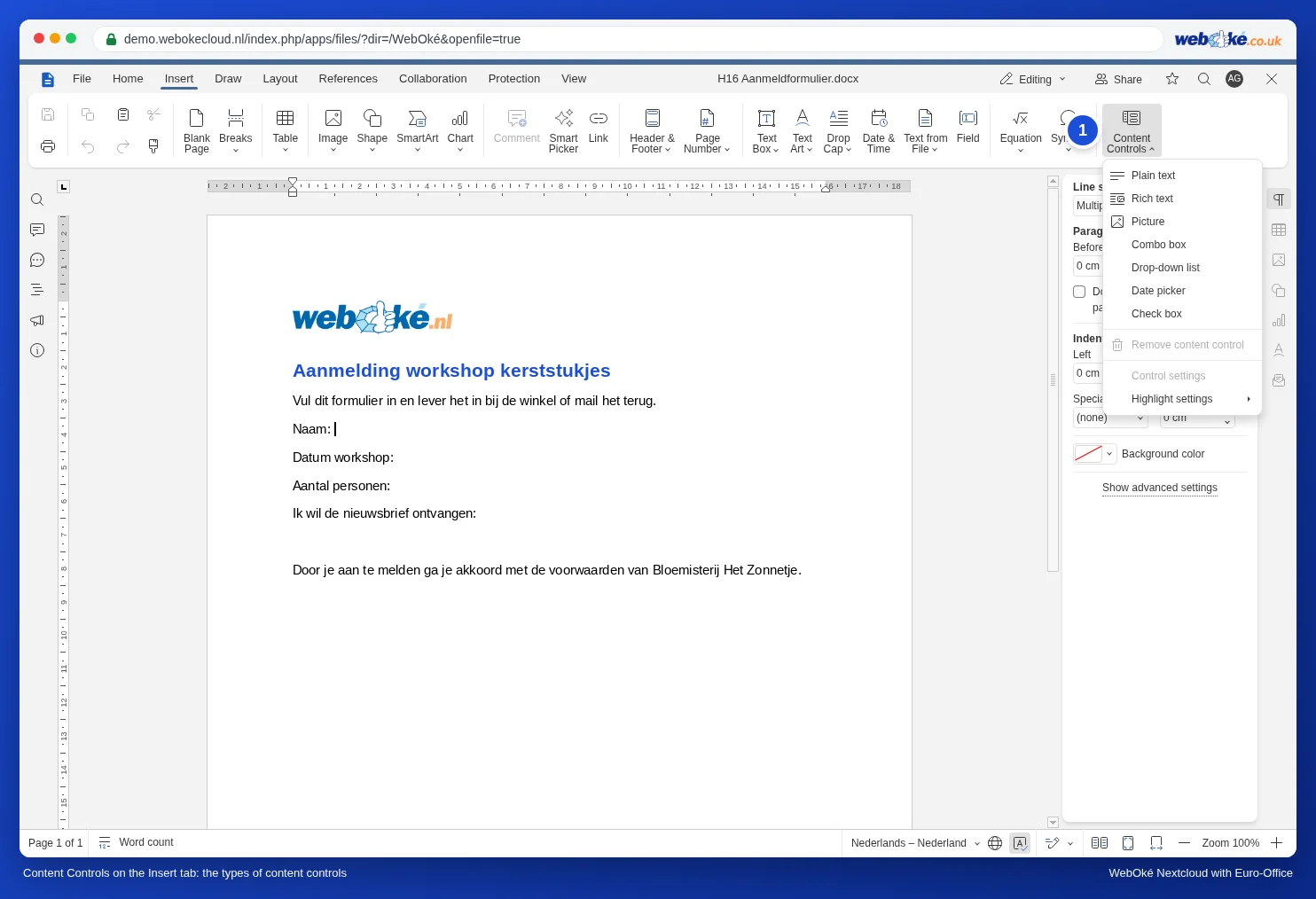
| Pasirinkimas | Kas tai yra | Pavyzdys |
|---|---|---|
| Plain text | Trumpas tekstas be formatavimo. | Vardas, gyvenamoji vieta |
| Rich text | Formatuotas tekstas, taip pat keletas pastraipų. | Paaiškinimas, pastabos |
| Picture | Laukas, į kurį įkeliama nuotrauka. | Dokumento nuotrauka, logotipas |
| Combo box | Pasirinkimų sąrašas, kuriame galima įvesti ir savo tekstą. | Asmenų skaičius |
| Drop-down list | Sąrašas, kuriame galima pasirinkti tik vieną iš pateiktų variantų. | Taip / Ne |
| Date | Laukas su kalendoriumi. | Dirbtuvių data |
| Check box | Langelis, kurį galima pažymėti. | Sutikimas su sąlygomis |
Dėmesio: meniu yra du sąrašų tipai, kurie atrodo panašiai. Combo box yra sąrašas, kuriame galima įvesti ir savo tekstą (Word programoje tai kombinuotasis laukas), o Drop-down list yra fiksuotas sąrašas (išplečiamasis sąrašas). Tai patikrinome demonstracinėje versijoje.
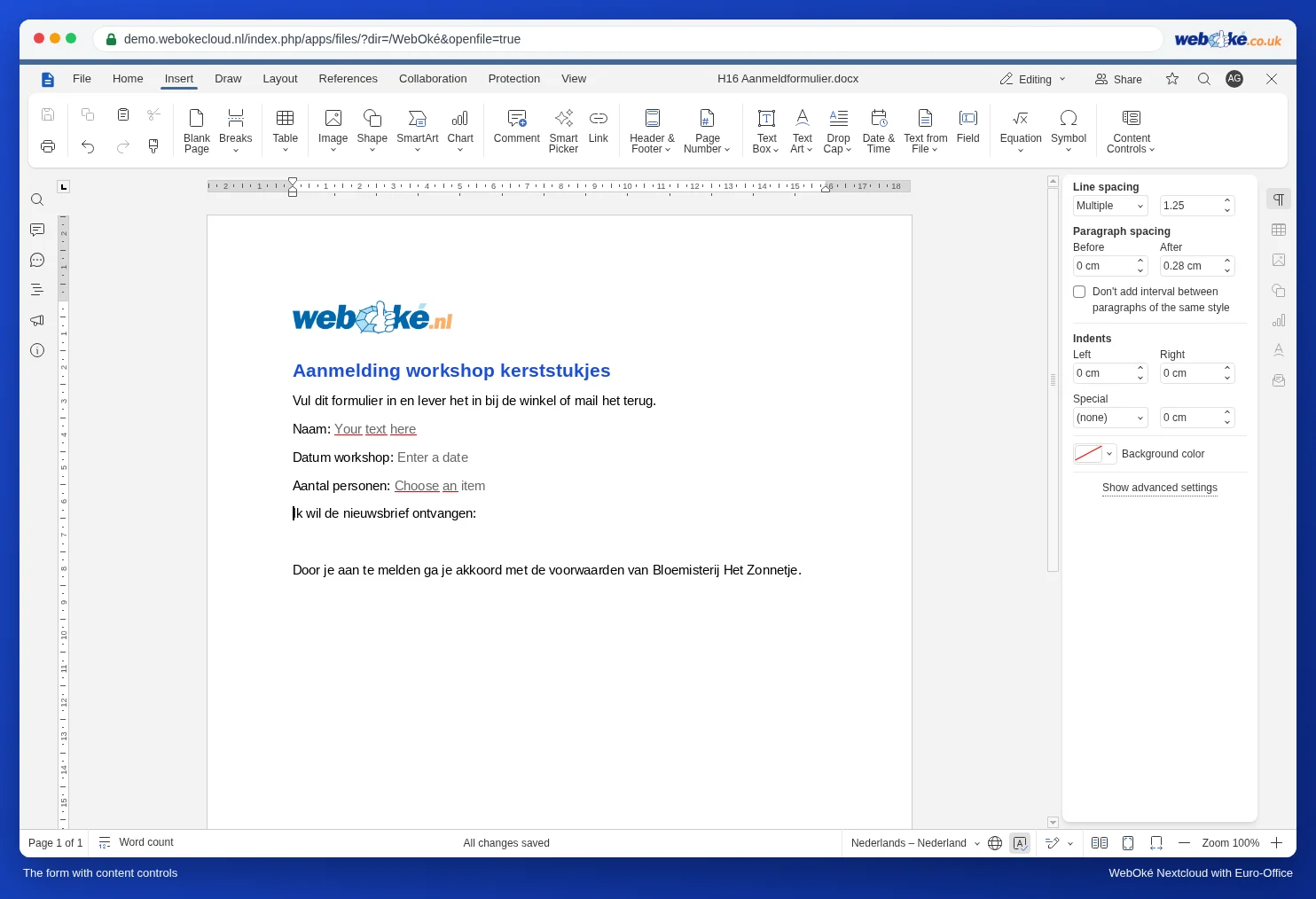
Formoje dabar matote pilką tekstą, pavyzdžiui, „Your text here“, „Enter a date“ ir „Choose an item“. Šis laikinas tekstas išnyksta, kai tik kas nors įveda duomenis.
3 veiksmas: pasirinkimų ir paaiškinimų pridėjimas
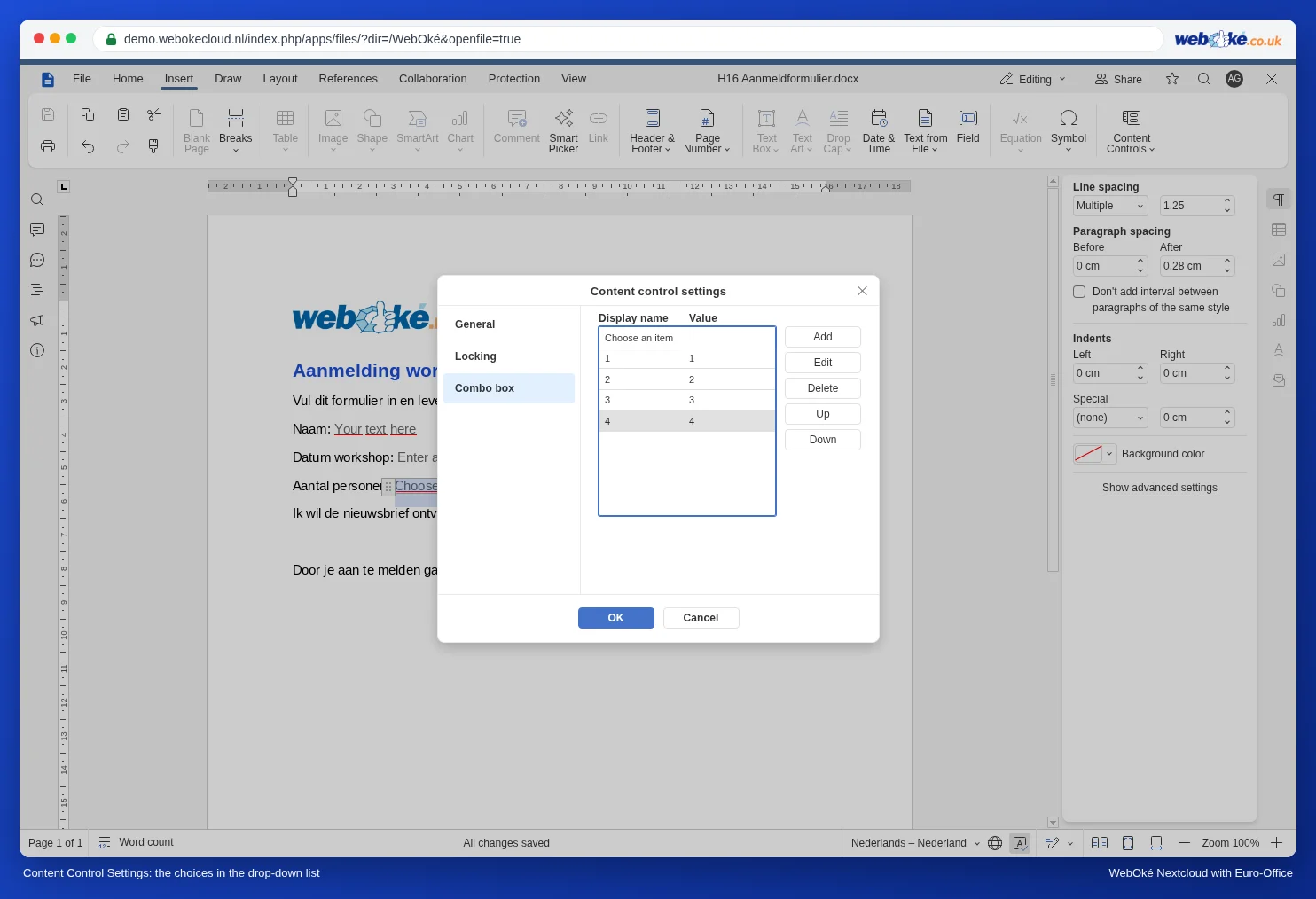
- Spustelėkite lauke ir meniu Content Controls pasirinkite parinktį Control settings (valdiklio nustatymai).
- Skirtuke General (Bendra) įveskite Title (pavadinimą) ir, jei norite, savo Placeholder (laikiną tekstą), pavyzdžiui, „Įveskite savo vardą“.
- Sąrašo atveju eikite į skirtuką Combo box. Spustelėkite Add (Pridėti) kiekvienam pasirinkimui (pavyzdžiui, 1, 2, 3 ir 4 asmenys). Mygtukais Up ir Down juos išdėstykite tinkama tvarka.
- Skirtuke Locking (Užrakinimas) įjunkite Content control cannot be deleted, kad niekas netyčia nepašalintų lauko.
4 veiksmas: likusios dalies užrakinimas
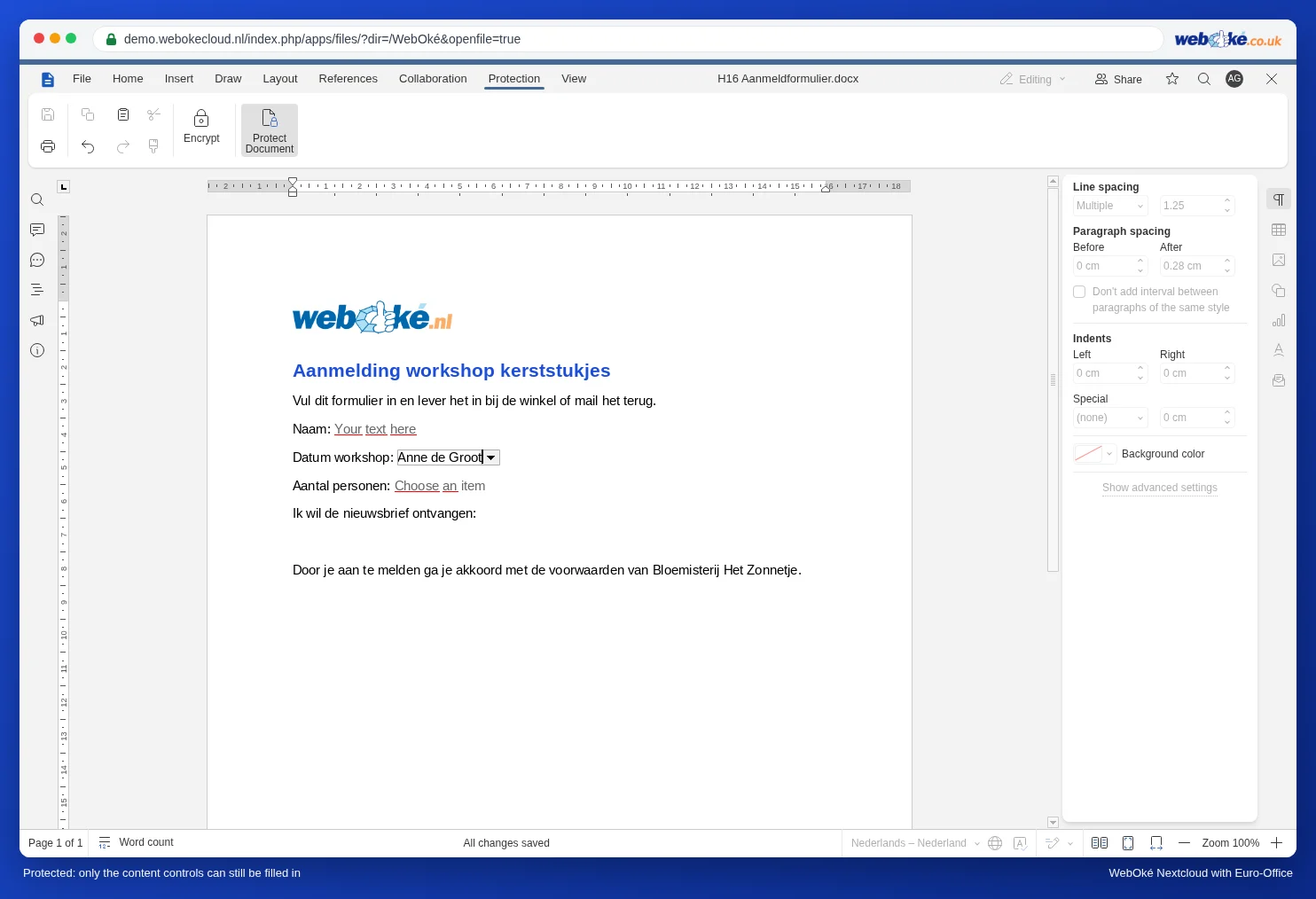
- Eikite į skirtuką Protection (Apsauga) ir spustelėkite Protect Document.
- Pasirinkite Filling forms, jei norite, įveskite slaptažodį ir spustelėkite Protect.
Dabar galima tik rašyti ir rinktis laukuose. Bandant pakeisti pastovų tekstą, nieko neįvyksta: demonstracinėje versijoje žymeklis tada automatiškai peršoko į kitą pildomą lauką. Daugiau apie apsaugą: Dokumento apsauga: tik skaitymas, tik komentarai arba tik sekami pakeitimai.
Išbandymas ir išsiuntimas
- Atidarykite formą kaip kolega (arba paprašykite kolegos ją atidaryti) ir ją užpildykite. Patikrinkite, ar visi pasirinkimai teisingi.
- Bendrinkite formą kaip failą arba per nuorodą (žr. Viešosios nuorodos sukūrimas (skaitymui arba redagavimui)). Gavėjas gali ją užpildyti Euro-Office programoje; kadangi tai įprastas DOCX failas, ji turėtų veikti ir Word programoje. Jei Jūsų gavėjai naudoja Word, tai trumpai išbandykite.
- Leiskite kiekvienam pildyti savo kopiją, o ne tą patį failą. Kitaip žmonės perrašys vieni kitų atsakymus. Kaip tai sutvarkyti, skaitykite straipsnyje Een formulier delen zodat iedereen een eigen exemplaar invult.
Dažniausios klaidos
- Euro-Office neradome galimybės, kaip Word programoje, pažymėti atskirų teksto dalių kaip „redaguojamos srities“. Todėl viską, ką reikia užpildyti, paverskite pildomu lauku.
- Norite privalomų laukų, parašo arba formos žmonėms, neturintiems Word? Tada sukurkite PDF formą (Kaip sukurti PDF formą).
- Pamiršto slaptažodžio atkurti neįmanoma. Formai geriau nenaudokite slaptažodžio: apsauga skirta apsisaugoti nuo klaidų.