
19 skyrius · 19.12
Kaip apsaugoti PDF failą slaptažodžiu
Algalapių, medicininių išrašų ar komercinio pasiūlymo su konkurencingomis kainomis nenorite leisti laisvai keliauti iš rankų į rankas. Todėl daug kas klausia, kaip nustatyti slaptažodį pačiam PDF failui, kad jį galėtų atidaryti tik gavėjas. Toliau sužinosite, ką Euro-Office Jūsų WebOké Nextcloud gali ir ko negali, ir koks būdas praktikoje yra saugiausias.
Slaptažodis pačiam PDF failui: naršyklėje neįmanoma
Naršyklėje veikiančio PDF redaktoriaus meniu File (Failas) nėra komandos Protect (Apsaugoti). Taigi Euro-Office Jūsų WebOké Nextcloud negalite nustatyti PDF failo atidarymo slaptažodžio. Tekstiniam dokumentui tai padaryti galima: žr. Een document met een wachtwoord versleutelen, openen of het wachtwoord weghalen.
Atidaryti PDF su slaptažodžiu: tai galima
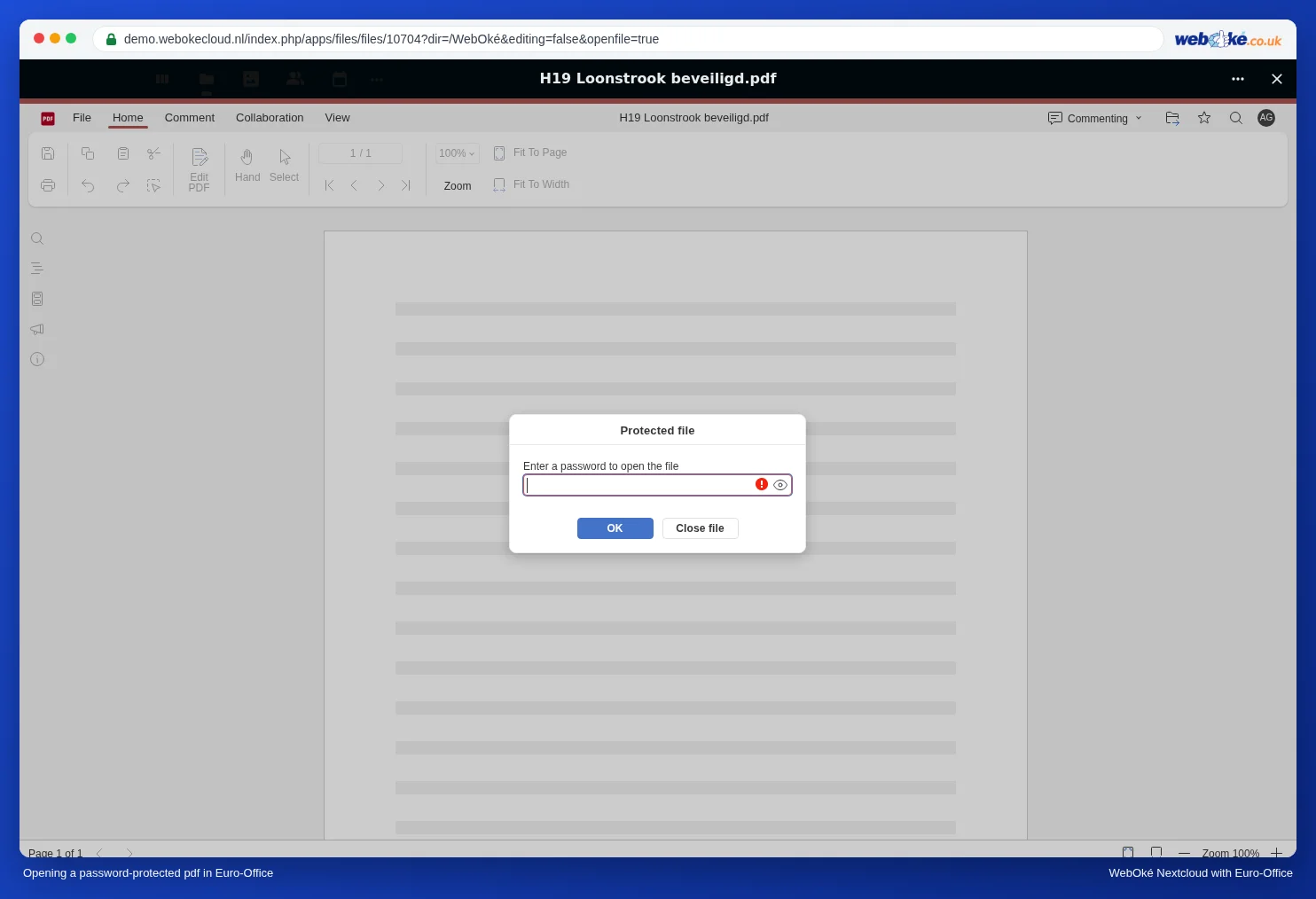
Gavote PDF failą su slaptažodžiu, pavyzdžiui, algalapį iš darbo užmokesčio apskaitos? Įkelkite jį į savo WebOké Nextcloud ir spustelėkite jį. Euro-Office lange Protected file (Apsaugotas failas) paprašys slaptažodžio. Įveskite jį ir spustelėkite OK; PDF failas atsidarys įprastai. Skaitymas failo nekeičia: slaptažodis lieka.
Geresnis būdas: nuoroda su slaptažodžiu ir galiojimo pabaigos data
El. paštu išsiųstas PDF failas su slaptažodžiu visam laikui lieka gavėjo pašto dėžutėje, o dažnai ir Jūsų išsiųstuose laiškuose. Saugiau palikti PDF failą savo WebOké Nextcloud ir bendrinti nuorodą:
- Sukurkite viešą nuorodą į PDF failą su teise Tik peržiūrėti (žr. Viešosios nuorodos sukūrimas (skaitymui arba redagavimui)).
- Nustatykite jai slaptažodį ir galiojimo pabaigos datą, pavyzdžiui, po 14 dienų (žr. Slaptažodis ir galiojimo pabaigos data nuorodai).
- Nuorodą siųskite el. paštu, o slaptažodį kitu kanalu, pavyzdžiui, SMS žinute arba telefonu.
- Pasibaigus galiojimo laikui nuoroda nebeveiks. Ją galite atšaukti ir anksčiau, jei PDF failas per klaidą buvo išsiųstas ne tam asmeniui.
Taip viską kontroliuojate patys: galite atšaukti nuorodą, o failas nesimėto kitų žmonių pašto dėžutėse.
Ar tikrai reikia PDF failo su slaptažodžiu?
Kai kurie gavėjai būtinai nori gauti apsaugotą PDF failą kaip priedą. Tokiu atveju atsisiųskite PDF failą (žr. Atsisiuntimas kaip docx, xlsx, pptx, odt arba pdf) ir nustatykite slaptažodį kompiuteryje įdiegta PDF programa, kuri tai palaiko. Ir šiuo atveju slaptažodį siųskite kitu kanalu.
Galimi spąstai
- Pamirštas slaptažodis: PDF failo slaptažodžio atkurti neįmanoma. Saugokite jį slaptažodžių tvarkyklėje.
- Silpną slaptažodį, pavyzdžiui, gimimo datą ar pašto kodą, lengva atspėti. Naudokite bent dvylika simbolių.