
20 skyrius · 20.3
Mygtukas skaičiuoklėje, paleidžiantis makrokomandą
Jei esate įpratę dirbti su Excel, tikriausiai žinote didelius mygtukus darbalapyje: „Sukurti sąskaitą“, „Rūšiuoti sąrašą“, „Perkelti į archyvą“. Kolegoms tada nereikia nieko žinoti apie makrokomandas, jie tiesiog spusteli. Euro-Office tokį mygtuką galite sukurti iš figūros. Figūrai priskiriate makrokomandą, o spustelėjus figūrą ji paleidžiama.
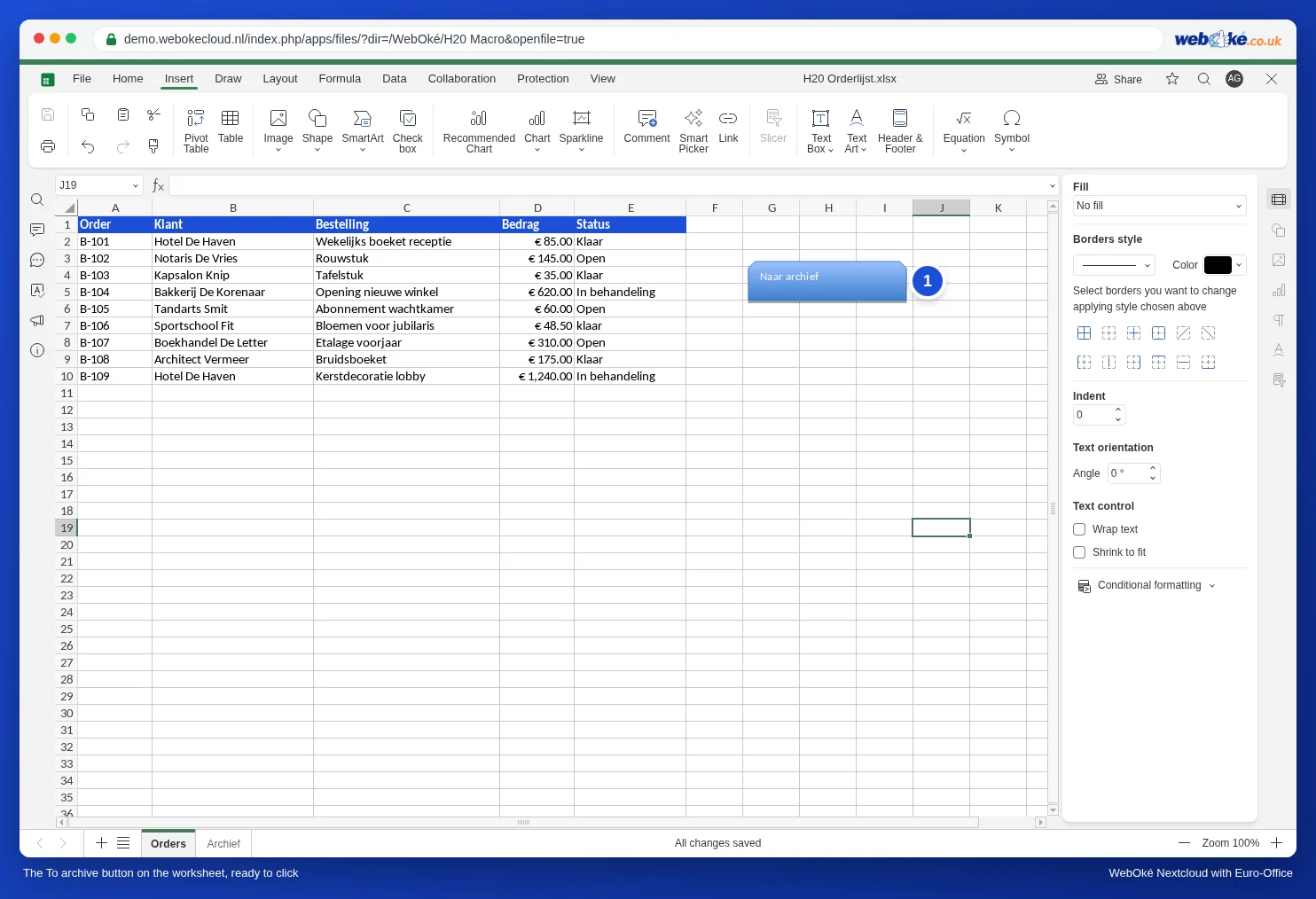
Sukursime mygtuką makrokomandai Naar archief iš Een rij automatisch naar een archiefblad verplaatsen als de status Klaar is, įmonės Bloemisterij Het Zonnetje užsakymų sąraše.
1 veiksmas: makrokomanda
Pirmiausia sukurkite ir išsaugokite makrokomandą, kaip aprašyta Een rij automatisch naar een archiefblad verplaatsen als de status Klaar is. Mygtukas gali paleisti tik tą makrokomandą, kuri jau yra faile.
2 veiksmas: nubrėžkite figūrą
- Skirtuke Insert (Įterpti) spustelėkite Shape (Figūra) (1).
- Pasirinkite į mygtuką panašią figūrą, pavyzdžiui, suapvalintą stačiakampį grupėje Rectangles (Stačiakampiai) (2).
- Pele nutempkite stačiakampį šalia lentelės, kad jis neuždengtų duomenų.
- Iš karto įveskite mygtuko tekstą, pavyzdžiui, Naar archief. Baigę paspauskite Esc.

Patarimas: dešinėje esančiame skydelyje parinktyje Fill (Užpildas) suteikite mygtukui savo spalvą, kad kolegos iš karto matytų, jog tai mygtukas, o ne pastaba.
3 veiksmas: priskirkite makrokomandą
- Spustelėkite figūros kraštą dešiniuoju pelės klavišu. Jei spustelėsite tekstą, atsidarys teksto meniu; tokiu atveju spustelėkite kraštą.
- Pasirinkite Assign Macro (Priskirti makrokomandą) (1).
- Lange Assign Macro lauke Macro name (Makrokomandos pavadinimas) pasirinkite makrokomandą Naar archief ir spustelėkite OK.


4 veiksmas: spustelėkite
Spustelėkite bet kurį langelį, kad figūra nebebūtų pažymėta. Tada vieną kartą spustelėkite mygtuką: makrokomanda paleidžiama. Mūsų pavyzdyje užbaigti užsakymai dingsta iš darbalapio ir atsiduria darbalapyje Archief.

Mygtuko keitimas vėliau
Įprastas spustelėjimas paleidžia makrokomandą. Jei norite pakeisti mygtuko tekstą, spalvą ar vietą, spustelėkite jo kraštą dešiniuoju pelės klavišu: figūra pažymima, o makrokomanda nepaleidžiama. Tada galite ją perkelti arba pakeisti tekstą. Per Assign Macro galite priskirti kitą makrokomandą.
Dažniausios klaidos
- Makrokomanda nežino, kur yra mygtukas. Ji veikia su fiksuotais langeliais arba su pažymėtu langeliu, o ne su „eilute šalia mygtuko“. Todėl atskiras mygtukas kiekvienai eilutei neturi prasmės; sukurkite vieną mygtuką visam darbalapiui.
- Makrokomanda veikia atidarytame darbalapyje. Todėl mygtuką dėkite tame darbalapyje, kuriam makrokomanda skirta.
- Makrokomandos išjungtos? Jei kolega išjungė makrokomandas, jo kompiuteryje mygtukas nieko nedarys. Žr. Saugus makrokomandų naudojimas: makrokomandų nustatymai, Autostart pas kolegas ir pakartotinis naudojimas.
- Programoje Excel mygtukas yra paprasta figūra be veiksmo. Excel negali paleisti JavaScript makrokomandos.
Ko padaryti negalima
- Mygtukai teksto dokumente: Assign Macro yra tik skaičiuoklėje. Teksto dokumente makrokomandą paleisite per View (Rodinys), Macros (Makrokomandos), Run (Vykdyti).
- Mygtukas iš Excel failo, paleidžiantis VBA makrokomandą, neveiks: VBA Euro-Office neveikia (žr. Excel failas su VBA makrokomandomis: ką daryti?). Konvertuokite makrokomandą (žr. Een VBA-macro zelf omzetten naar JavaScript: de vertaaltabel) ir sukurkite jai naują mygtuką, kaip aprašyta aukščiau.