
21 skyrius · 21.1
Langelių susiejimas su kita skaičiuokle Jūsų Nextcloud
Programoje Excel daugelis žmonių remiasi kita darbaknyge: pavyzdžiui, pasiūlymu, kuris kainas ima iš kainoraščio, arba metine apžvalga, kuri sumas surenka iš dvylikos mėnesių failų. Pasikeitus kainoraščiui, pasiūlymas po atnaujinimo vėl bus teisingas. Tai galima padaryti ir Euro-Office, naudojant failus Jūsų WebOké Nextcloud. Jei duomenys yra tame pačiame faile, tik kitame darbalapyje, šios funkcijos Jums nereikia: žr. Kelių darbalapių bendra suvestinė: išlaidos, pajamos ir likutis ir Kelių darbalapių duomenų sujungimas į vieną sąrašą.
Pavyzdys: gėlių parduotuvė Bloemisterij Het Zonnetje turi failą Prijslijst 2027.xlsx ir kiekvienoms vestuvėms rengia pasiūlymą. Kainos pasiūlyme turi būti imamos iš kainoraščio.
Kaip sukurti saitą
- Atidarykite abi skaičiuokles savo WebOké Nextcloud, kiekvieną atskirame naršyklės skirtuke: kainoraštį (šaltinį) ir pasiūlymą (tikslą).
- Kainoraštyje pažymėkite reikalingas kainas, pavyzdžiui, nuo B2 iki B5, ir nukopijuokite jas klavišais Ctrl + C (Mac kompiuteryje Cmd + C).
- Pereikite į skirtuką su pasiūlymu, spustelėkite langelį, kuriame turi būti pirmoji kaina (C3), ir įklijuokite klavišais Ctrl + V. Kainos dabar įklijuotos kaip įprasti skaičiai.
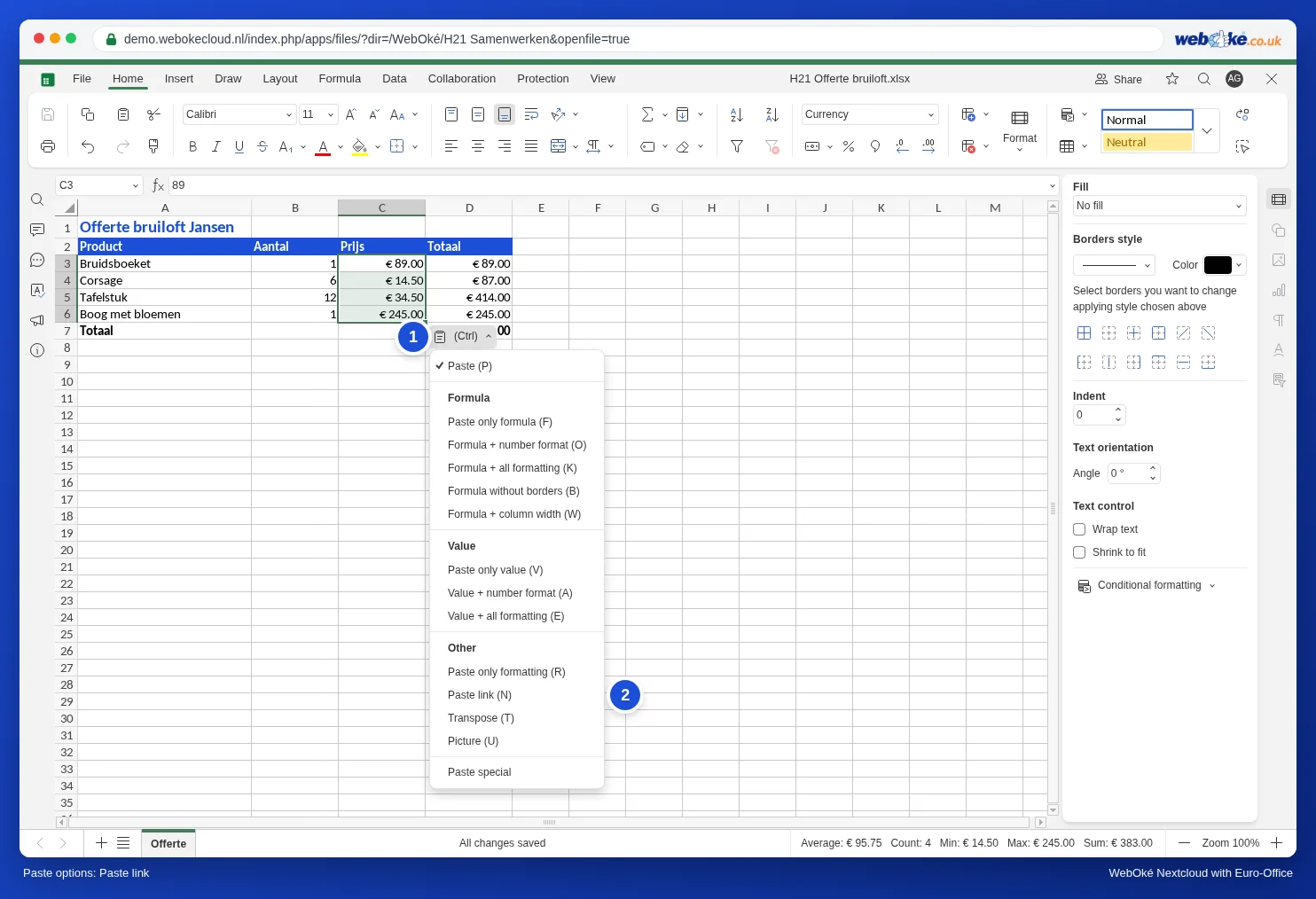
- Įklijuotų langelių apačioje dešinėje atsiranda nedidelis įklijavimo parinkčių mygtukas (1). Spustelėkite jį ir pasirinkite Paste link (įklijuoti saitą) (2).
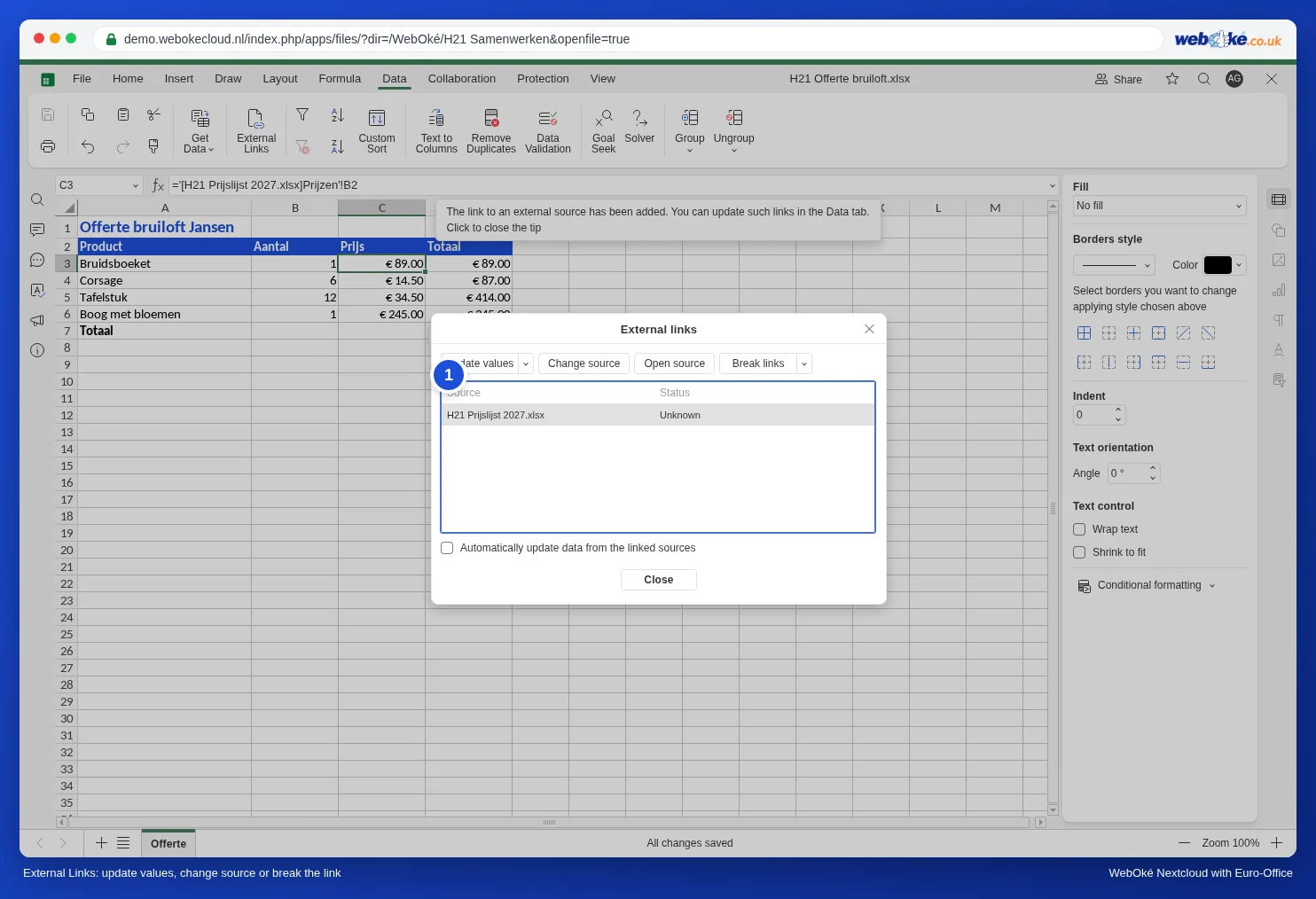
Dabar spustelėkite C3. Formulių juostoje nebėra skaičiaus, joje matote nuorodą į kitą failą: ='[Prijslijst 2027.xlsx]Prijzen'!B2. Laužtiniuose skliaustuose nurodytas šaltinio failo pavadinimas, po jo darbalapis ir langelis. Euro-Office patarimo lange taip pat praneša, kad saitas pridėtas ir kad jį galite atnaujinti skirtuke Data (duomenys).
Patarimas: ar iškart po susiejimo keliuose langeliuose matote skaičių, lygiuotą kairėje langelio pusėje, arba #VALUE! formulėje, kuri su juo skaičiuoja? Tada vieną kartą atnaujinkite saitą (žr. toliau). Demonstracinėje versijoje po to viskas buvo tvarkinga.
Saitų valdymas
Pasiūlyme eikite į skirtuką Data ir spustelėkite External links (išoriniai saitai). Matysite failų, į kuriuos remiasi Jūsų skaičiuoklė, sąrašą su jų būsena. Pažymėkite šaltinį ir pasirinkite:
- Update values: gauti naujausias reikšmes iš pažymėto šaltinio. Spustelėję šalia esančią rodyklę, atnaujinsite visus šaltinius iš karto (Update all).
- Change source: nukreipti saitą į kitą failą, pavyzdžiui, į kitų metų kainoraštį.
- Open source: atidaryti kainoraštį, kad galėtumėte jame ką nors patikrinti.
- Break links: pašalinti saitą. Paskutinės gautos reikšmės lieka kaip įprasti skaičiai.
- Automatically update data from the linked sources: įjungus šią parinktį, Euro-Office atidarant failą gauna naujausias reikšmes.
Kaina pasikeitė: atnaujinimas
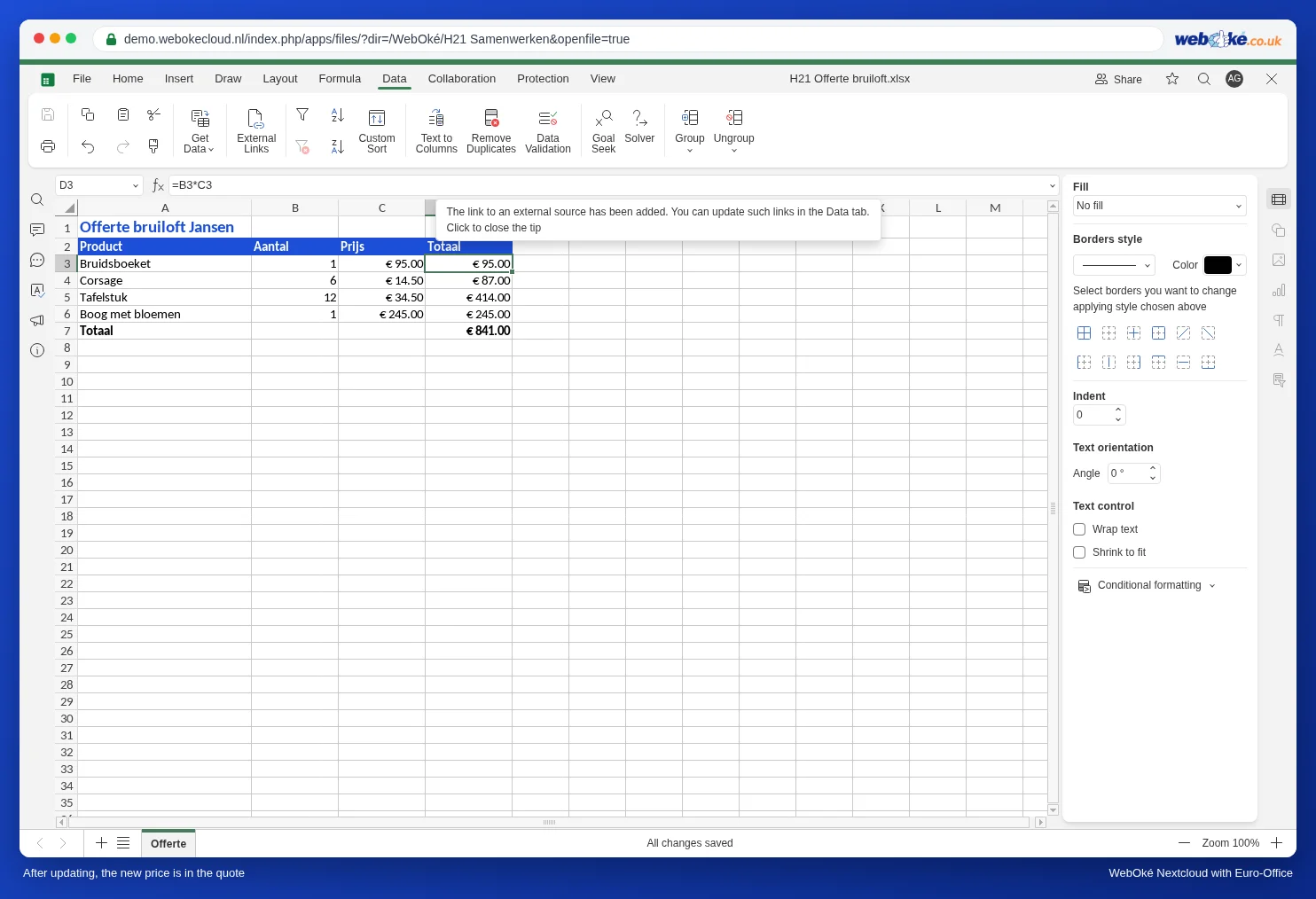
Floristas kainoraštyje padidina nuotakos puokštės kainą nuo 89 iki 95 eurų. Pasiūlyme iš pradžių niekas nepasikeičia. Štai kaip atnaujinti pasiūlymą:
- Pasiūlyme eikite į Data ir spustelėkite External links.
- Pažymėkite kainoraštį ir spustelėkite Update values.
- Spustelėkite Close. Nauja kaina jau matoma pasiūlyme, o bendra suma iš karto atnaujinta.
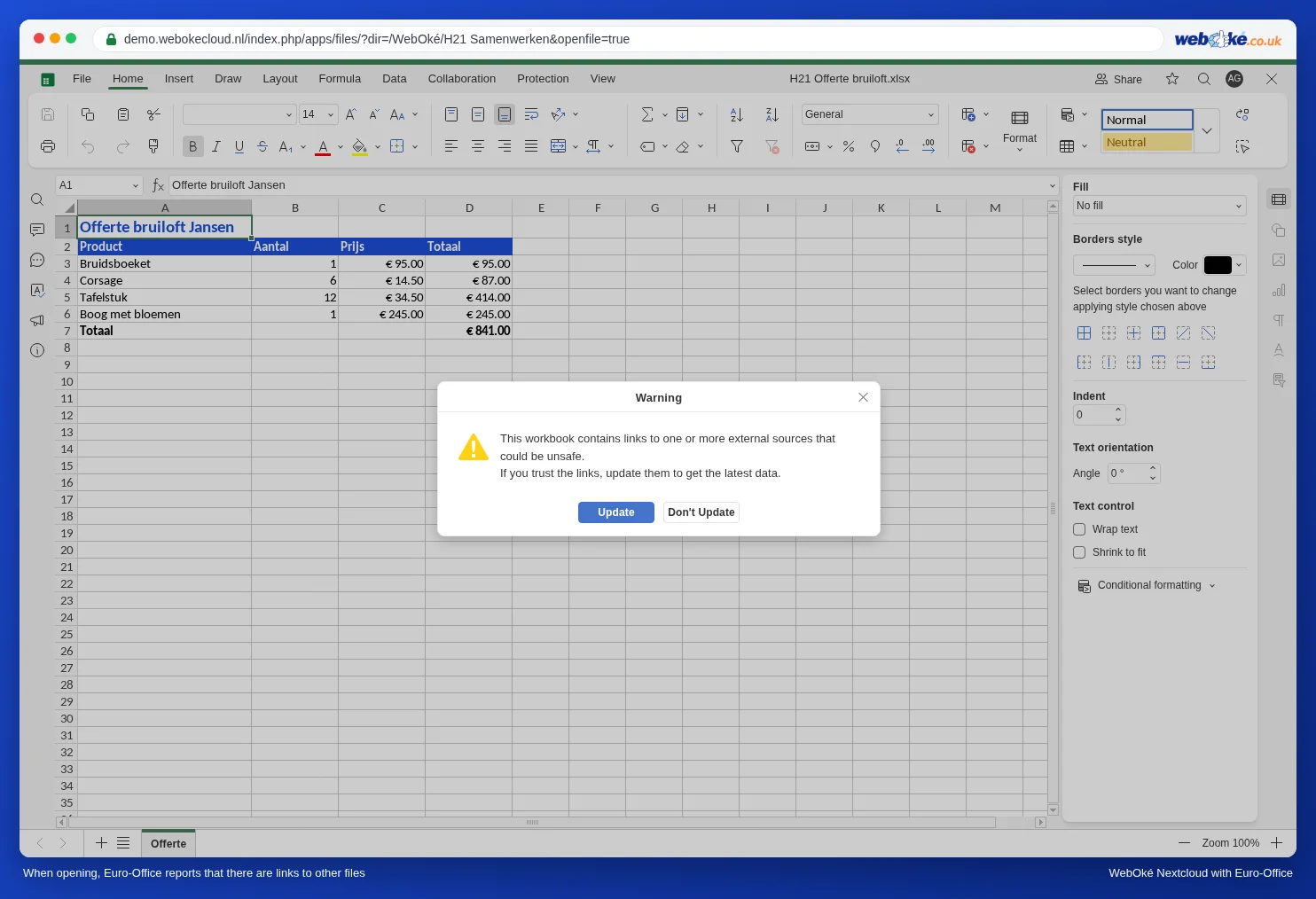
Kai vėliau vėl atidarysite pasiūlymą, Euro-Office įspės, kad darbaknygėje yra saitų į išorinius šaltinius. Pasirinkite Update, jei norite naujausių kainų, arba Don't Update, jei norite palikti pasiūlymą tokį, koks jis yra, pavyzdžiui, todėl, kad klientas jau pasirašė už senąją kainą.
Į ką atkreipti dėmesį
- Šaltinis pervadintas arba perkeltas? Tada saitas failo neberanda. Nurodykite failą iš naujo naudodami Change source.
- Tik Jūsų Nextcloud ribose. Saitas veikia su failais Jūsų WebOké Nextcloud, prie kurių turite prieigą. Jei pasiūlymą atnaujina kolega, pasidalykite kainoraščiu ir su juo.
- Failą naudosite ir programoje Excel? Euro-Office saitą išsaugo taip, kaip tai daro Excel, kartu su paskutinėmis gautomis reikšmėmis. Tačiau saitas nurodo į aplanką Jūsų Nextcloud, pavyzdžiui, /WebOké/, o jo Excel kompiuteryje neras. Nutraukite saitą, jei failą siunčiate kam nors už Jūsų organizacijos ribų.
- Nematote įklijavimo parinkčių mygtuko? Jis atsiranda tik iškart po įklijavimo, įklijuotų langelių apačioje dešinėje. Jei jį uždarėte, įklijuokite dar kartą. Įklijuokite klavišais Ctrl + V: įrankių juostos mygtukas Paste, įklijuojant iš kito skirtuko, parodo tik pranešimą apie sparčiuosius klavišus.
- Daug šaltinių arba dideli šaltiniai sulėtina skaičiuoklę. Susiekite tik tuos langelius, kurių Jums tikrai reikia (taip pat žr. Kaip pagreitinti lėtai veikiančią skaičiuoklę).