
19 skyrius · 19.13
Kaip ant PDF uždėti antspaudą, pavyzdžiui, APPROVED, su vardu ir data
Patvirtinti pirkimo sąskaitą faktūrą apmokėti, pažymėti dokumentą kaip juodraštį ar konfidencialų arba patvirtinti, kad kažką gavote: anksčiau dokumentą reikėdavo atsispausdinti, uždėti antspaudą ir vėl nuskenuoti. Euro-Office antspaudą galite uždėti tiesiai ant PDF, kartu su savo vardu ir data.
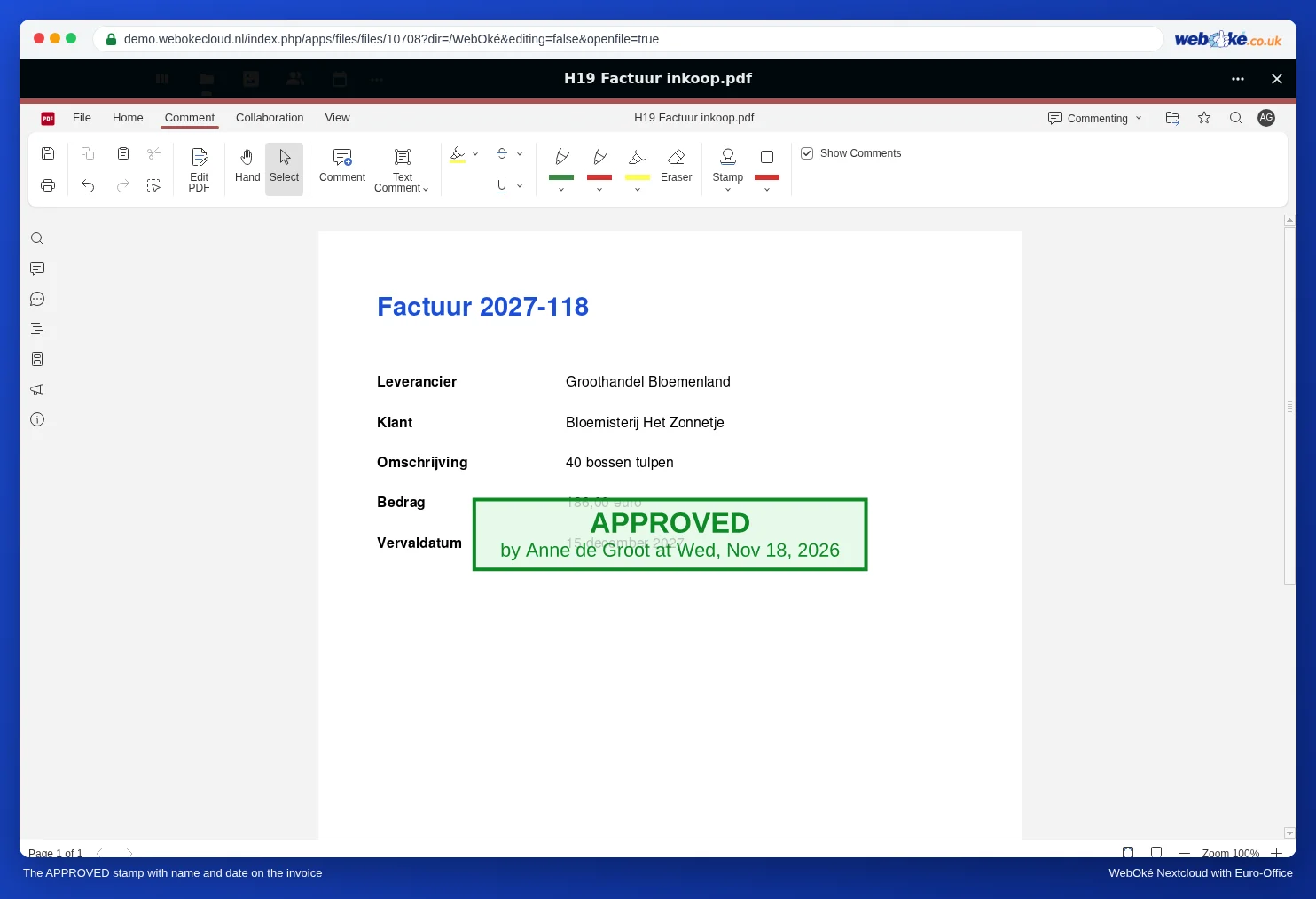
Pavyzdyje Anne de Groot iš Bloemisterij Het Zonnetje patvirtina didmenininko sąskaitą faktūrą apmokėti.
Antspaudo pasirinkimas ir uždėjimas
- Atidarykite PDF savo WebOké Nextcloud.
- Eikite į skirtuką Comment (Komentaras).
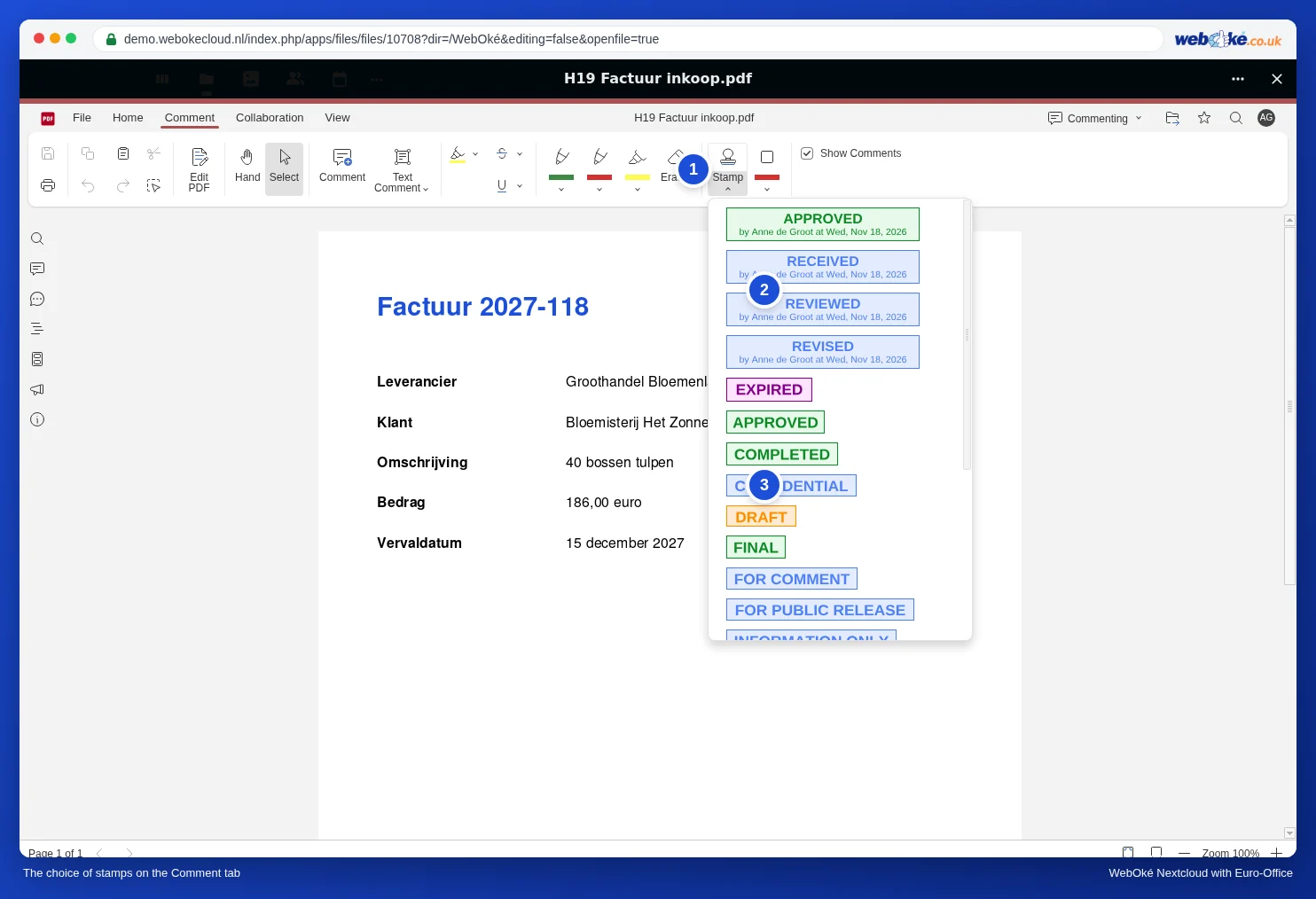
- Spustelėkite rodyklę po Stamp (Antspaudas) (1). Matysite visus antspaudus vieną po kito.
- Pasirinkite antspaudą. Viršutiniai antspaudai patys įrašo Jūsų vardą ir datą.
Euro-Office antspaudą uždeda puslapio viduryje, kur jis dažnai uždengia tekstą:
- Spustelėkite Select (Pasirinkti) (skirtuko kairėje), jei ši parinktis dar neįjungta.
- Spustelėkite antspaudą ir nutempkite jį į tuščią vietą, pavyzdžiui, po mokėjimo termino data.
- Tempdami už kampų antspaudą sumažinsite arba padidinsite.
- Uždėjote ne tą antspaudą? Spustelėkite jį ir paspauskite Delete.
Patarimas: jei spustelėsite patį Stamp, o ne rodyklę po juo, Euro-Office iš karto uždės antspaudą APPROVED su Jūsų vardu ir data.
Dėmesio: Euro-Office automatiškai neišsaugo to, ką įrašote ar pakeičiate PDF dokumente. Prieš uždarydami PDF paspauskite Ctrl + S arba spustelėkite Save (Išsaugoti) viršuje kairėje. Jei uždarysite neišsaugoję, Jūsų darbas bus prarastas. Mūsų bandyme (2026 m. lapkritį) įrašytos reikšmės po išsaugojimo ir uždarymo per kelias sekundes atsirado faile Jūsų WebOké Nextcloud (žr. PDF formos pildymas). Vėliau drąsiai atidarykite PDF dar kartą ir patikrinkite, ar viskas išsaugota.
Kokie antspaudai yra?
- Su vardu ir data: APPROVED, RECEIVED, REVIEWED ir REVISED. Po tekstu nurodoma „by“ su Jūsų vardu ir data, pavyzdžiui, „by Anne de Groot at Tue, Nov 17, 2026“.
- Pastovūs tekstai: be kita ko, EXPIRED, APPROVED, COMPLETED, CONFIDENTIAL, DRAFT, FINAL, FOR COMMENT, FOR PUBLIC RELEASE ir INFORMATION ONLY. Kitus rasite slinkdami sąrašą.
Antspaudai yra anglų kalba; antspaudų su lietuvišku tekstu nėra. Kaip pasidaryti lietuvišką arba savo antspaudą, skaitykite toliau.
Jūsų vardas antspaude
Antspaude rodomas vardas yra Jūsų rodomas vardas WebOké Nextcloud. Ten nurodytas tik naudotojo vardas arba senas vardas? Pakeiskite jį Nextcloud nustatymuose (per profilio nuotrauką viršuje dešinėje). Tada atidarykite PDF iš naujo.
Savas antspaudas su logotipu arba lietuvišku tekstu
Sukurti savo antspaudo negalima. Tačiau tą patį rezultatą galite pasiekti naudodami paveikslėlį:
- Vieną kartą pasidarykite savo antspaudo paveikslėlį, pavyzdžiui, PNG failą su savo logotipu ir tekstu „Patvirtinta apmokėti“.
- Atidarykite PDF, viršuje dešinėje pasirinkite Edit (Redaguoti) ir eikite į skirtuką Insert (Įterpti).
- Pasirinkite Image (Paveikslėlis) ir uždėkite savo antspaudą ant puslapio. Teksto laukelyje po juo įrašykite datą ir savo vardą.
Skirtumas nuo tikro antspaudo: paveikslėlis tampa PDF turinio dalimi, o antspaudas iš skirtuko Comment yra anotacija.
Dažniausios klaidos
- Antspaudas nėra apsauga: kiekvienas, kas gali redaguoti PDF arba jį komentuoti, gali antspaudą pašalinti. Jei norite būti tikri, kad patvirtinta sąskaita faktūra nebebus keičiama, perkelkite ją į aplanką, kurį bendrinate tik skaitymui, žr. Kaip užfiksuoti užpildytą formą, kad niekas jos nebepakeistų.
- Data ir laikas nustatomi antspaudo uždėjimo momentu. Todėl uždėti antspaudo atgaline data negalima, ir taip yra specialiai.
- Antspaudas nėra vandens ženklas: jis yra tik viename puslapyje. Jei užrašas „JUODRAŠTIS“ turi būti kiekviename puslapyje, prieš kurdami PDF dokumente naudokite vandens ženklą, žr. Vandenženklio naudojimas.
- Spausdinimas: antspaudai yra anotacijos. Skiltyje File, Print prie Content patikrinkite, ar antspaudai bus išspausdinti.