
18 skyrius · 18.1
Savo firminio stiliaus šablono kūrimas: Slide Master, maketai ir vietos rezervavimo laukeliai
Logotipą ant kiekvienos skaidrės įkelti nesudėtinga (žr. Logotipo įkėlimas į visas skaidres vienu metu). Tikras firminio stiliaus šablonas apima daugiau: nustatytus šriftus ir spalvas, savus maketus, pavyzdžiui, „Tekst met foto“ ar „Two Columns“, ir laukelius, kuriuose kolegoms tereikia spustelėti ir įvesti tekstą. Taip visi kuria vienodai atrodančius pristatymus, ir niekam nereikia nieko stumdyti.
Pavyzdžiui sukursime gėlių salono Bloemisterij Het Zonnetje, WebOké kliento, šabloną. Floristė Sanne nori, kad jos darbuotojai kiekvienam seminarui ir kiekvienam sezonui naudotų tą patį apipavidalinimą.
Kaip sudarytas Slide Master
- Pagrindinė skaidrė yra viršutinė, didžiausia skaidrė Slide Master rodinyje. Tai, ką čia nustatote (šriftas, spalva, logotipas, fonas), galioja visiems po ja esantiems maketams.
- Maketai yra mažesnės skaidrės po ja. Kiekvienas maketas yra nustatytas laukelių išdėstymas, pavyzdžiui, Title Slide arba Title and object. Pridėdami naują skaidrę, pasirenkate vieną iš šių maketų.
- Vietos rezervavimo laukeliai (Placeholder) yra punktyrine linija pažymėti laukeliai makete. Pačioje skaidrėje juose matomas pagalbinis tekstas, pavyzdžiui, „Click to add text“. Kai kas nors juose įveda tekstą, jis automatiškai įgauna šablono formatavimą.
Patarimas: pradėkite nuo naujo, tuščio pristatymo (New, New presentation Jūsų failuose, žr. Naujo dokumento, skaičiuoklės ar pateikties kūrimas). Jame jau yra vienuolika standartinių maketų. Iš kito asmens gautame pristatyme dažnai būna tik vienas ar du maketai.
1 veiksmas: Slide Master atidarymas
- Atidarykite naują pristatymą ir eikite į skirtuką View (Rodinys).
- Spustelėkite Slide Master. Atsiras skirtukas Slide Master, o kairėje matysite pagrindinę skaidrę ir po ja esančius maketus.
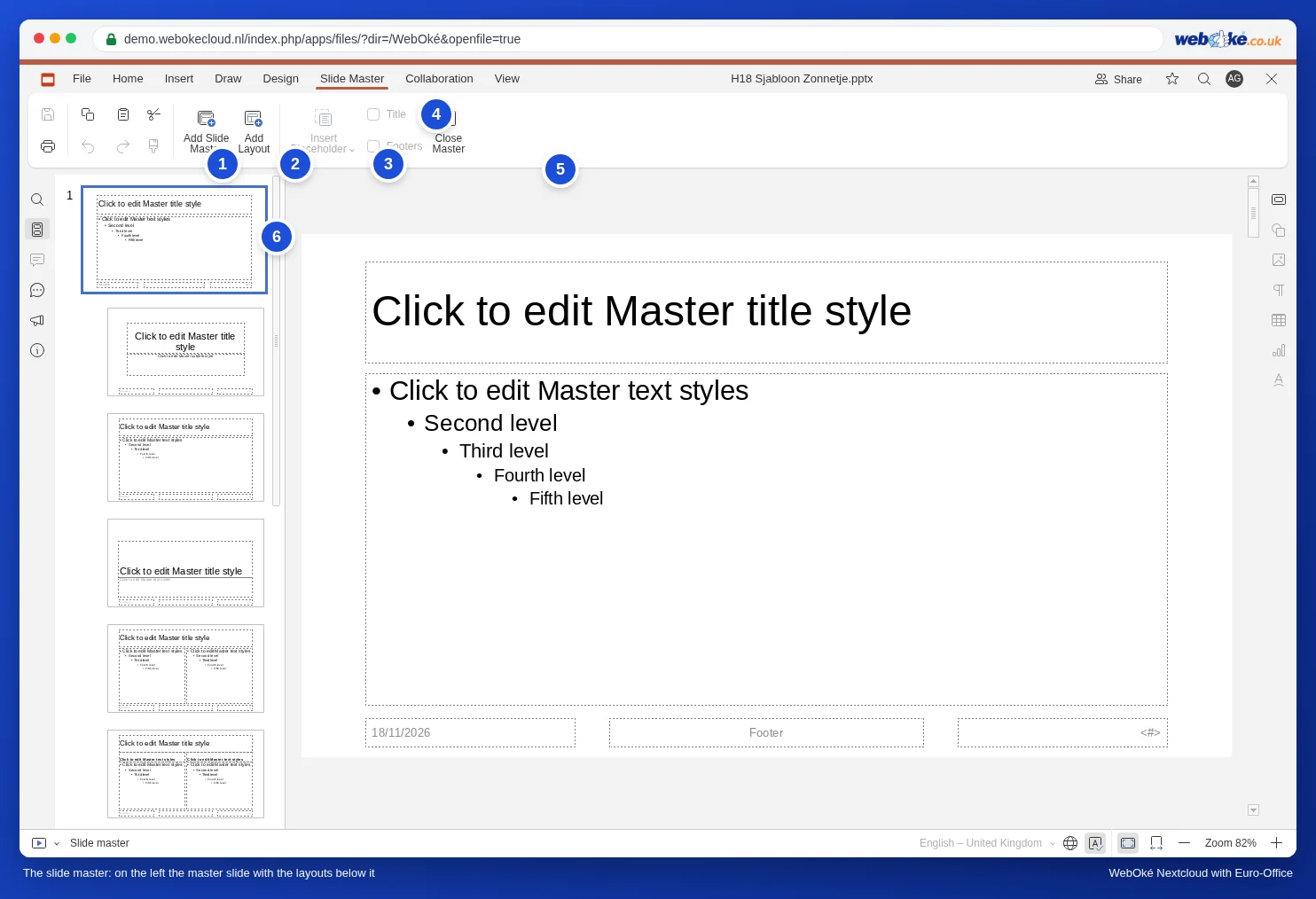
Kol Slide Master atidarytas, skirtukų Transitions ir Animation nėra, o būsenos juostos apačioje kairėje rodoma Slide master. Taip visada matote, kokiu režimu dirbate.
2 veiksmas: šriftas, spalvos ir logotipas pagrindinėje skaidrėje
- Kairėje spustelėkite viršutinę, didžiausią skaidrę: pagrindinę skaidrę.
- Spustelėkite pavadinimo laukelio („Click to edit Master title style“) kraštą, kad būtų pažymėtas visas laukelis. Skirtuke Home (Pagrindinis) pasirinkite visų pavadinimų šriftą, dydį ir spalvą. Tą patį padarykite su po juo esančiu teksto laukeliu, skirtu įprastam tekstui.
- Skirtuke Design (Dizainas) ties Colors (Spalvos) pasirinkite savo firminio stiliaus spalvas. Šios spalvos bus rodomos kiekvieno spalvų parinkiklio viršuje kaip temos spalvos.
- Įkelkite savo logotipą į pagrindinę skaidrę per Insert (Įterpti), Picture (žr. Logotipo įkėlimas į visas skaidres vienu metu).
Dėmesio: pasirinkite šriftą iš Euro-Office sąrašo. Jei patys įvesite sąraše nesantį pavadinimą, pavyzdžiui, Jūsų spaudinių šriftą, Euro-Office įspės, kad šriftas nepasiekiamas, ir tekstą rodys pakaitiniu šriftu. Žr. PowerPoint pateiktis su savais šriftais: tekstas pasislenka arba išeina už krašto.
3 veiksmas: nereikalingų maketų pašalinimas
Vienuolika maketų daugumai įmonių yra per daug. Kuo mažiau pasirinkimų, tuo daugiau vienodumo.
- Dešiniuoju pelės mygtuku spustelėkite maketą, kurio nenaudojate, pavyzdžiui, Vertical title and text.
- Pasirinkite Delete Layout.
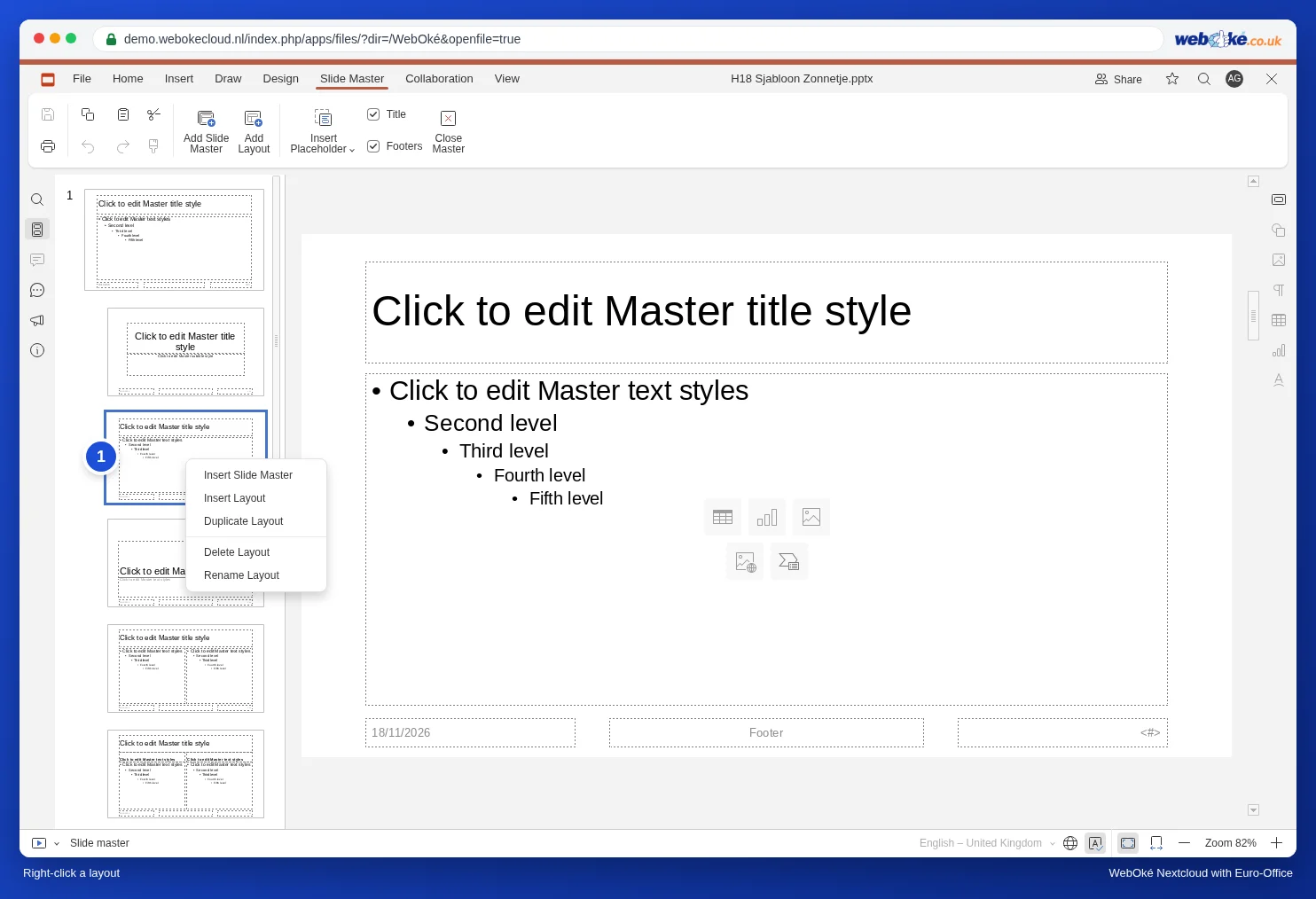
Komanda Delete Layout pilka? Vadinasi, kuri nors pristatymo skaidrė šį maketą dar naudoja. Pirmiausia tai skaidrei priskirkite kitą maketą.
4 veiksmas: savas maketas su nuotraukos laukeliu
Sanne nori maketo su tekstu kairėje ir nuotrauka dešinėje, skirto kiekvienai kolekcijos puokštei.
- Dešiniuoju pelės mygtuku spustelėkite maketą Title and object (trečią skaidrę kairėje esančiame sąraše) ir pasirinkite Duplicate Layout. Taip pradėsite nuo pavadinimo, teksto laukelio ir poraščių.
- Susiaurinkite teksto laukelį, vilkdami dešinėje esantį kvadratėlį.
- Skirtuke Slide Master spustelėkite rodyklę po Insert Placeholder ir pasirinkite Picture.
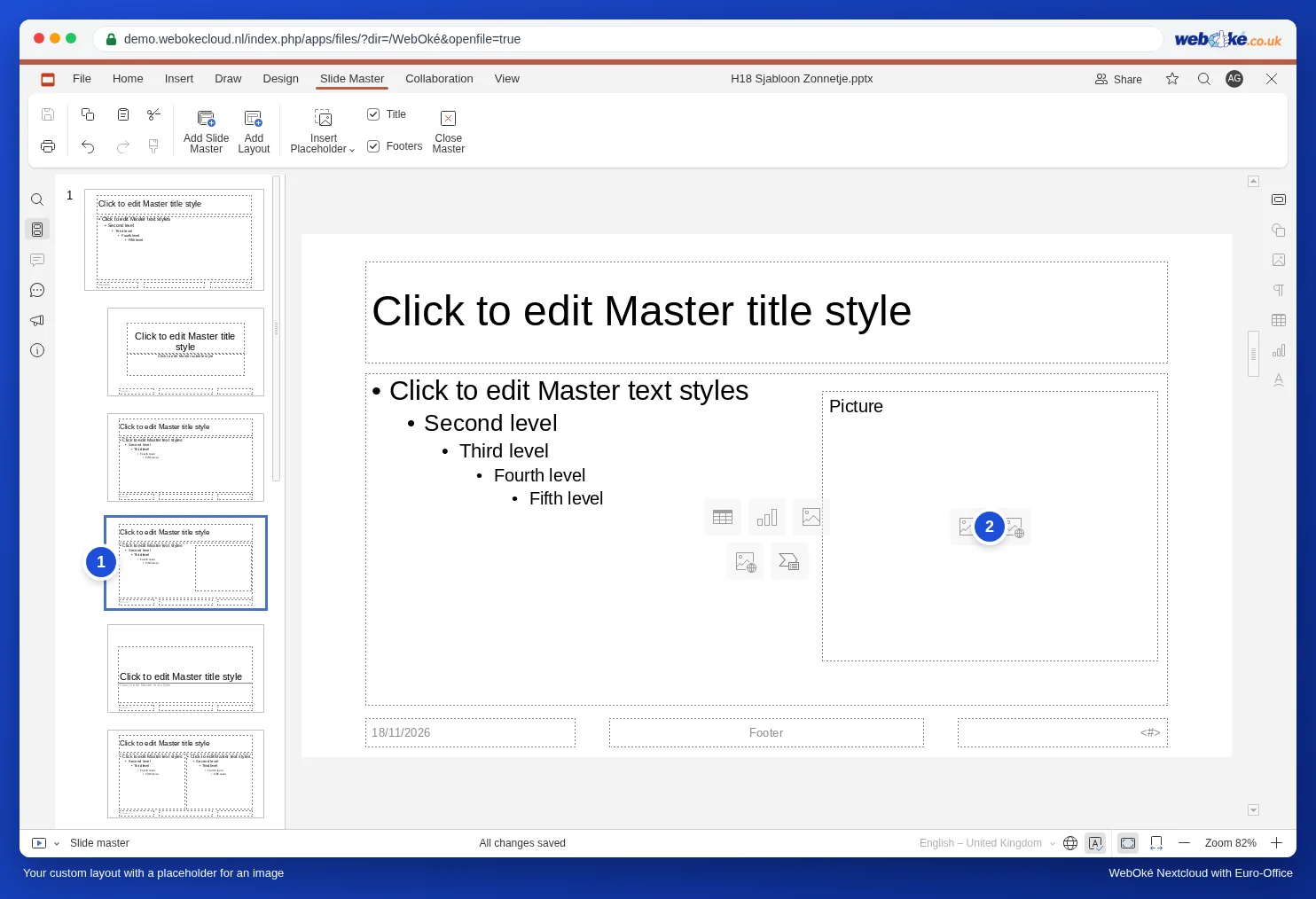
- Pele nubrėžkite laukelį dešinėje skaidrės pusėje. Atsiras punktyrinis laukelis su žodžiu Picture.
- Dešiniuoju pelės mygtuku spustelėkite maketą, pasirinkite Rename Layout, įveskite Tekst met foto ir spustelėkite OK.
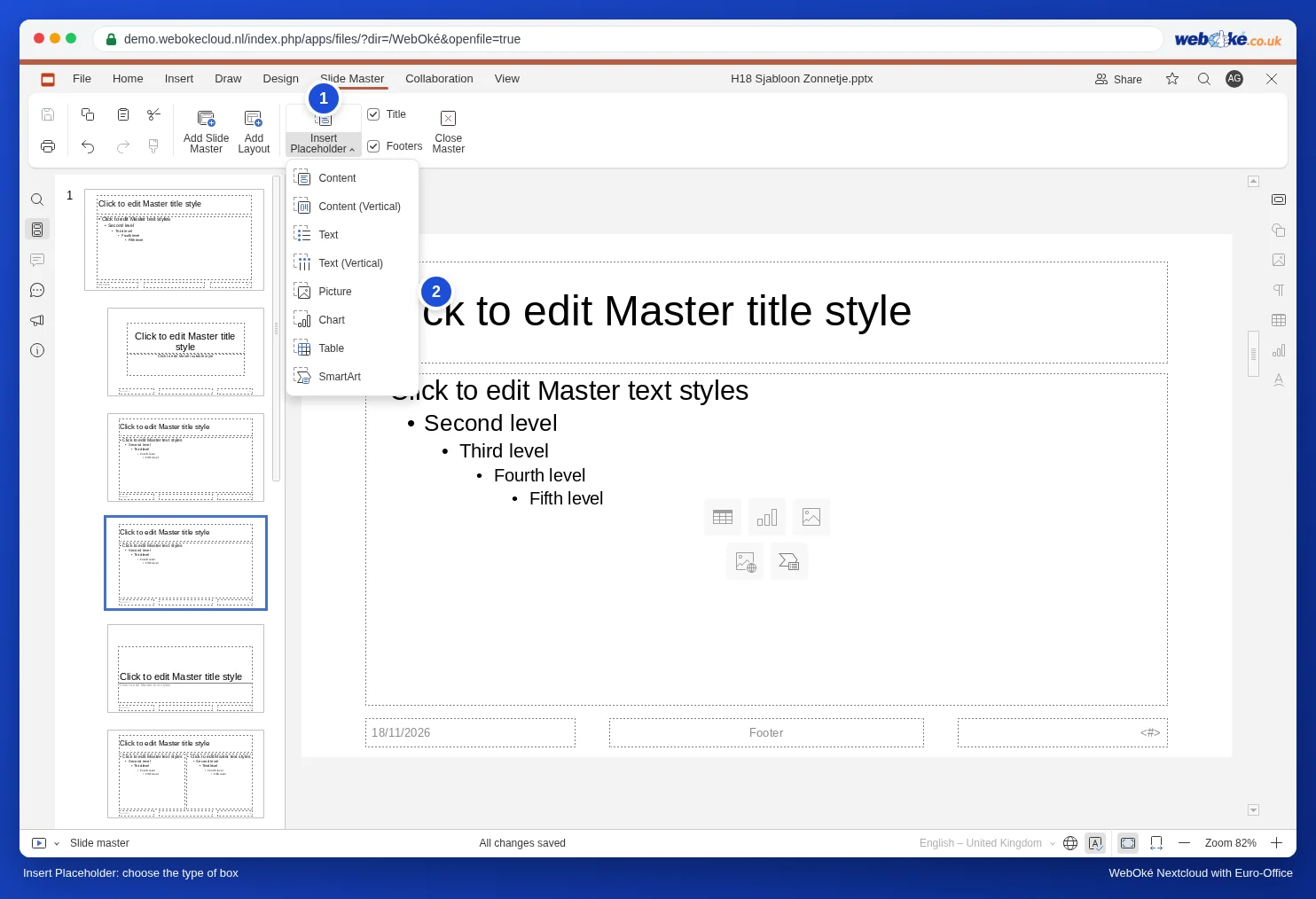
Vietos rezervavimo laukelių rūšys yra Content, Content (Vertical), Text, Text (Vertical), Picture, Chart, Table ir SmartArt. Lanksčiausias yra Content laukelis: kolega jame pats pasirenka, ar įterpti tekstą, lentelę, diagramą ar paveikslėlį.
Nenorite makete pavadinimo ar poraštės? Tuomet skirtuke Slide Master nuimkite žymėjimą ties Title arba Footers.
5 veiksmas: uždarymas ir išbandymas
- Spustelėkite Close Master.
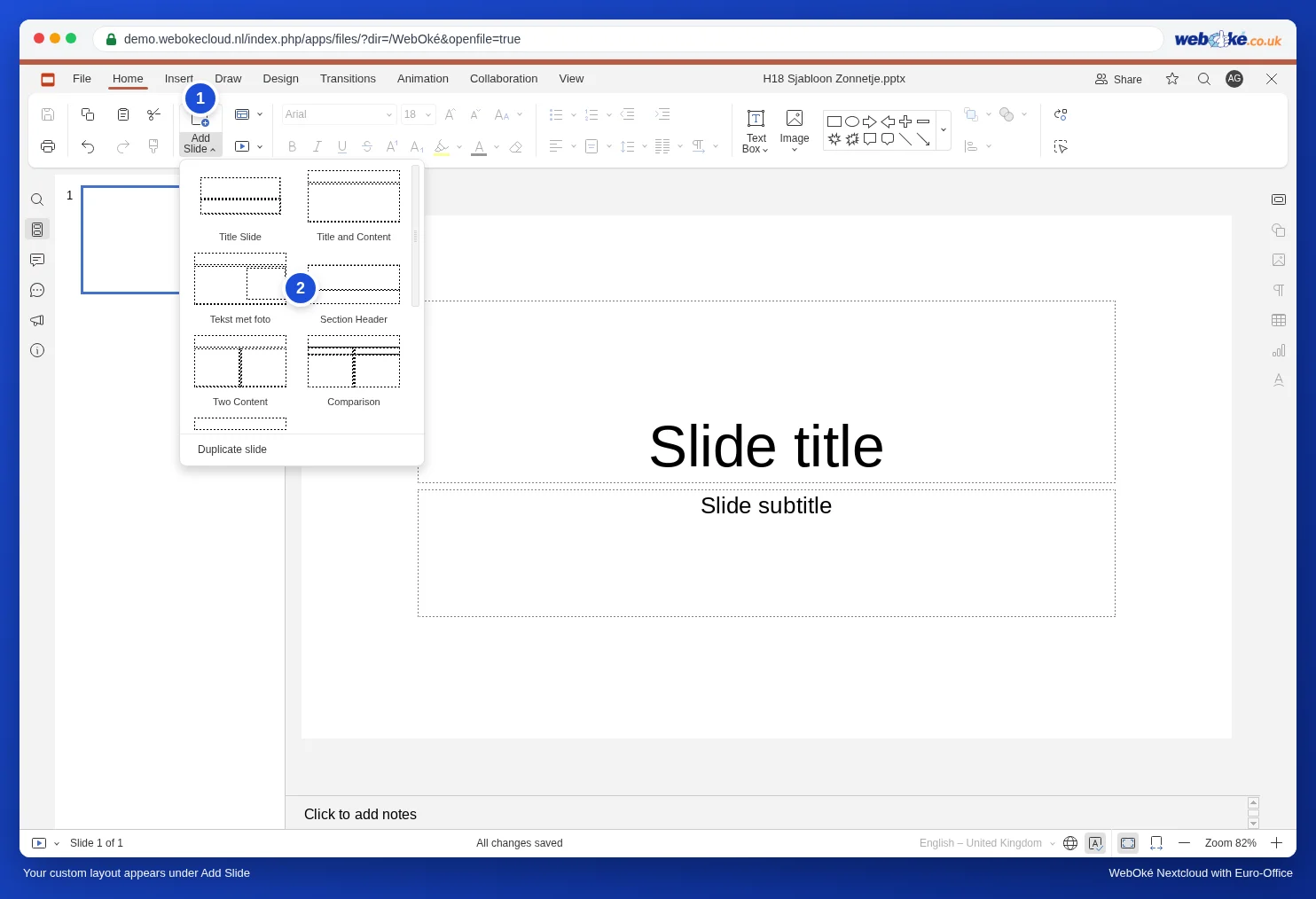
- Skirtuke Home spustelėkite rodyklę po Add Slide. Jūsų maketas Tekst met foto dabar yra sąraše.
- Pasirinkite jį. Nuotraukos laukelyje spustelėkite paveikslėlio piktogramą ir pasirinkite nuotrauką. Ji atsiras tiksliai laukelyje, Jūsų nustatytoje vietoje.
6 veiksmas: šablono išsaugojimas ir bendrinimas
Turite dvi galimybes.
- Kaip pptx bendrinamame aplanke: įkelkite pristatymą į aplanką, kurį bendrinate su kolegomis (žr. Dokumento bendrinimas su kolega), pavyzdžiui, Šablonai, ir pavadinkite jį „Huisstijl Het Zonnetje“. Susitarkite, kad niekas neredaguotų paties failo: atidarykite jį ir iškart pasirinkite File, Save Copy As, PPTX, o toliau dirbkite su ta kopija. Kolegoms suteikite tik skaitymo teises, tada šablonas netyčia nepasikeis.
- Kaip PowerPoint šabloną (POTX): pasirinkite File, Save Copy As ir spustelėkite POTX. Pasirinkite aplanką ir spustelėkite mygtuką Pasirinkti. Per Download As, POTX šablonas atsiras Jūsų kompiuterio atsisiuntimų aplanke. Asmuo, dirbantis su PowerPoint, šį failą naudoja kaip dizaino šabloną.
Teksto dokumentams komandos šablonas veikia taip pat, naudojant bendrinamą aplanką ir Save Copy As: žr. Firminio stiliaus šablonas visai Jūsų komandai.
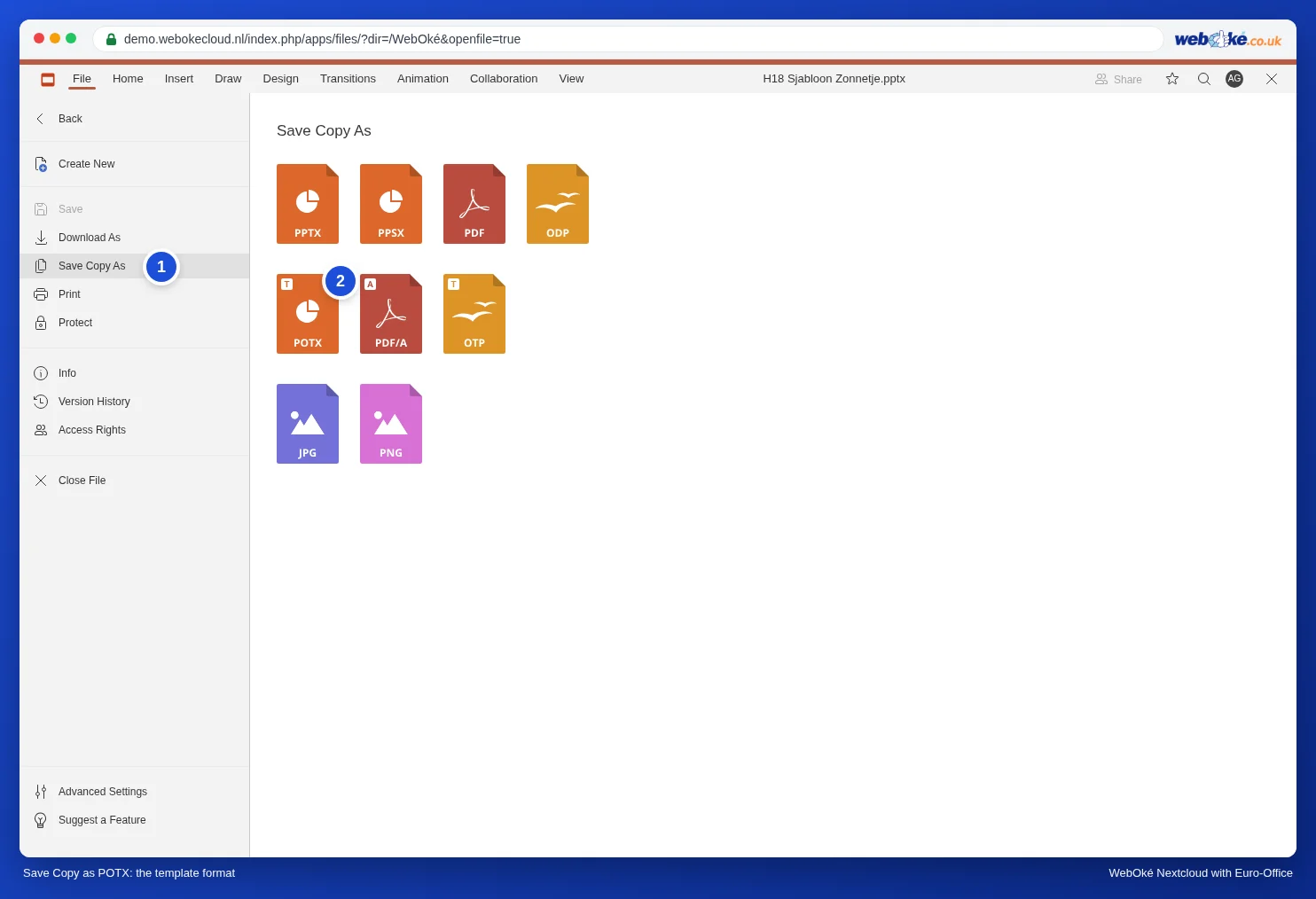
Dėmesio: potx failas neatsidaro Euro-Office Jūsų WebOké Nextcloud. Jei jį spustelėsite savo failuose, Nextcloud jį atsisiųs. Todėl Jūsų komandai patogiausias būdas yra pptx bendrinamame aplanke; potx skirtas tiems, kurie dirba su PowerPoint.
Esamų skaidrių pritaikymas prie pakeisto šablono
Jei vėliau pakeisite Slide Master, dauguma skaidrių pakeitimus perims automatiškai. Jei kas nors skaidrėje pats pakeitė formatavimą (perkėlė pavadinimą, pasirinko kitą šriftą), šis nukrypimas išliks. Tuomet kairėje dešiniuoju pelės mygtuku spustelėkite skaidrę ir pasirinkite Reset slide: laukeliai grįš į maketo vietą ir formatavimą. Tekstas išliks.
Skaidrei priskirtas netinkamas maketas? Dešiniuoju pelės mygtuku spustelėkite skaidrę ir pasirinkite Change layout.
Du dizainai viename šablone
Norite šalia įprasto dizaino turėti ir tamsųjį variantą, pavyzdžiui, pristatymams dideliame ekrane? Slide Master rodinyje spustelėkite Add Slide Master. Atsiras antra pagrindinė skaidrė su savais maketais. Suteikite jai pavadinimą per Rename Master (dešinysis pelės mygtukas). Tame pačiame meniu yra Preserve Master: įjunkite šią parinktį pagrindinei skaidrei, kurios (dar) nenaudoja nė viena skaidrė, kad ji liktų šablone.
Dažnos klaidos
- Teksto įvedimas tiesiai pagrindinėje skaidrėje: įprastas teksto laukelis pagrindinėje skaidrėje rodomas kiekvienoje skaidrėje, tačiau kolegos negali jo keisti skaidrėje. Turiniui visada naudokite vietos rezervavimo laukelius makete.
- Insert Placeholder pilkas: pažymėta pagrindinė skaidrė. Pirmiausia spustelėkite po ja esantį maketą.
- Nematote Transitions ir Animation: vis dar esate Slide Master rodinyje. Spustelėkite Close Master.
- Kito asmens pristatymas kaip pagrindas: jame dažnai būna tik vienas ar du maketai. Geriau pradėkite nuo naujo pristatymo ir vėliau nukopijuokite į jį skaidres.
Daugiau apie maketus ir temas skaitykite Išdėstymai ir temos; logotipas visose skaidrėse: Logotipo įkėlimas į visas skaidres vienu metu; pristatymo keitimas iš 4:3 į 16:9: Senos 4:3 formato skaidrių pateikties konvertavimas į plačiaekranį 16:9 formatą.