
18 skyrius · 18.7
Morph perėjimas: sklandus objektų judėjimas tarp skaidrių
Su perėjimu Morph objektas sklandžiai pasislenka, padidėja arba pakeičia spalvą pereinant iš vienos skaidrės į kitą. Pavadinimas ramiai nusileidžia žemyn, nuotrauka padidėja ir vėl sumažėja, rodyklė slenka laiko juosta. Tai atrodo kaip animacija, tačiau Jums nereikia nieko nustatyti, tik paruošti dvi skaidres.
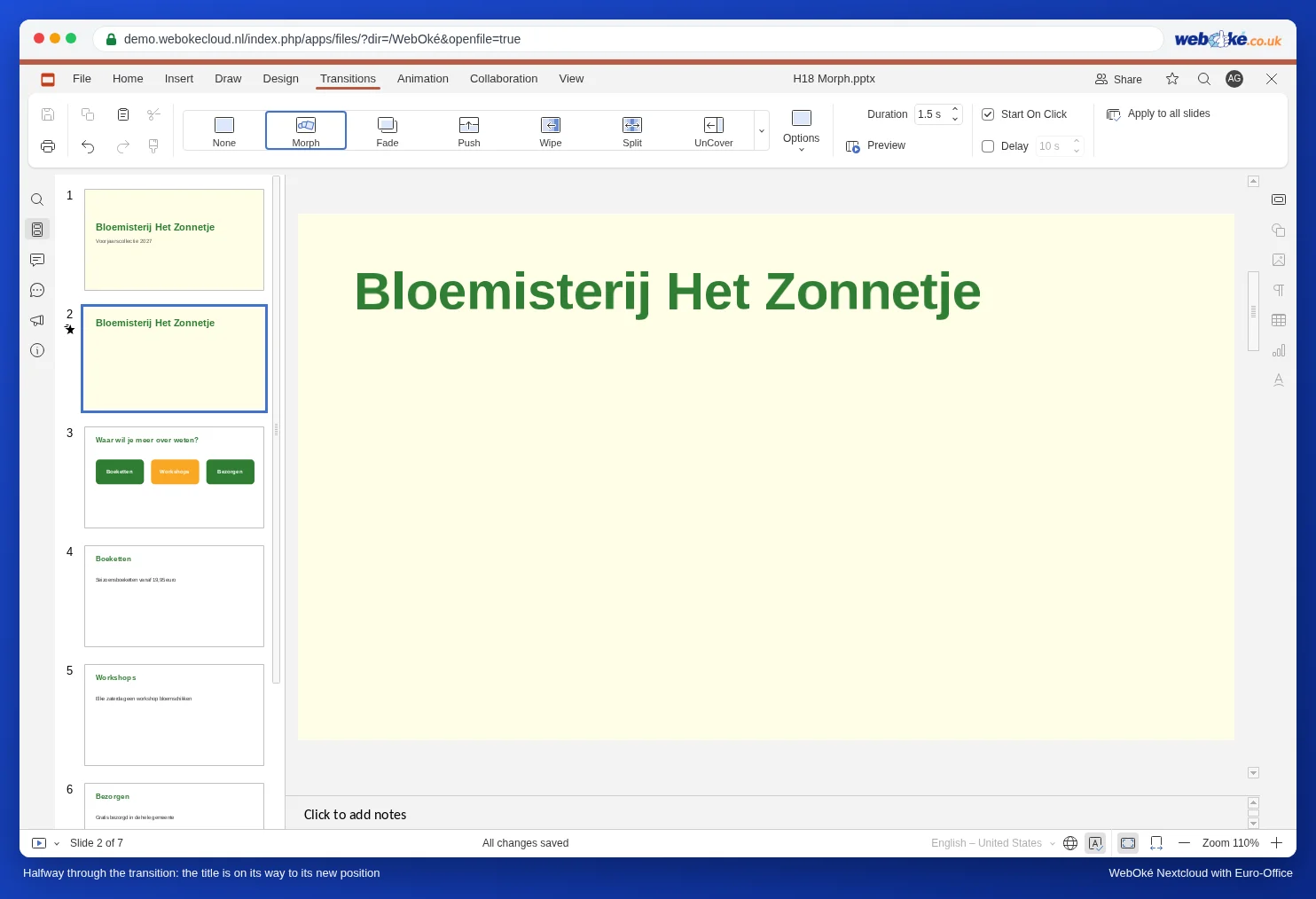
Pavyzdys: gėlių parduotuvė Bloemisterij Het Zonnetje pristatymą pradeda dideliu logotipu ir pavadinimu viduryje. Kitoje skaidrėje pavadinimas pasislenka į viršų ir atsiranda programa. Su Morph tai įvyksta vienu sklandžiu judesiu.
Kaip veikia Morph
Euro-Office palygina dvi viena po kitos einančias skaidres. Objektai, esantys abiejose skaidrėse, atpažįstami ir perėjimo metu perkeliami iš jų vietos, dydžio ir spalvos pirmojoje skaidrėje į vietą, dydį ir spalvą antrojoje skaidrėje. Objektai, esantys tik vienoje iš dviejų skaidrių, perėjimo metu atsiranda arba išnyksta. Perėjimą visada nustatykite antrajai skaidrei.
Žingsnis po žingsnio
- Užbaikite pirmąją skaidrę, visus objektus palikdami jų pradinėse vietose.
- Skirtuke Home (Pagrindinis) spustelėkite rodyklę po Add Slide ir pasirinkite Duplicate slide. Taip pat galite dešiniuoju pelės mygtuku spustelėti skaidrę kairėje ir pasirinkti Duplicate slide. Dubliavimas yra svarbus: tik taip tai iš tiesų bus tie patys objektai.
- Pereikite prie kopijos ir pakeiskite joje objektus: nuvilkite pavadinimą į kitą vietą, padidinkite ar sumažinkite nuotrauką, pakeiskite figūros spalvą. Jei norite, pridėkite naujo teksto.
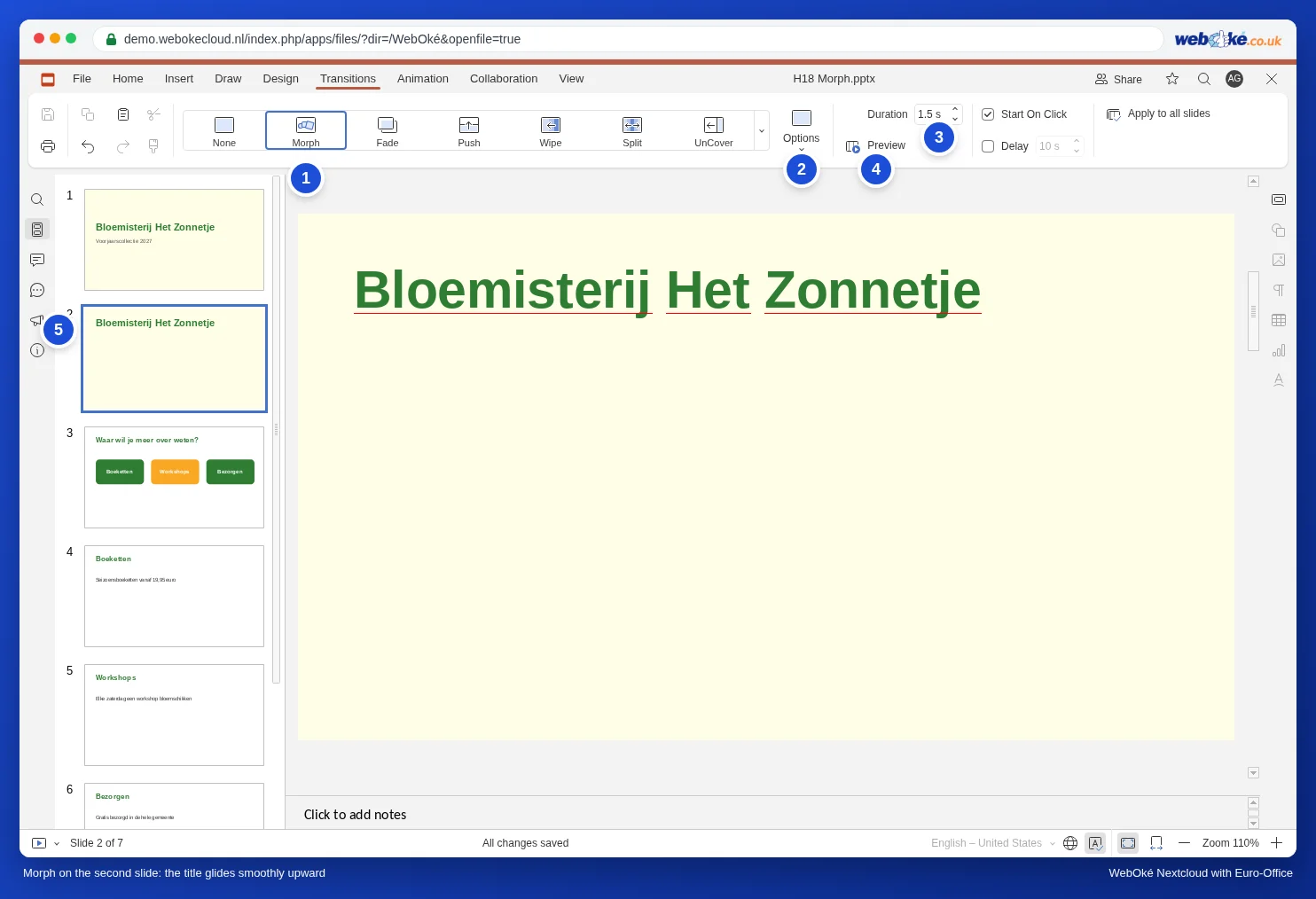
- Palikite kopiją pažymėtą ir eikite į skirtuką Transitions (Perėjimai). Spustelėkite Morph.
- Lauke Duration (Trukmė) nustatykite, kiek laiko trunka judesys. Numatytoji reikšmė yra 0,5 sekundės; nuo 1,5 iki 2 sekundžių dažnai atrodo ramiau.
- Spustelėkite Preview (Peržiūra), kad pamatytumėte judesį.
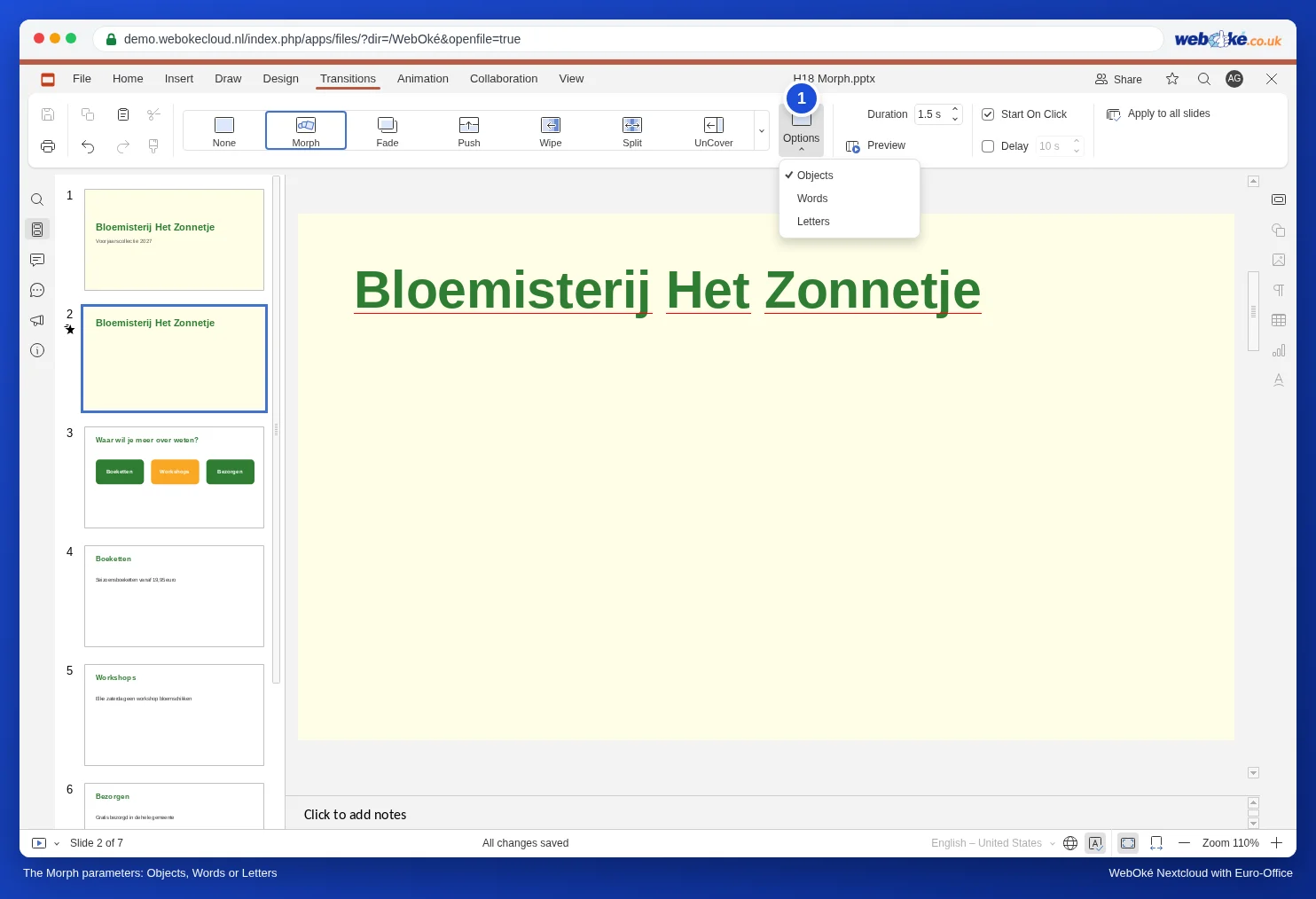
Objects, Words arba Letters
Skiltyje Parameters (Parametrai) pasirinkite, kaip veikia Morph:
- Objects (numatytasis): visos figūros, teksto laukai ir paveikslėliai juda į savo naują vietą.
- Words: skirta tekstui, kuris yra abiejose skaidrėse, bet kita tvarka arba kitoje vietoje. Tada atskiri žodžiai pasislenka į savo naują vietą.
- Letters: tas pats, tik kiekvienai raidei atskirai. Prieš naudodami išbandykite su Preview.
Idėjos perėjimui Morph
- Zoom in (priartinimas): 1 skaidrėje įdėkite planą, dubliuokite skaidrę ir kopijoje planą gerokai padidinkite, kad dalis, kurioje yra parduotuvė, būtų viduryje.
- Laiko juosta: apskritimas, kuris kiekvienoje kitoje skaidrėje linijoje stovi vienais metais toliau.
- Išryškinta nuotrauka: 1 skaidrėje keturios mažos nuotraukos greta, 2 skaidrėje viena iš jų didelė, o kitos mažos šone.
Dažniausios klaidos
- Objektas peršoka, užuot slinkęs: antrojoje skaidrėje jį nupiešėte arba įterpėte iš naujo. Tada Euro-Office jį laiko kitu objektu. Pradėkite iš naujo su Duplicate slide ir perkelkite objektą, užuot jį pakeitę.
- Nematote jokio judesio: perėjimas nustatytas pirmajai skaidrei, o ne antrajai. Morph turi būti skaidrėje, į kurią pereinate.
- Per greitai: 0,5 sekundės yra trumpas laikas dideliam judesiui. Nustatykite 1,5 arba 2 sekundžių trukmę.
- Viskas vienu metu: Morph vienu metu judina visus pakeistus objektus. Jei norite, kad veiksmai vyktų vienas po kito, naudokite animacijas (žr. Animacijos tinkama tvarka, su trigeriais ir judėjimo keliais ir pagrindus Perėjimai ir animacijos).
Morph yra perėjimas: jis veikia tik skaidrių demonstravimo metu ir naudojant Preview. PDF faile ar spaudinyje matysite tiesiog dvi skaidres.