
19 skyrius · 19.1
Formos bendrinimas, kad kiekvienas pildytų savo egzempliorių
Sukūrėte gražią registracijos formą, pavyzdžiui, Bloemisterij Het Zonnetje seminarams, ir norite ją išsiųsti dvidešimčiai žmonių. Pirma mintis: pasidalyti viena nuoroda ir viskas. Tačiau PDF failas Jūsų WebOké Nextcloud yra vienas failas. Jei bendrinsite šį failą su keliais žmonėmis suteikdami redagavimo teises, jie visi pildys tą patį egzempliorių: antrasis matys pirmojo vardą, adresą ir IBAN ir rašys ant viršaus. Tai nepatogu ir, be to, kelia BDAR riziką. O jei bendrinsite jį vieša nuoroda, atsakymai pas Jus visai negrįš.
Euro-Office automatiškai nesukuria atskiros kopijos kiekvienam pildančiajam ir nerenka atsakymų. Toliau rasite, kuris būdas tinka, priklausomai nuo to, ko Jums reikia.
Kas nutinka, kai PDF formą bendrinate nuoroda
Išbandėme tai WebOké Nextcloud:
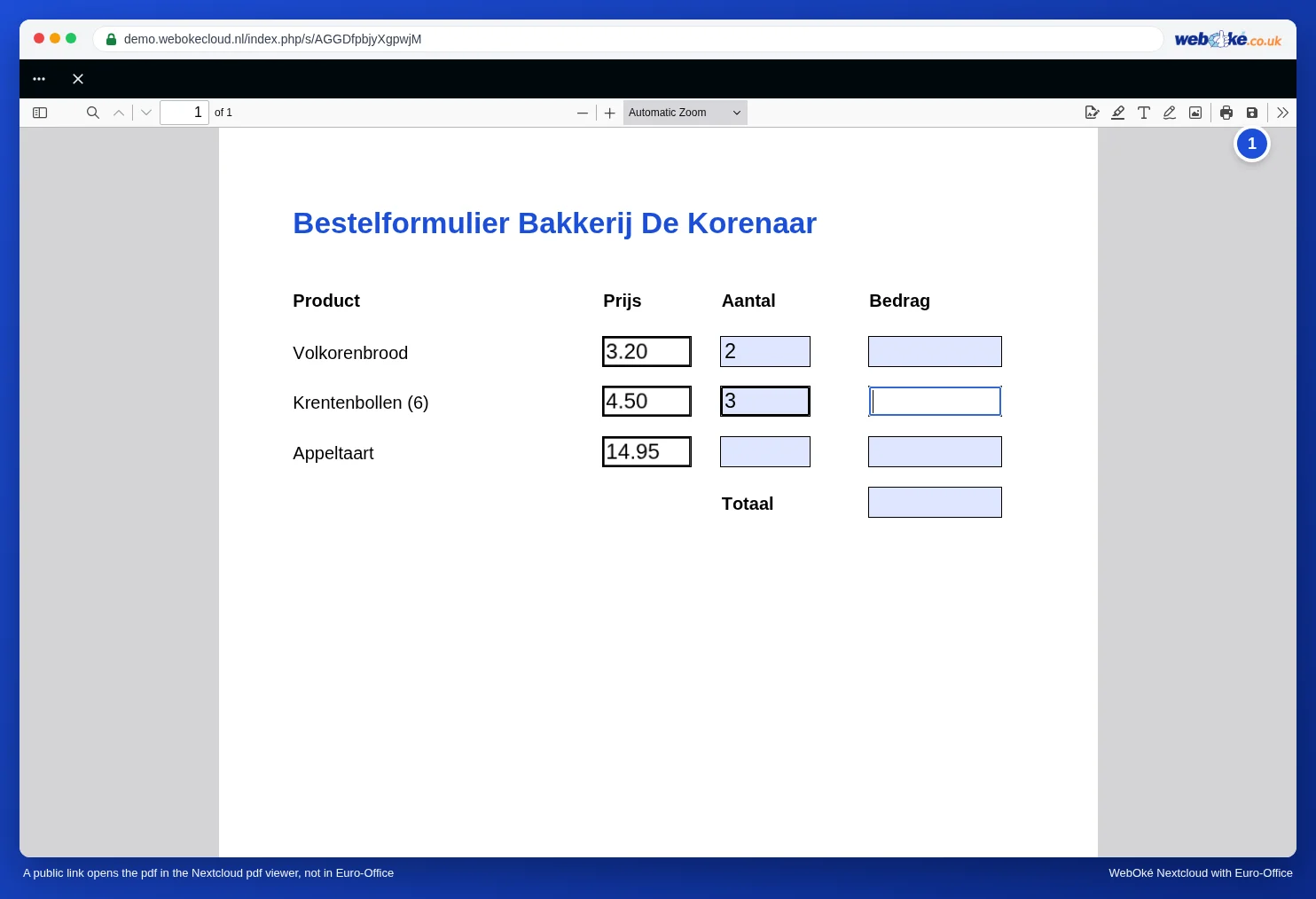
- Vieša nuoroda (žr. Viešosios nuorodos sukūrimas (skaitymui arba redagavimui)) lankytojui atidaro PDF ne Euro-Office, o Nextcloud PDF peržiūros programoje. Taip yra net tada, kai nuorodai leidžiamas redagavimas. Lankytojas mato pildomus laukus ir gali juose rašyti, tačiau įvestos reikšmės į Jūsų failą negrįžta: mūsų bandyme PDF failas Nextcloud liko nepakitęs. Norėdamas išsaugoti savo užpildytą egzempliorių, pildantysis naudoja peržiūros programos mygtuką Save (diskelio piktograma viršuje dešinėje) (1). Šis egzempliorius atsiduria jo paties įrenginyje, o ne Jūsų Nextcloud.
- Bendrinant su kolega, kuris turi paskyrą (žr. Dokumento bendrinimas su kolega), PDF atidaromas Euro-Office. Pasirinkus Leisti redaguoti, kolega dirba Jūsų faile, taigi tame pačiame egzemplioriuje kaip ir visi kiti, su kuriais jį bendrinate.
- Atskiros bendrinimo teisės „tik pildyti formą“ nėra: bendrindami galite rinktis iš Tik peržiūrėti, Leisti redaguoti ir Tinkinti leidimai.
Kurį būdą pasirinkti?
| Jūs norite | Pasirinkite |
|---|---|
| Daugelio žmonių atsakymų vienoje apžvalgoje (registracijos, apklausa, prisiregistravimai) | 1 būdas: programa Forms |
| Kad kiekvienas užpildytų ir grąžintų savo PDF, pavyzdžiui, su parašu | 2 būdas: vieša nuoroda ir failo užklausa |
| Kad maža, pažįstama grupė pildytų kiekvienas savo PDF | 3 būdas: atskira kopija kiekvienam asmeniui |
1 būdas: programa Forms daugeliui pildančiųjų
Ar norite surinkti duomenis, pavyzdžiui, vardą, el. pašto adresą ir pasirinktą seminarą? Tuomet PDF nėra tinkama priemonė. Jūsų WebOké Nextcloud yra programa Forms (programų meniu viršuje). Joje galite sukurti internetinę formą su klausimais. Kiekvienas pildantysis gauna tuščią formą, nemato kitų atsakymų, o Jūs visus atsakymus matote vienas po kito skiltyje Atsakyti. Juos taip pat galite atsisiųsti kaip skaičiuoklę ir toliau apdoroti Euro-Office.
2 būdas: vieša nuoroda ir failo užklausa
Ar būtinai reikia PDF, pavyzdžiui, nes ant jo turi būti parašas? Tuomet leiskite kiekvienam užpildyti savo kopiją ir grąžinti ją į aplanką, kurį matote tik Jūs.
- Bendrinkite tuščią formą vieša nuoroda su teise Tik peržiūrėti (žr. Viešosios nuorodos sukūrimas (skaitymui arba redagavimui)). Pildantysis užpildo ją PDF peržiūros programoje ir išsaugo savo egzempliorių mygtuku Save arba atsisiunčia PDF ir užpildo jį savo kompiuteryje. Jūsų tuščia forma lieka tuščia.
- Sukurkite aplanką užpildytoms formoms, pavyzdžiui, „Seminaro registracijos“.
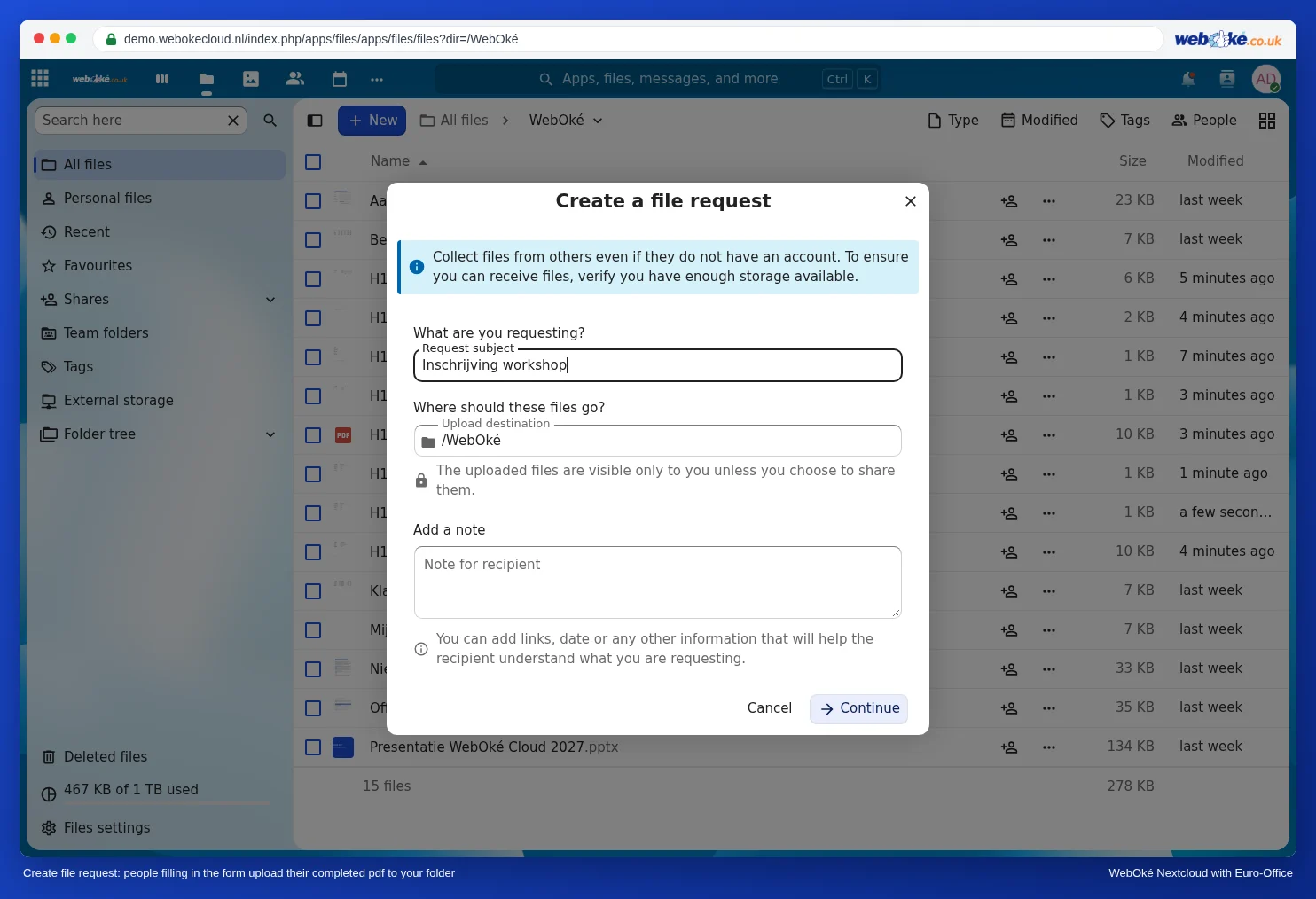
- Savo failuose spustelėkite New ir pasirinkite Sukurti failo užklausą. Lauke Prašymo tema įrašykite, pavyzdžiui, „Registracija į seminarą“, lauke Išsiuntimo vieta pasirinkite aplanką ir, jei norite, lauke Pastaba gavėjui parašykite paaiškinimą. Spustelėkite Tęsti ir užbaikite užklausą; tada gausite nuorodą.
- Kartu išsiųskite failo užklausos nuorodą. Pildantieji ten įkelia savo užpildytą PDF. Jie nemato vieni kitų failų; įkelti failai matomi tik Jums.
3 būdas: atskira kopija kiekvienam asmeniui
Mažai grupei, pavyzdžiui, penkiems darbuotojams, kurių kiekvienas pildo pradinę anketą:
- Atidarykite tuščią formą, spustelėkite File (Failas), pasirinkite Save Copy As (Išsaugoti kopiją kaip) ir PDF. Į failo pavadinimą įrašykite asmens vardą, pavyzdžiui, „Intake Lisa de Wit“.
- Pakartokite tai kiekvienam asmeniui.
- Kiekvieną kopiją bendrinkite tik su tuo vienu asmeniu (žr. Dokumento bendrinimas su kolega) arba atskira vieša nuoroda.
Taip kiekvienas mato tik savo formą.
Dėmesio: Euro-Office automatiškai neišsaugo to, ką įvedate ar pakeičiate PDF faile. Prieš uždarydami PDF paspauskite Ctrl + S arba spustelėkite Save viršuje kairėje. Jei uždarysite neišsaugoję, Jūsų darbas bus prarastas. Mūsų bandyme (2026 m. lapkritį) įvestos reikšmės po išsaugojimo ir uždarymo per kelias sekundes atsirado faile Jūsų WebOké Nextcloud (žr. PDF formos pildymas). Po to drąsiai atidarykite PDF dar kartą ir patikrinkite, ar viskas jame yra.
Dažnos klaidos
- Vienas failas su redagavimo teisėmis visai grupei yra didžiausia rizika: visi mato ir keičia vieni kitų duomenis. Niekada to nedarykite su asmens duomenimis.
- Vien viešos nuorodos nepakanka atsakymams surinkti: tai, ką pildantysis įveda peržiūros programoje, pas Jus nepatenka. Todėl visada derinkite nuorodą su būdu gauti užpildytą egzempliorių atgal, pavyzdžiui, su failo užklausa iš 2 būdo.
- Vis tiek perrašyta? Jei kas nors vis dėlto parašė ant ankstesnio užpildymo, jį galite atkurti iš versijų istorijos, žr. Version History: senesnės versijos atkūrimas.