
19 skyrius · 19.4
Kaip nuskaitytame PDF faile įgalinti teksto paiešką
Nuskaityta sutartis, senas laiškas ar sąskaita faktūra, gauta kaip nuotrauka: atidarote ją Euro-Office, ieškote vardo ar sumos ir nieko nerandate. Tekstą pažymėti ir nukopijuoti taip pat nepavyksta. Taip yra todėl, kad nuskaitytas dokumentas yra puslapio paveikslėlis. Kompiuteriui jame nėra nė vienos raidės, tik taškeliai.
Kad iš jo gautumėte ieškomą tekstą, reikia teksto atpažinimo (dar vadinamo OCR). Toliau sužinosite, ką Euro-Office gali ir ko negali, ir kaip vis dėlto gauti PDF failą, kuriame galima ieškoti teksto.
Kaip atpažinti nuskaitytą dokumentą
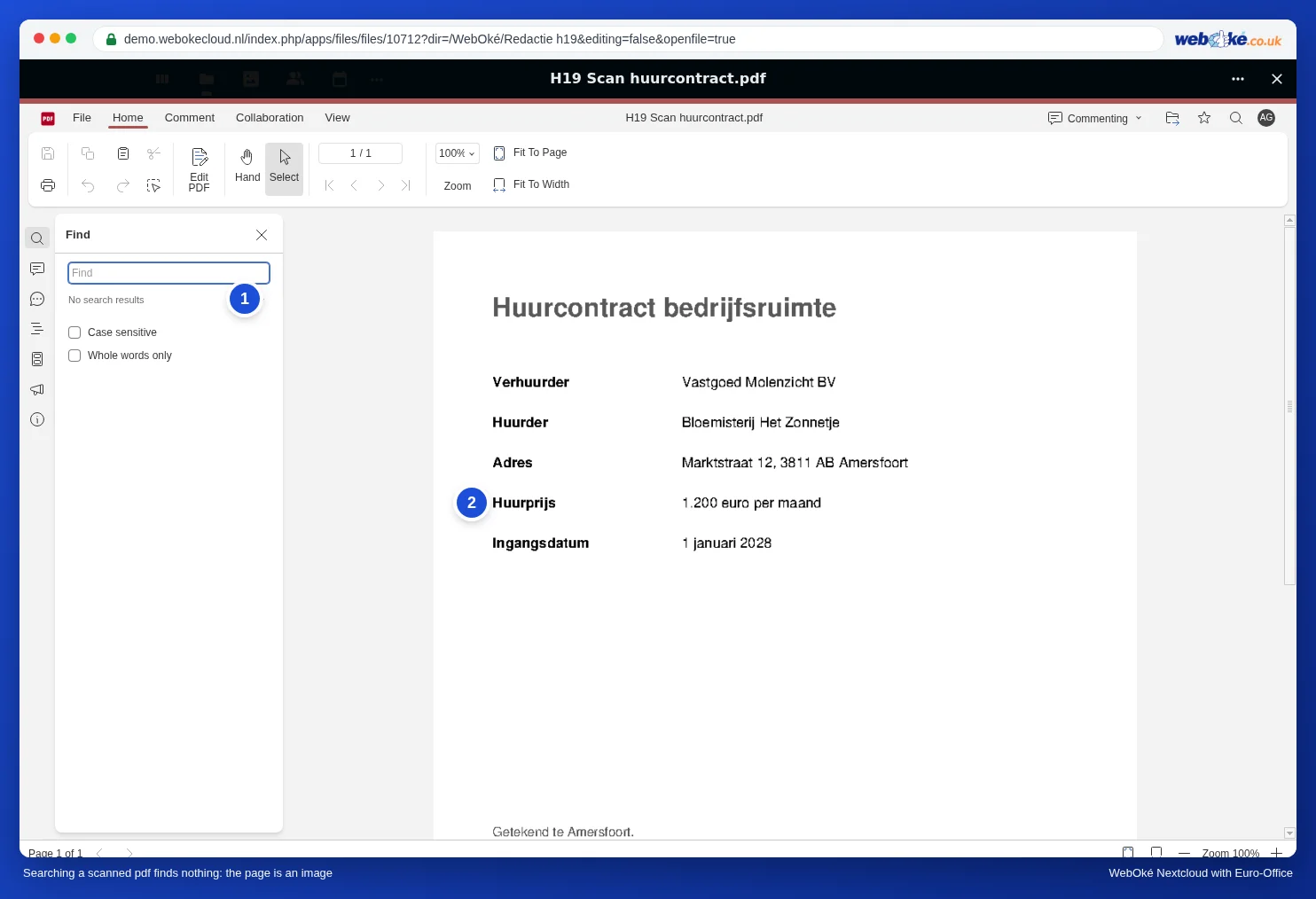
Pavyzdžiui paimkime nuskaitytą Bloemisterij Het Zonnetje nuomos sutartį.
- Atidarykite PDF failą savo WebOké Nextcloud.
- Kairėje spustelėkite padidinamąjį stiklą ir ieškokite žodžio, kurį matote puslapyje, pavyzdžiui, Huurprijs.
- Euro-Office nieko neranda, nors žodis aiškiai matomas? Vadinasi, tai nuskaitytas dokumentas.
Ko Euro-Office negali
Euro-Office neturi integruoto teksto atpažinimo. WebOké Euro-Office sąmoningai veikia be papildinių, taigi ir be teksto atpažinimo papildinio; kodėl, skaitykite Plug-ins in Euro-Office: waarom WebOké ze niet aanbiedt en wat je in plaats daarvan doet. Su Edit PDF (redaguoti PDF) ir Edit Text (redaguoti tekstą) galite keisti tik tą tekstą, kuris PDF faile jau yra kaip tekstas, bet ne raides nuskaitytame dokumente.
Kaip vis dėlto sukurti PDF su teksto paieška
Teksto atpažinimą atlikite nuskaitydami arba vėliau savo kompiuteryje. Rezultatas yra PDF failas, atrodantis lygiai taip pat, tik su nematomu teksto sluoksniu po juo. Tada jį tiesiog įkelkite į savo WebOké Nextcloud.
- Jūsų skaitytuvas arba daugiafunkcis spausdintuvas: daugelyje įrenginių, nuskaitant į PDF, yra parinktis, pvz., „ieškomas PDF“, „PDF su tekstu“ arba „OCR“. Įjunkite ją ir kaip kalbą pasirinkite lietuvių.
- Jūsų telefonas: daugelis nuskaitymo programėlių iš karto sukuria PDF su teksto paieška. Programėlės nustatymuose ieškokite teksto atpažinimo.
- Kompiuteryje, jei nebijote techninių dalykų: nemokama programa OCRmyPDF prideda teksto sluoksnį prie esamo nuskaityto dokumento, pavyzdžiui, komanda ocrmypdf -l lit scan.pdf doorzoekbaar.pdf. Tam turi būti įdiegta lietuvių kalba (lit).
Įkelkite PDF failą su teksto paieška į savo WebOké Nextcloud (žr. Prisijungimas ir dokumentų suradimas) ir atidarykite jį Euro-Office. Dabar paieška, žymėjimas ir kopijavimas veikia.
Reikia tik teksto?
Norite perkelti dalį teksto iš nuskaityto dokumento į laišką, ir tai tik viena pastraipa? Tuomet tiesiog perrašykite ją dokumente. Ilgesniems tekstams greičiau sukurti PDF su teksto paieška vienu iš aukščiau nurodytų būdų: tada nukopijuokite tekstą su Ctrl + C ir įklijuokite jį į savo dokumentą. Jei norite viso PDF kaip redaguojamo dokumento, skaitykite Kaip PDF failą paversti redaguojamu Word dokumentu; tai gerai veikia tik tada, kai PDF faile yra tikras tekstas.
Į ką atkreipti dėmesį
- Internetinės OCR svetainės: patogu, tačiau taip savo sutartį įkeliate nežinomai šaliai. Jei yra asmens duomenų (asmens kodas, atlyginimas, sveikatos duomenys), tai kelia BDAR riziką. Geriau tai atlikite savo įrenginyje.
- Patikrinkite atpažintą tekstą: teksto atpažinimas daro klaidų, ypač esant smulkiam šriftui, ranka rašytam tekstui, antspaudams ir prastai nuskaitytiems dokumentams. 8 tampa B, 1 tampa l. Niekada aklai nepasitikėkite sumomis ir sąskaitų numeriais.
- Nuskaitykite ryškiai ir tiesiai: 300 dpi nespalvotai arba pilkais atspalviais užtikrina geriausią atpažinimą. Kreiva nuotrauka su šešėliu lemia daug klaidų.
- Jautrių duomenų užtamsinimas nuskaitytame dokumente: paieška ir redagavimas paveikslėlyje nieko neranda. Tokiu atveju pažymėkite rankiniu būdu, žr. Kaip PDF faile paslėpti jautrius duomenis.