
21 skyrius · 21.3
Dokumento šifravimas slaptažodžiu, atidarymas ir slaptažodžio pašalinimas
Personalo byla, atlyginimų sąrašas ar komercinis pasiūlymas su ypač palankiomis kainomis: kartais norite, kad failą galėtų atidaryti tik slaptažodį žinantys žmonės, net jei failas per klaidą patektų ne į tas rankas. Euro-Office gali užšifruoti dokumentą slaptažodžiu. PDF failą su slaptažodžiu atidaryti taip pat galima, tačiau patiems jam nustatyti slaptažodžio negalima: žr. Kaip apsaugoti PDF failą slaptažodžiu.
Pavyzdys: kepyklos Bakkerij De Korenaar personalo byla su darbuotojo atlyginimu.
Trys apsaugos rūšys, kurių nereikėtų painioti
| Kas | Ką tai daro | Kur |
|---|---|---|
| Encrypt | Be slaptažodžio niekas negali atidaryti failo, net ir jį atsisiuntęs. | Šis straipsnis |
| Protect Document arba Protect Sheet | Visi gali atidaryti ir skaityti failą, tačiau negali jo redaguoti (arba redaguoti ne visur). | Dokumento apsauga: tik skaitymas, tik komentarai arba tik sekami pakeitimai ir Formulių apsauga bendrinamoje skaičiuoklės lentelėje |
| Bendrinimo nuorodos slaptažodis | Nuorodą atidaręs asmuo pirmiausia turi įvesti slaptažodį. Pats failas nėra užšifruotas. | Slaptažodis ir galiojimo pabaigos data nuorodai |
Dokumento šifravimas
- Atidarykite dokumentą savo WebOké Nextcloud.
- Eikite į skirtuką Protection (Apsauga) ir spustelėkite Encrypt (Šifruoti) (1).
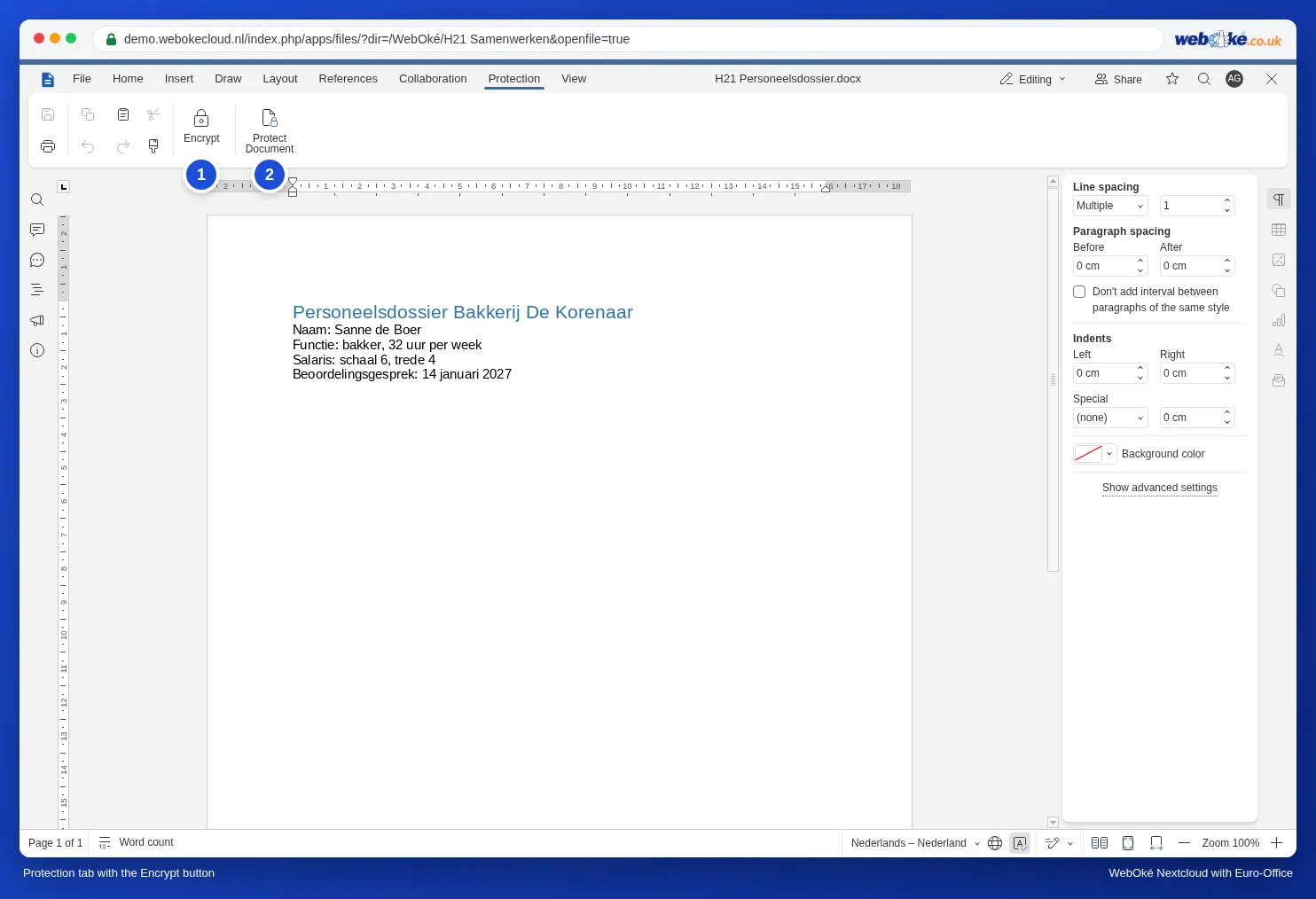
- Atsidaro langas Set password (Nustatyti slaptažodį). Įveskite slaptažodį lauke Password ir dar kartą lauke Repeat password. Spustelėję akies piktogramą matysite, ką rašote.
- Spustelėkite OK. Euro-Office išsaugo dokumentą užšifruotą.
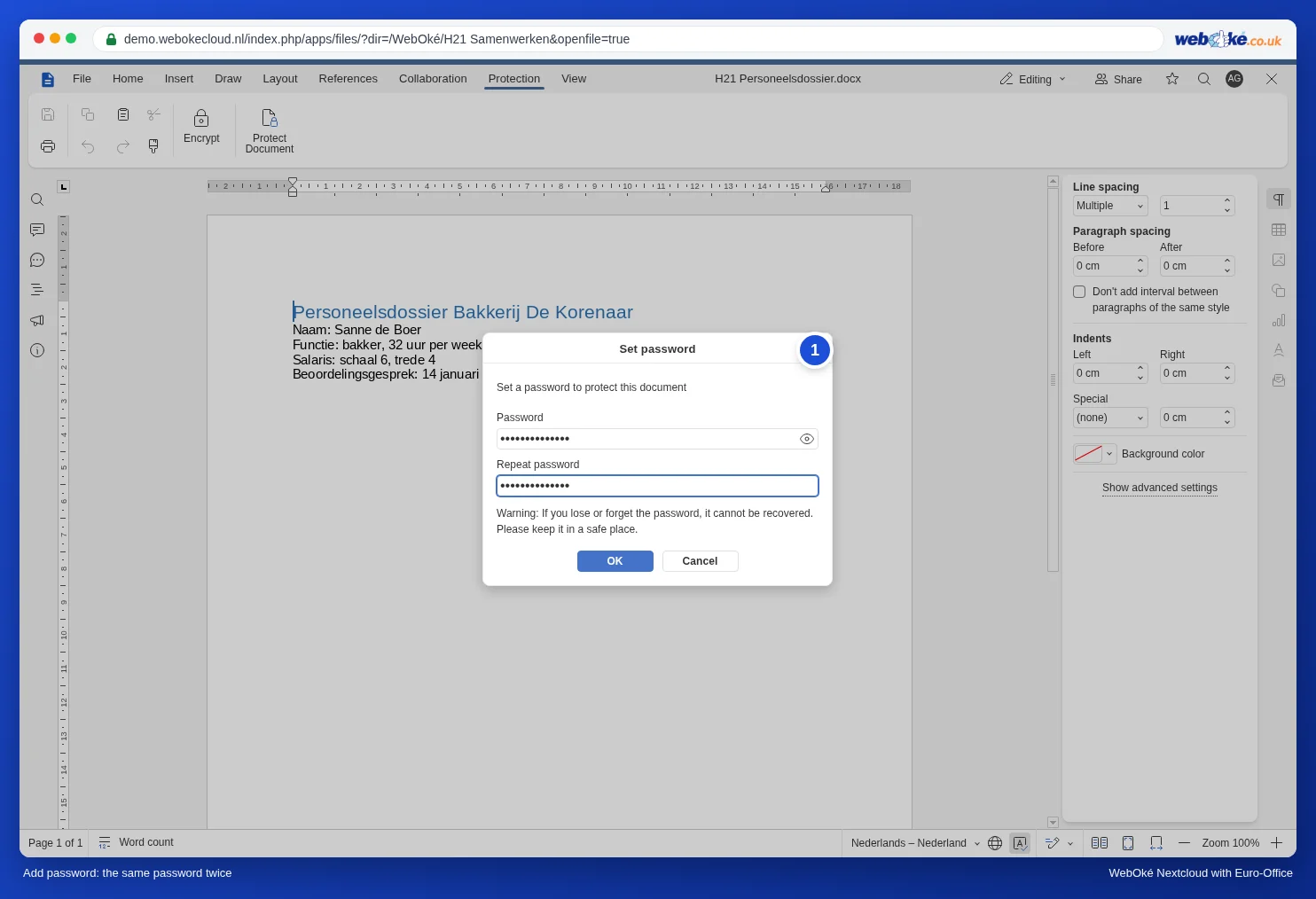
Dėmesio: Euro-Office įspėja apie tai jau pačiame lange: pametus slaptažodį, failo atidaryti nebebus galima. Jo atkurti negali ir WebOké. Saugokite slaptažodį slaptažodžių tvarkyklėje.
Užšifruoto failo atidarymas
Spustelėkite failą savo Nextcloud kaip įprastai. Euro-Office parodo langą Protected file (Apsaugotas failas) (1). Įveskite slaptažodį ir spustelėkite OK. Spustelėję Close File grįšite failo neatidarę.
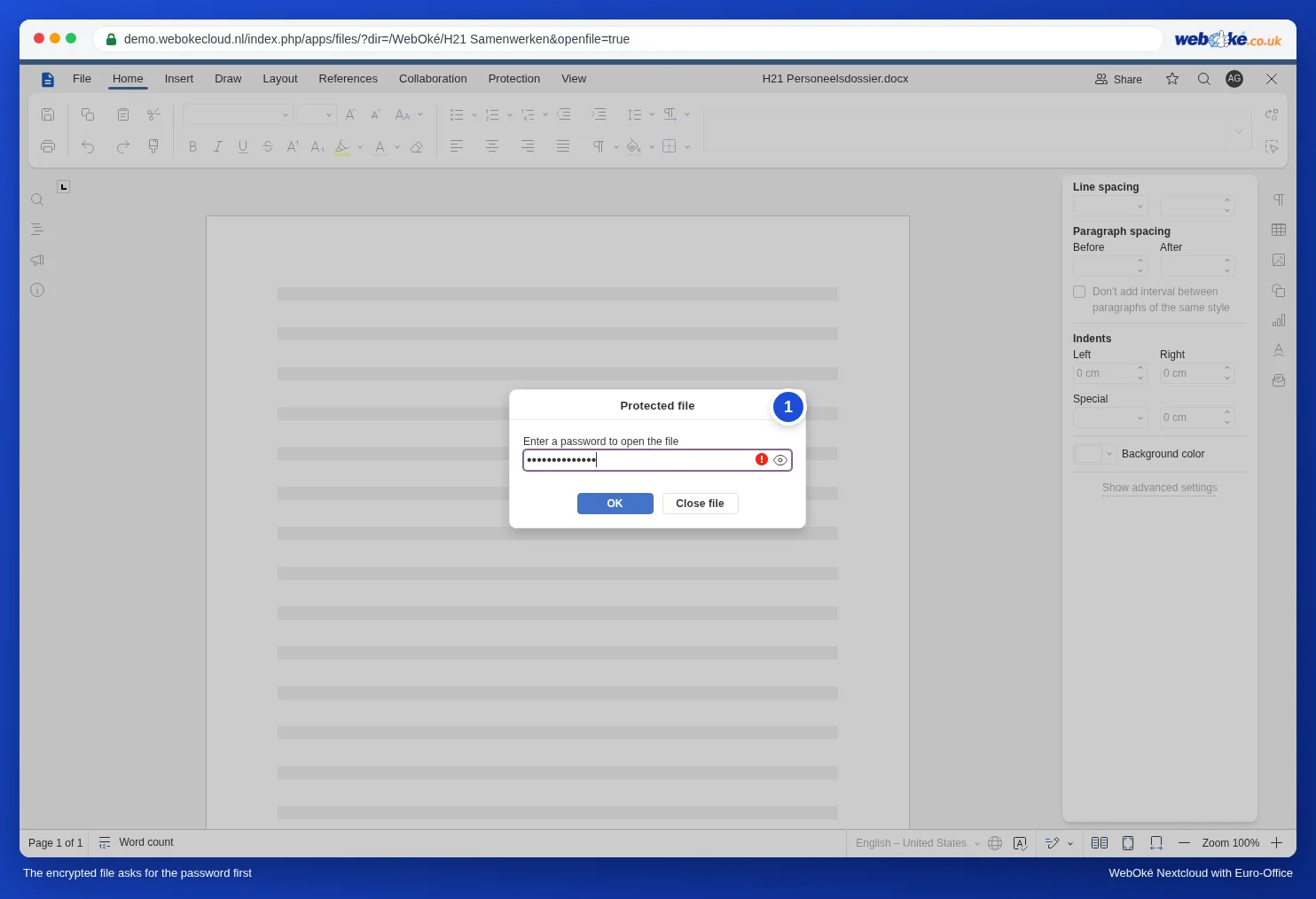
Tada dirbate su dokumentu kaip įprastai. Jis lieka užšifruotas: tai patikrinome demonstracinėje aplinkoje, po redagavimo iš naujo atidarę failą, ir Euro-Office vėl paprašė slaptažodžio. Taigi po kiekvieno pakeitimo šifruoti iš naujo nereikia.
Slaptažodžio keitimas arba pašalinimas
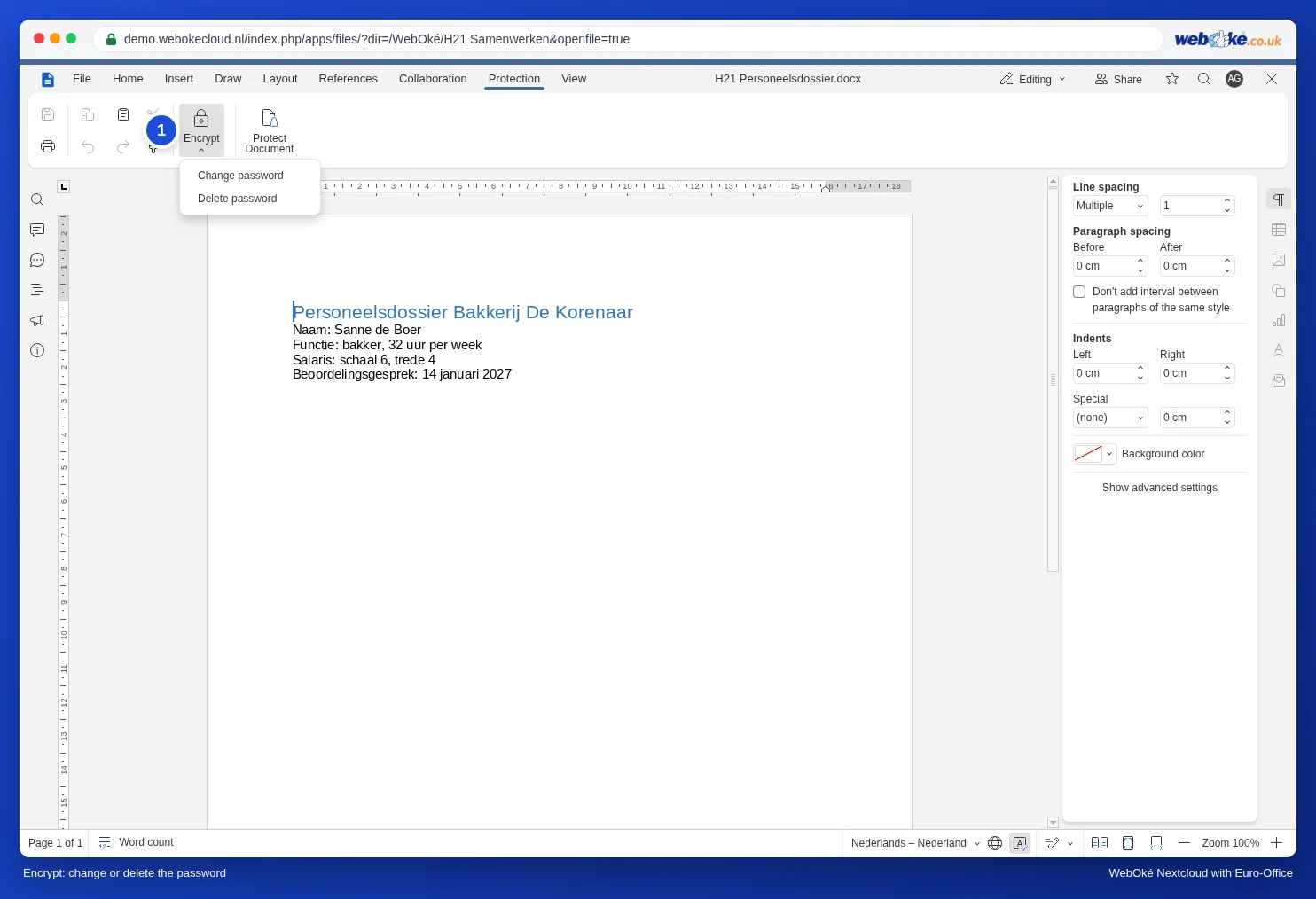
Jei dokumentas užšifruotas ir atidarytas, skirtuke Protection spustelėkite rodyklę po Encrypt (1). Galite pasirinkti:
- Change password (Keisti slaptažodį): nustatyti naują slaptažodį, pavyzdžiui, kai darbuotojas išeina iš darbo.
- Delete password (Pašalinti slaptažodį): failas vėl išsaugomas įprastai, be slaptažodžio.
Ką reikia žinoti
- Toks pat šifravimas kaip Microsoft Office. Mūsų bandyme Euro-Office išsaugojo failą naudodama tokios pat rūšies šifravimą, kokį naudoja Word ir Excel. Pačių Word ar Excel netestavome. Jei siunčiate užšifruotą failą žmogui, naudojančiam Word, paklauskite, ar jis atsidaro.
- Bendrinimas. Jei bendrinate užšifruotą failą su kolega, jam taip pat reikės slaptažodžio. Niekada nesiųskite slaptažodžio tame pačiame el. laiške ar pokalbyje, kaip ir nuorodą.
- Pamiršote? Peržiūrėkite failo versijų istoriją (žr. Version History: senesnės versijos atkūrimas): jei joje yra versija iš laiko prieš šifravimą, galite ją atkurti. Kitu atveju turinys prarastas.
Patarimas: Jūsų WebOké Nextcloud jau veikia Europos serveriuose, o prie Jūsų failų gali prieiti tik tie žmonės, su kuriais juos bendrinate. Šifravimas yra papildoma spyna failams, kurie turi likti saugūs ir už Jūsų Nextcloud ribų, pavyzdžiui, kai juos atsisiunčiate ar siunčiate el. paštu.