
21 skyrius · 21.13
Kaip leisti kitam asmeniui tik skaityti, komentuoti arba užpildyti formą
Ne kiekvienas, su kuriuo bendrinate dokumentą, turi galėti su juo daryti viską. Klientas pasiūlymą tik perskaito. Redaktorius gali palikti komentarus, bet pats teksto netaiso. Kolega turi tik užpildyti registracijos formos laukelius. Savo WebOké Nextcloud tai nustatote dviejose vietose: bendrindami (kas gali atidaryti ir redaguoti failą) ir pačiame dokumente (ką dar galima daryti faile). Šiame straipsnyje sužinosite, kurį iš šių būdų naudoti kokiai situacijai.
Pavyzdys: Anne iš Bloemisterij Het Zonnetje rašo pavasario naujienlaiškį. Lisa jį skaito, Tom gali palikti komentarus, o registraciją į seminarą turi užpildyti klientai, nepakeisdami formos teksto.
Kurį būdą pasirinkti?
| Ko norite? | Kaip | Kur |
|---|---|---|
| Asmuo gali tik skaityti | Bendrinti su Tik peržiūrėti | Nextcloud bendrinimo langas |
| Asmuo gali skaityti, bet negali atsisiųsti ar spausdinti | Išjungti Leisti atsisiųsti ir sinchronizuoti | Bendrinimo langas, Advanced settings |
| Asmuo gali tik rašyti komentarus | Protect Document su Comments | Dokumente, skirtukas Protection |
| Kiekvienas pakeitimas turi tapti pasiūlymu | Protect Document su Tracked changes | Dokumente, skirtukas Protection |
| Tik užpildyti formos laukelius | Protect Document su Filling forms | Word formoje, skirtukas Protection |
| Skaičiuoklėje redaguoti tik tam tikrus langelius | Apsaugoti lapą arba diapazoną | Skaičiuoklėje, skirtukas Protection |
Leisti tik skaityti
- Savo WebOké Nextcloud prie failo spustelėkite bendrinimo piktogramą ir įveskite kolegos vardą. Pasirinkite asmenį iš sąrašo (taip pat žr. Dokumento bendrinimas su kolega).
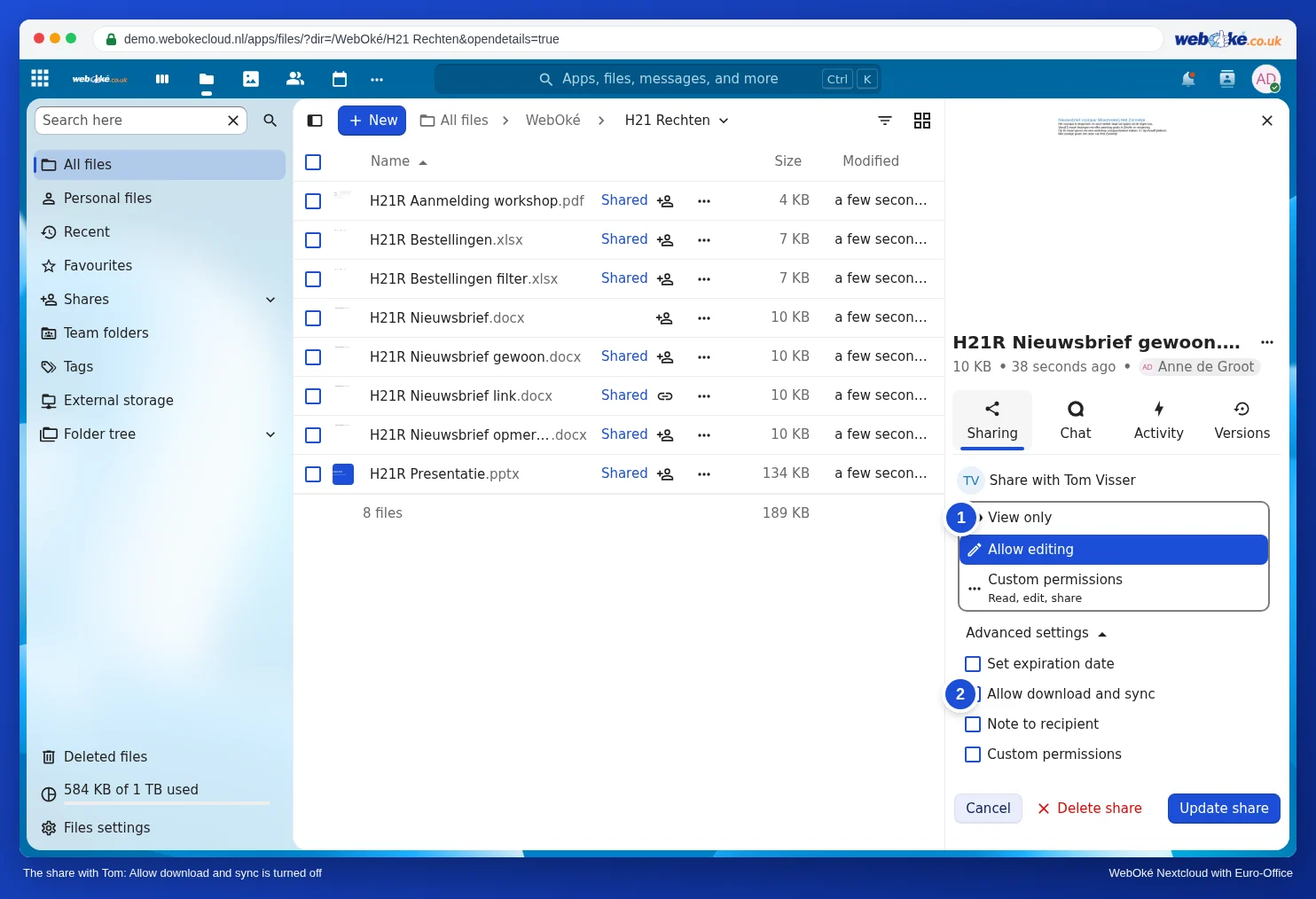
- Skiltyje Bendrinti su pasirinkite parinktį Tik peržiūrėti (1) ir spustelėkite Įrašyti bendrinimą.
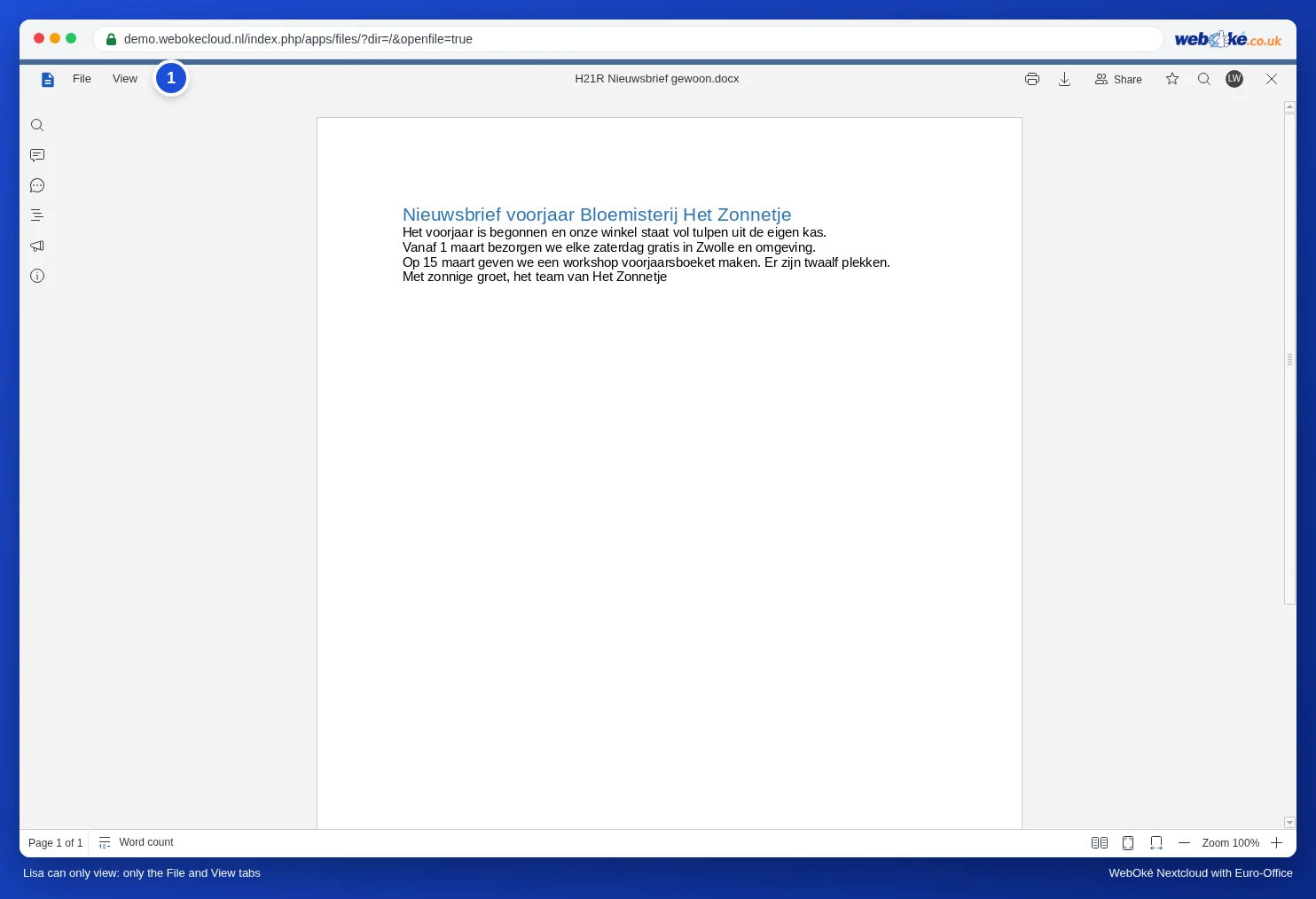
Kai Lisa atidaro dokumentą, viršuje ji mato tik skirtukus File (Failas) ir View (Rodinys). Ji gali skaityti, ieškoti ir didinti vaizdą, bet negali rašyti. Taigi pačiame dokumente Jums nieko nustatyti nereikia.
Skaityti be atsisiuntimo ir spausdinimo
Jei nenorite, kad kitas asmuo išsisaugotų savo kopiją, pavyzdžiui, sutarties juodraščio ar personalo dokumento, išjunkite atsisiuntimą.
- Atidarykite failo bendrinimo langą ir prie asmens spustelėkite bendrinimo išsamios informacijos mygtuką.
- Pasirinkite, ką kitas asmuo gali daryti, pavyzdžiui, Tik peržiūrėti (1).
- Išskleiskite Advanced settings ir nuimkite žymėjimą prie Leisti atsisiųsti ir sinchronizuoti (2).
- Spustelėkite Atnaujinti bendrinimą.
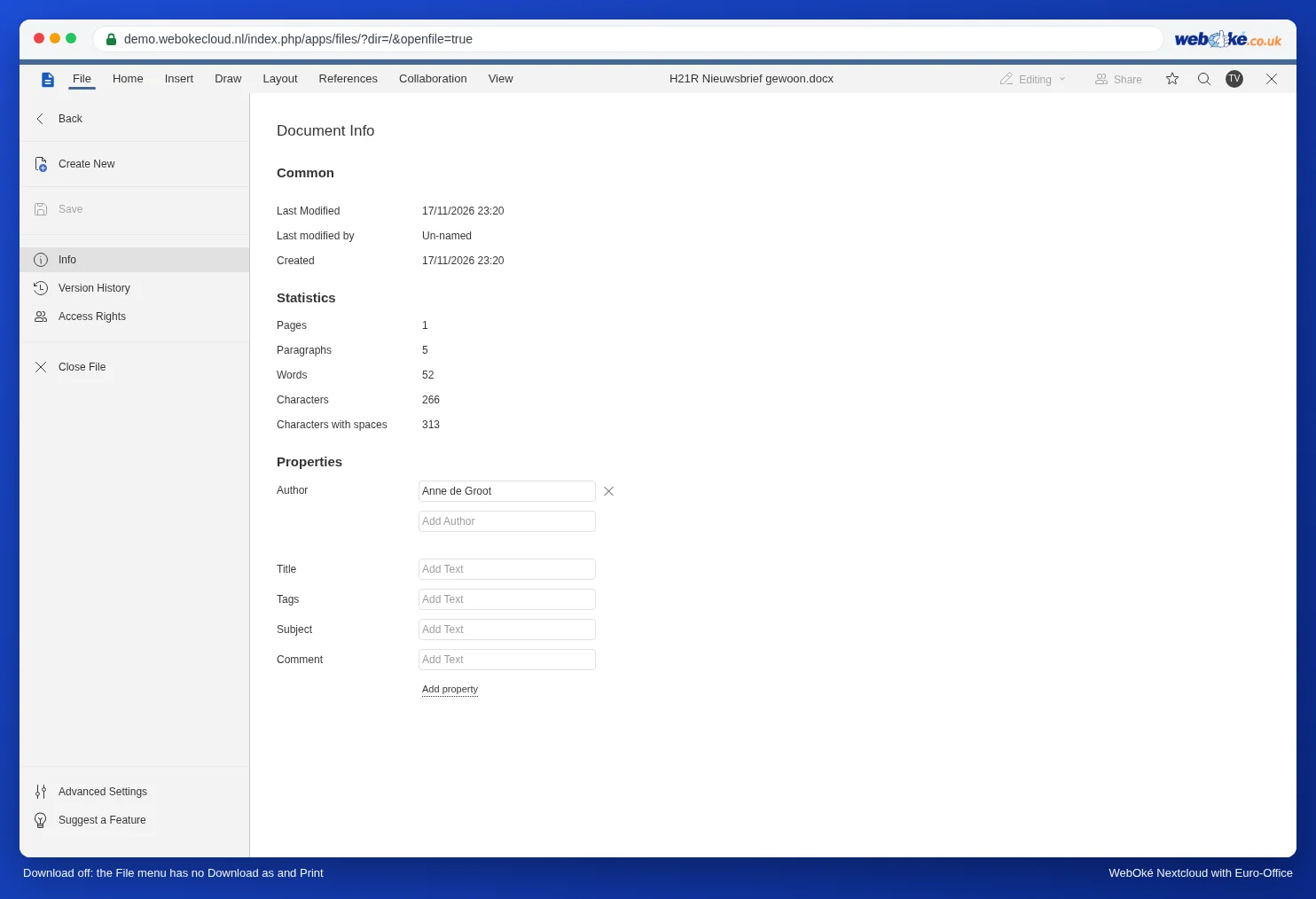
Demonstracijoje po to Tom Euro-Office viršuje dešinėje nebematė spausdinimo ir atsisiuntimo mygtukų, o meniu File nebuvo Download As ir Print. Redaguoti jis vis tiek galėjo, nes tai priklausė nuo 2 žingsnyje nustatytų teisių.
Dėmesio: tai apsunkina kopijavimą, bet nepadaro jo neįmanomo. Kas mato dokumentą, visada gali padaryti jo ekrano kopiją. Tikrai konfidencialiems dokumentams gerai papildomai naudoti vandenženklį (Vandenženklio naudojimas).
Tik komentarai arba tik pasiūlymai
Tam failą tiesiog bendrinate su redagavimo teisėmis, o taisyklę nustatote pačiame dokumente:
- Atidarykite dokumentą ir eikite į skirtuką Protection (Apsauga).
- Spustelėkite Protect Document.
- Skiltyje Allow only this type of editing in the document pasirinkite vieną iš parinkčių: No changes (Read only), Filling forms, Tracked changes arba Comments.
- Įveskite slaptažodį (du kartus) ir spustelėkite Protect.
Pasirinkus Comments, Tom gali rašyti komentarus (žr. Komentarų pridėjimas ir kolegos paminėjimas), bet negali keisti teksto. Pasirinkus Tracked changes, viskas, ką jis įveda, tampa pasiūlymu, kurį Jūs vėliau priimate arba atmetate (žr. Pakeitimų sekimas ir priėmimas). Išsamų paaiškinimą, taip pat apie apsaugos panaikinimą, rasite straipsnyje Dokumento apsauga: tik skaitymas, tik komentarai arba tik sekami pakeitimai.
Patarimas: ši taisyklė įrašoma į failą. Todėl ji galioja visiems, kurie atidaro dokumentą, net jei jis atsisiunčiamas ar persiunčiamas. Jei patys norite dirbti laisvai, laikinai panaikinkite apsaugą ir po to vėl ją įjunkite.
Leisti tik užpildyti formą
Word formai tai veikia taip pat: sukurkite pildomus laukelius ir apsaugokite dokumentą su Filling forms. Tada pastovus tekstas užrakinamas, o pildyti galima tik laukelius. Kaip sukurti tokią formą, skaitykite straipsnyje Kaip sukurti pildomą Word formą, kurioje kita dalis užrakinta.
PDF formos pildymo negalima taip apriboti vienam asmeniui. Kas gauna failą su redagavimo teisėmis, gali užpildyti formą (žr. PDF formos pildymas), bet taip pat turi ir kitas PDF funkcijas. Jei norite apsaugoti originalą, bendrinkite kopiją, o tuščią formą pasilikite sau. Jei vis dėlto kas nors nepavyksta, senesnę versiją galite atkurti pagal Version History: senesnės versijos atkūrimas.
Skaičiuoklėje
Skaičiuoklėje redagavimą ribojate pagal lapą arba pagal langelių diapazoną. Kaip apsaugoti formules, skaitykite straipsnyje Formulių apsauga bendrinamoje skaičiuoklės lentelėje. Kaip kiekvienam kolegai nustatyti, kurią dalį jis gali redaguoti, skaitykite straipsnyje Kaip kiekvienam kolegai nustatyti, kurią skaičiuoklės dalį jis gali redaguoti.
Spąstai
- Leidimas redaguoti reiškia ir leidimą bendrinti toliau. Tokiu atveju bendrinimo lange, skiltyje Tinkinti leidimai, rodoma Skaityti, redaguoti, bendrinti: kitas asmuo gali bendrinti failą ir su kitais. Jei to nenorite, pasirinkite Tinkinti leidimai ir išjunkite bendrinimą.
- Apsauga be slaptažodžio yra tik kliūtis, o ne užraktas. Tada kiekvienas, turintis redagavimo teises, gali pats panaikinti apsaugą. Jei tai svarbu, naudokite slaptažodį.
- Tik peržiūrėti per viešą nuorodą veikia taip pat, kaip ir su kolega: ir nuorodai renkatės tarp skaitymo ir redagavimo (žr. Viešosios nuorodos sukūrimas (skaitymui arba redagavimui)).
Ko padaryti negalima
Savo WebOké Nextcloud bendrinimo lange kiekvienam asmeniui galite pasirinkti tik peržiūrą arba redagavimą, su aukščiau matytais tinkintais leidimais ir išplėstiniais nustatymais. Atskiro pasirinkimo, pavyzdžiui, „Tom gali tik komentuoti“, kuris galiotų tik Tom, ten nėra. Euro-Office tokias teises kiekvienam asmeniui atskirai palaiko, tačiau Jūsų WebOké Nextcloud šiuo metu jų nustatyti negalima. Todėl naudokite apsaugą pačiame dokumente, kaip aprašyta aukščiau.