
7 skyrius · 7.10
WebOké Nextcloud kaip tinklo diskas (WebDAV) sistemoje „Windows Explorer“ arba „Finder“
WebOké Nextcloud taip pat galite prijungti kaip tinklo diską, be programėlės. Tai atliekama per WebDAV. Tokiu atveju Jūsų failai nėra saugomi Jūsų kompiuteryje: viskas vyksta tiesiogiai internetu. Kasdieniam darbui rekomenduojame naudoti darbalaukio programėlę su virtualiais failais (Virtualūs failai: matykite viską, atsisiųskite tik tai, ką atidarote); tinklo diskas naudingas kompiuteryje, kuriame nieko negalima įdiegti, arba programai, kuriai reikalinga disko raidė.
Ko Jums reikės?
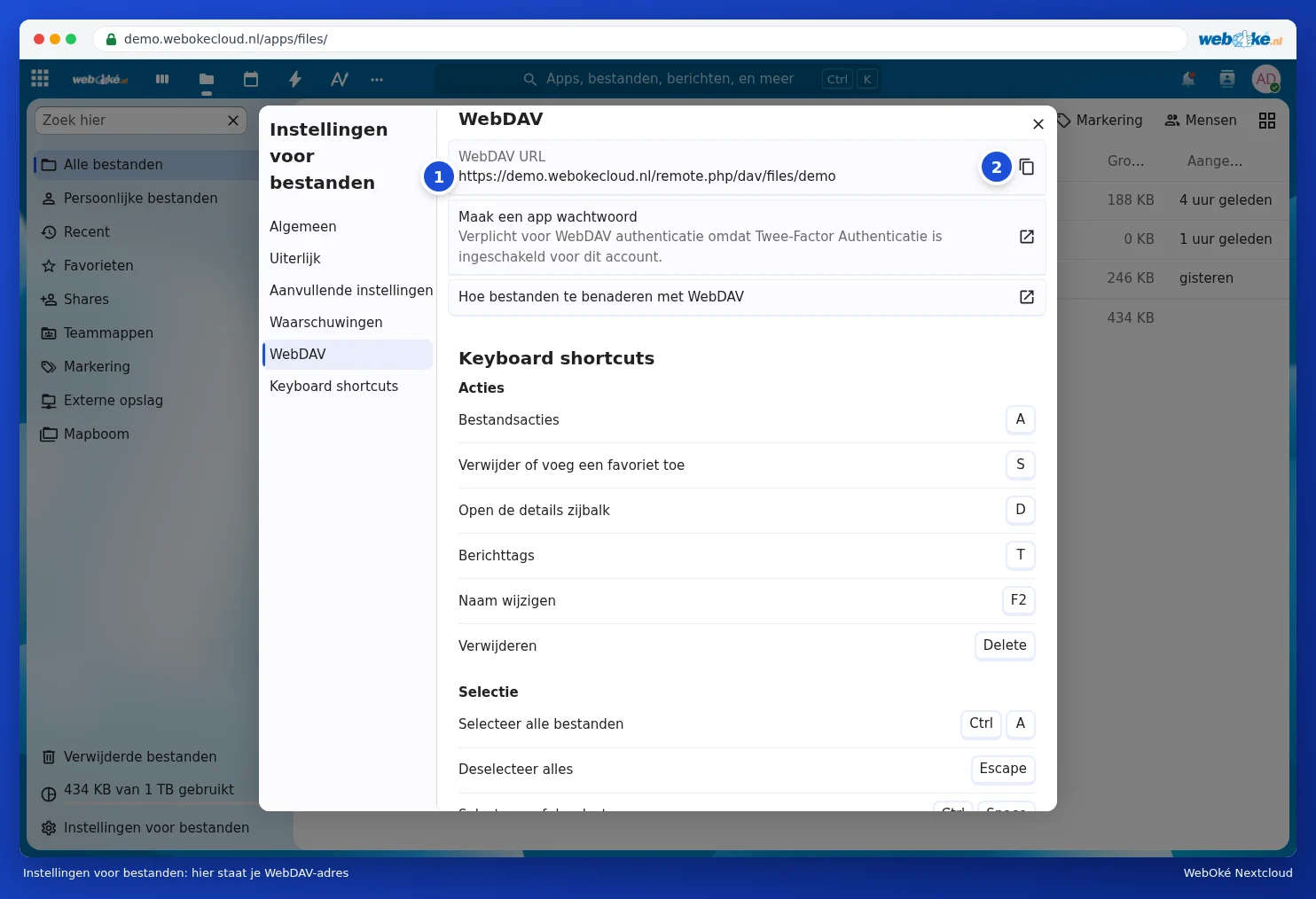
- WebDAV adreso. Savo Nextcloud atidarykite programėlę Failai ir kairėje apačioje spustelėkite Failų nustatymai. Kairėje pasirinkite WebDAV. Prie WebDAV URL rasite savo adresą (1), o dešinėje jo kopijavimo mygtuką (2). Jis atrodo taip: https://demo.webokecloud.nl/remote.php/dav/files/demo/, su Jūsų adresu ir naudotojo vardu.
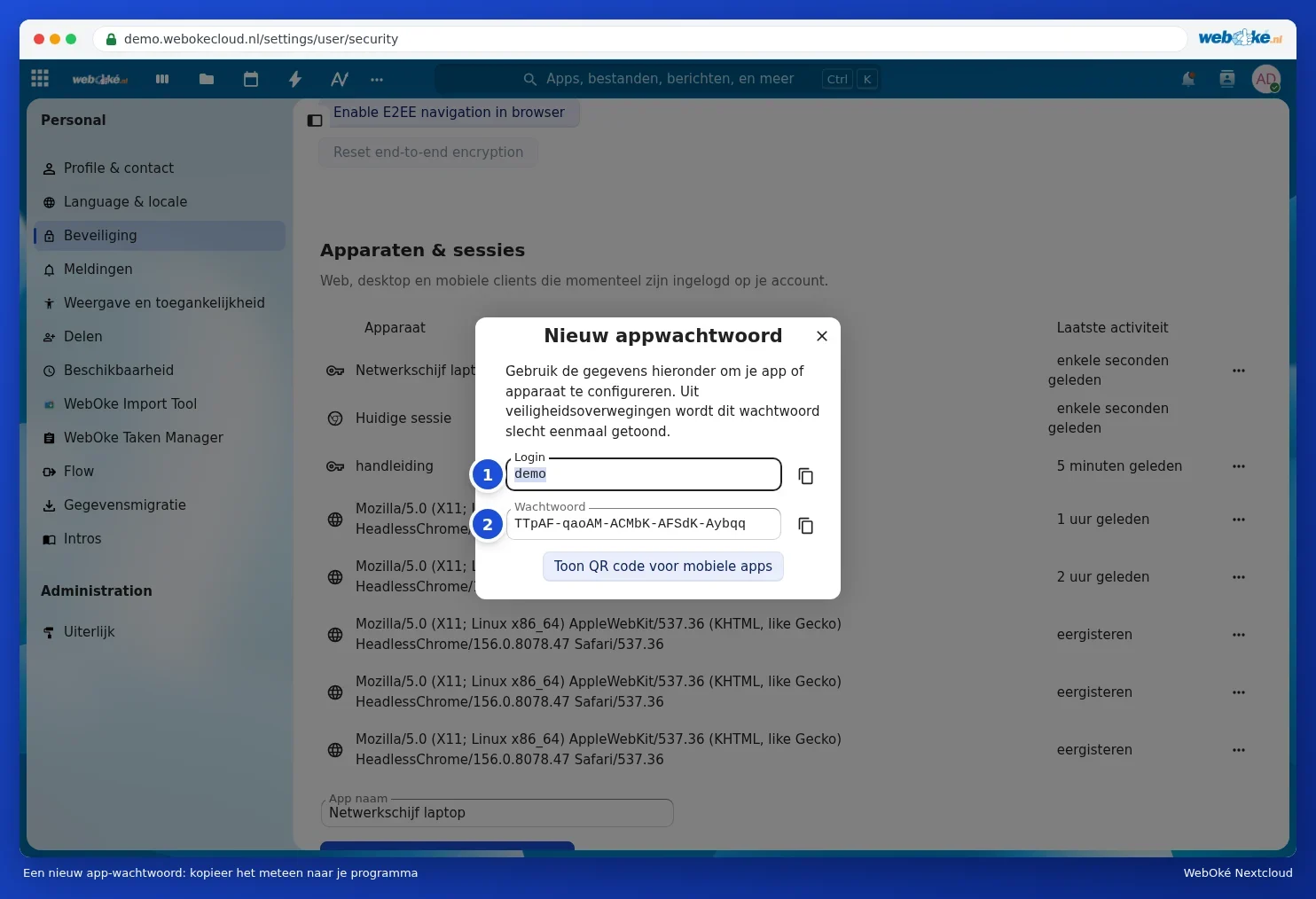
- Programėlės slaptažodžio. Kadangi Jūsų WebOké Nextcloud yra apsaugotas prisijungimo kodu, įprastas slaptažodis čia neveiks. Tame pačiame lange spustelėkite Sukurkite programėlės slaptažodį arba eikite į Nustatymai, Saugumas, Apparaten & sessies. Apačioje, lauke Programėlės pavadinimas, įveskite pavadinimą, pavyzdžiui, Nešiojamojo kompiuterio tinklo diskas, ir spustelėkite Sukurti naują programėlės slaptažodį. Jei Jūsų Nextcloud paprašys slaptažodžio (Reikalingas tapatybės nustatymas), įveskite jį. Lange Naujas programėlės slaptažodis matysite savo Prisijungti (1) ir Slaptažodis (2). Slaptažodį nukopijuokite iš karto, nes jis bus parodytas tik vieną kartą. Žr. taip pat Programėlių slaptažodžiai: kada ir kaip juos naudoti.
Windows: tinklo ryšio sukūrimas
- Atidarykite „Windows Explorer“ ir kairėje spustelėkite Šis kompiuteris.
- Viršuje spustelėkite tris taškelius (arba Kompiuteris) ir pasirinkite Susieti tinklo diską.
- Pasirinkite disko raidę, pavyzdžiui, N:, ir prie Aplankas įklijuokite WebDAV adresą.
- Pažymėkite varnelę prie Prisijungti iš naujo paleidžiant ir prie Prisijungti naudojant kitus duomenis. Spustelėkite Baigti.
- Įveskite savo naudotojo vardą ir programėlės slaptažodį bei pažymėkite Įsiminti mano duomenis.
Mac: prisijungimas prie serverio
- „Finder“ meniu juostoje pasirinkite Go, o tada Connect to Server.
- Įklijuokite WebDAV adresą serverio adreso lauke ir spustelėkite Connect.
- Įveskite savo naudotojo vardą ir programėlės slaptažodį. Po to Jūsų Nextcloud atsiras „Finder“ dalyje Locations.
Linux
Daugelyje failų tvarkytuvų (pavyzdžiui, Failai sistemoje GNOME) pasirinkite Kitos vietos ir lauke Prisijungti prie serverio įveskite adresą su davs:// vietoje https://, pavyzdžiui, davs://demo.webokecloud.nl/remote.php/dav/files/demo/. Sistemoje KDE Jūsų Nextcloud pridedamas skiltyje Internetinės paskyros, sistemos nustatymuose.
Žinomi apribojimai
| Ką pastebite | Kodėl | Ką galite daryti |
|---|---|---|
| Po paleidimo iš naujo diskas dingsta arba Windows vėl paprašo slaptažodžio | Integruotas Windows WebDAV yra jautrus šiai problemai | Žr. WebDAV tinklo diskas, kuris dingsta po kompiuterio paleidimo iš naujo |
| Failai, didesni nei apie 50 MB, neveikia sistemoje Windows | Windows turi numatytąjį WebDAV dydžio apribojimą | Dideliems failams naudokite darbalaukio programėlę arba naršyklę; žr. WebDAV tinklo diskas, kuris dingsta po kompiuterio paleidimo iš naujo |
| Windows rodo C disko laisvą vietą vietoj Jūsų Nextcloud | WebDAV šios informacijos neperduoda | Pasižiūrėkite savo Nextcloud kairėje apačioje, skiltyje Failai, kiek turite vietos |
| Lėtai veikia su daug mažų failų | Kiekvienas failas perduodamas internetu atskirai | Naudokite darbalaukio programėlę |
| Pranešimas apie per daug prisijungimo bandymų | Senas susiejimas bando prisijungti su neteisingu slaptažodžiu | Žr. IP adresą stabdo sena programa: kuri tai? |
Dėmesio: jei tinklo disko nebenaudojate, atšaukite programėlės slaptažodį per Apparaten & sessies (žr. Peržiūrėti, panaikinti arba nuotoliniu būdu ištrinti duomenis įrenginiuose ir seansuose).