
7 skyrius · 7.7
Debesėlis: būsenos, veiklos ir klaidų skaitymas
Nextcloud debesėlis Windows sistemoje yra apačioje, dešinėje užduočių juostos pusėje (kartais už rodyklės aukštyn), Mac kompiuteryje viršuje, meniu juostoje, o Linux sistemoje pranešimų srityje. Iš piktogramos iškart matote, kaip sekasi sinchronizavimas.
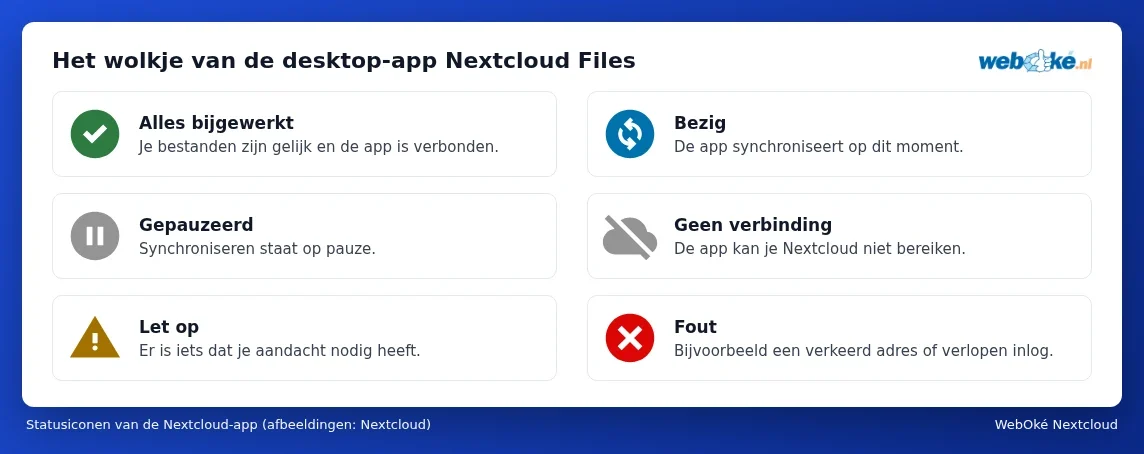
| Piktograma | Reikšmė | Ką daryti? |
|---|---|---|
| Žalia su baltu varnele | Viskas atnaujinta ir programėlė prijungta. | Nieko. |
| Mėlyna su dviem besisukančiomis rodyklėmis | Programėlė atlieka sinchronizavimą. | Palaukite. Jei failų daug arba jie dideli, tai gali užtrukti ilgiau. |
| Pilka su dviem brūkšneliais | Sinchronizavimas pristabdytas, dažniausiai tai padarėte Jūs patys. | Spustelėkite debesėlį dešiniuoju pelės mygtuku ir pasirinkite Vervolg sync. Programėlės nustatymuose, prie Jūsų paskyros, tai vadinasi Synchronisatie hervatten. |
| Pilkas perbrauktas debesėlis | Nėra ryšio su Jūsų Nextcloud. | Patikrinkite interneto ryšį. Ar Jūsų Nextcloud veikia naršyklėje? Žr. Sinchronizavimas kompiuteryje strigsta. |
| Geltonas trikampis su šauktuku | Yra kažkas, kam reikia Jūsų dėmesio, pavyzdžiui, failas, kurio nepavyko sinchronizuoti. | Spustelėkite debesėlį ir perskaitykite pranešimą. |
| Raudonas su baltu kryželiu | Nustatymų klaida, pavyzdžiui, neteisingas adresas arba pasibaigęs prisijungimo galiojimas. | Spustelėkite debesėlį ir prireikus prisijunkite iš naujo. |
Debesėlio langas
Spustelėkite debesėlį (kairiuoju pelės mygtuku). Atsidarys langas su:
- Viršuje Jūsų vardu ir profilio nuotrauka. Spustelėkite juos, kad atsidarytų Jūsų paskyros meniu: pridėti paskyrą, pristabdyti arba tęsti sinchronizavimą, atsijungti ir programėlės Nustatymai. Ten taip pat matote savo būseną (prisijungęs, neprieinamas, netrukdyti), lygiai taip pat kaip naršyklėje.
- Mygtukai leidžiantys atverti vietinį aplanką ir Jūsų Nextcloud naršyklėje, taip pat Jūsų Nextcloud programėles, pavyzdžiui, Talk.
- Veiklos sąrašas: kokie failai ką tik sinchronizuoti, pranešimai iš Jūsų Nextcloud (pavyzdžiui, apie failą, kuriuo su Jumis pasidalyta), ir įspėjimai. Nesinchronizuotas failas rodomas kartu su priežastimi.
Spustelėję debesėlį dešiniuoju pelės mygtuku (Windows) gausite trumpą meniu, iš kurio galite atverti langą, pristabdyti sinchronizavimą, atverti nustatymus arba uždaryti programėlę.
Pranešimai, kuriuos dažnai matysite
| Pranešimas (kartais anglų kalba) | Ką tai reiškia | Sprendimas |
|---|---|---|
| Failas su netinkamu pavadinimu arba su neleistinais simboliais | Pavadinime yra simbolių, kurių Windows nepažįsta, arba jis baigiasi tarpu ar tašku. | Pervardykite jį naršyklėje. Žr. Tvarkyti failus su draudžiamais simboliais, kad „Windows“ vėl sinchronizuotų. |
| Failas naudojamas arba užrakintas | Failas atvertas kitoje programoje. | Uždarykite programą, po to programėlė bandys dar kartą. |
| Konfliktas, arba Conflict oplossen | Tas pats failas pakeistas vienu metu dviejose vietose. | Žr. Konfliktų kopijos: kas tai ir kaip jas išspręsti. |
| Nepakanka vietos serveryje | Jūsų saugykla WebOké Nextcloud yra pilna. | Atlaisvinkite vietos arba padidinkite saugyklą, žr. Saugykla pilna: vietos atlaisvinimas arba jos didinimas. |
| Serveris techninės priežiūros režime | WebOké atnaujina Jūsų Nextcloud. | Palaukite, programėlė po to automatiškai tęs darbą. |
| Pranešimas, kad reikia prisijungti iš naujo, arba raudonas apskritimas su kryželiu | Programėlės prieiga buvo atšaukta arba pasikeitė Jūsų slaptažodis. | Spustelėkite debesėlį ir pasirinkite Prisijungti, tuomet iš naujo atlikite veiksmus naršyklėje. |
Patarimas: norite pranešti WebOké apie problemą? Padarykite debesėlio lango ekrano nuotrauką su matomu pranešimu ir nurodykite programėlės versiją. Ją rasite programėlės nustatymuose. Žr. Kaip pranešti apie problemą WebOké.