
16 skyrius · 16.22
Svečiai Talk susitikime su laukimo sale (lobby)
Peržiūrėti trumpame filmuke
Prieinama paketuose su Office. Talk yra Jūsų WebOké Nextcloud, kai tik Jūsų pakete yra bent viena Office Suite licencija. Žr. Kokios programėlės yra mano pakete?.
Klausimas: organizuoju internetinį susitikimą su žmonėmis iš išorės, pavyzdžiui, narių vakarą ar pokalbį su klientu. Nenoriu, kad svečiai jau būtų viduje prieš man prisijungiant. Ar tai įmanoma?
Taip. Naudojant laukimo salę (lobby), svečiai ir paprasti dalyviai laukia laukimo kambaryje, kol moderatorius atidarys susitikimą. Moderatoriai (Jūs ir tie, kuriuos paskirsite moderatoriais) gali patekti visada.
1 žingsnis: įjungti svečio prieigą
Atidarykite pokalbį, per tris taškelius pasirinkite Pokalbio nustatymai ir skiltyje Administravimas ties Svečio prieiga įjunkite jungiklį. Nukopijuokite nuorodą. Žr. Svečių kvietimas per nuorodą (be paskyros).
2 žingsnis: įjungti laukimo salę
- Pokalbio nustatymuose eikite į Susitikimas.
- Įjunkite Įjungti laukimo salę, apriboti pokalbį tik moderatoriams (1).
- Jei norite, nurodykite Susitikimo pradžios laiką (2). Tada laukiantys matys, kada susitikimas prasidės.

Patarimas: kurdami naują pokalbį, kaip pokalbio tipą pasirinkite Internetinis seminaras. Tada laukimo salė bus įjungta iš karto.
Ką mato svečias
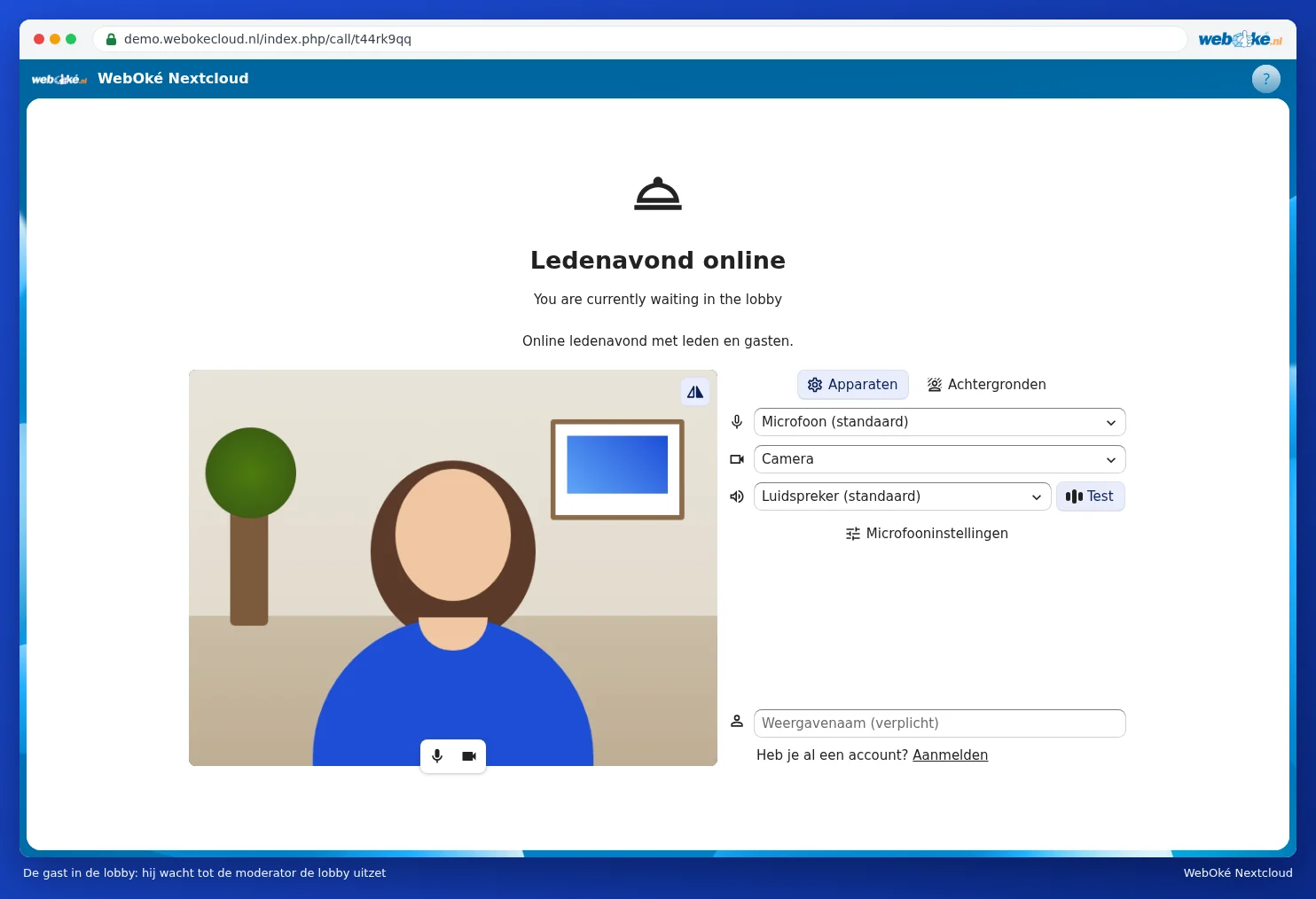
Svečias atidaro nuorodą ir mato, kad laukia laukimo salėje. Jis jau gali įvesti savo vardą ir išbandyti kamerą bei mikrofoną. Pokalbių ir skambučių funkcija dar neveikia.
3 žingsnis: atidaryti susitikimą
Kaip moderatorius šoninėje juostoje matote, kas laukia laukimo salėje (2). Turite dvi galimybes:
- Spustelėkite Išjungti laukimo salę (1), kad įleistumėte visus vienu metu.
- Įleiskite vieną asmenį mygtuku šalia jo vardo (3). Kiti toliau lauks.

Dėmesio: paprasti dalyviai su paskyra taip pat laukia laukimo salėje. Jei kolegos turi patekti iš karto, paskirkite juos moderatoriais per tris taškelius šalia jų vardo.
Po susitikimo
- Išjunkite svečio prieigą arba ištrinkite pokalbį, kad nuoroda nebeveiktų.
- Jei norite išsaugoti dalyvių sąrašą, skambučio metu per tris taškelius pasirinkite Atsisiųsti dalyvių sąrašą (žr. Vaizdo skambučiai ir susitikimai: kamera, mikrofonas, fonas ir rankos pakėlimas).
- Pokalbių įrašymas Jūsų WebOké Nextcloud negalimas.