
9 skyrius · 9.5
Susitikimų rezervavimas per susitikimų puslapį
Naudodami susitikimų tvarkaraštį leidžiate klientams, mokiniams ar nariams patiems susiplanuoti susitikimą su Jumis. Jūs nustatote, kada esate pasiekiami ir kiek trunka susitikimas. Išsiunčiate nuorodą ir tas, kas ją atidaro, mato tik laisvus laikus bei pasirenka vieną iš jų. Susitikimas automatiškai atsiranda Jūsų kalendoriuje. Jums nereikia atskiros rezervacijų paslaugos.
Susitikimų tvarkaraščio kūrimas
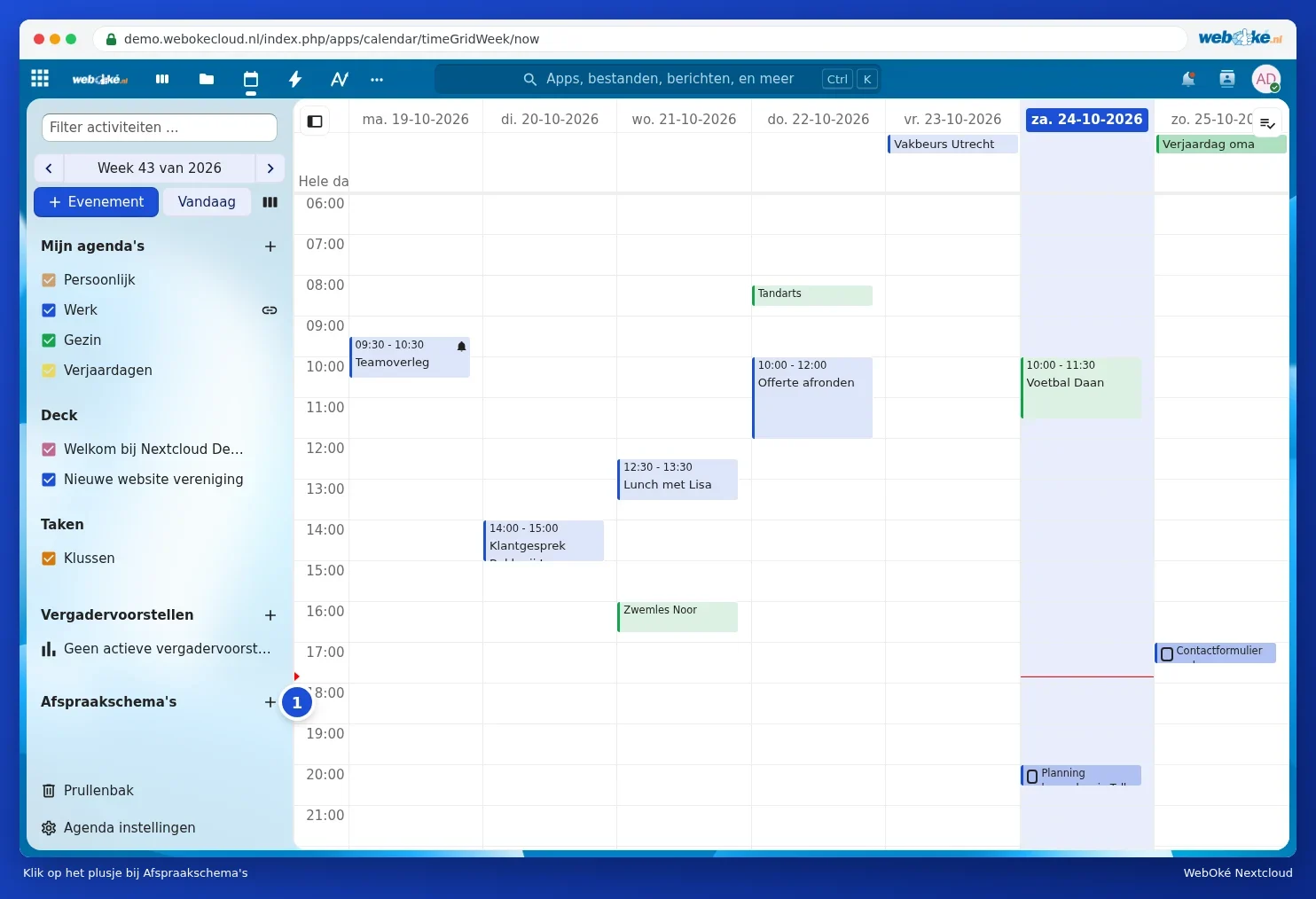
- Kalendoriuje spustelėkite pliuso ženklą šalia Susitikimų tvarkaraščiai (1).
- Lange Sukurti susitikimų tvarkaraštį įveskite duomenis:
- Susitikimo pavadinimas (1): pavadinimas, kurį matys klientas, pavyzdžiui, Pažinties pokalbis.
- Vieta ir Aprašymas: kur tai vyks ir ko klientas gali tikėtis.
- Sukurti „Pokalbiai“ kambarį: kiekvienas užsakytas susitikimas gauna atskirą nuorodą internetiniam susitikimui (tik paketuose su Biuras, žr. Kas yra Talk ir kam ji prieinama?).
- Trukmė (minutėmis) (2) ir Intervalai: kiek trunka susitikimas ir kas kiek minučių susitikimas gali prasidėti.
- Rezervacijų kalendorius (3): į kurį kalendorių pateks užsakyti susitikimai. Prie Kalendoriai, kuriuose tikrinami konfliktai pasirinkite, kurie kalendoriai taip pat įskaičiuojami, kad niekas neužsisakytų laiko, kai jau turite kažką kito.
- Matomumas (4): palikite nustatymą Privatus, pasiekiamas tik per nuorodą, jei rezervuoti gali tik žmonės, turintys nuorodą.

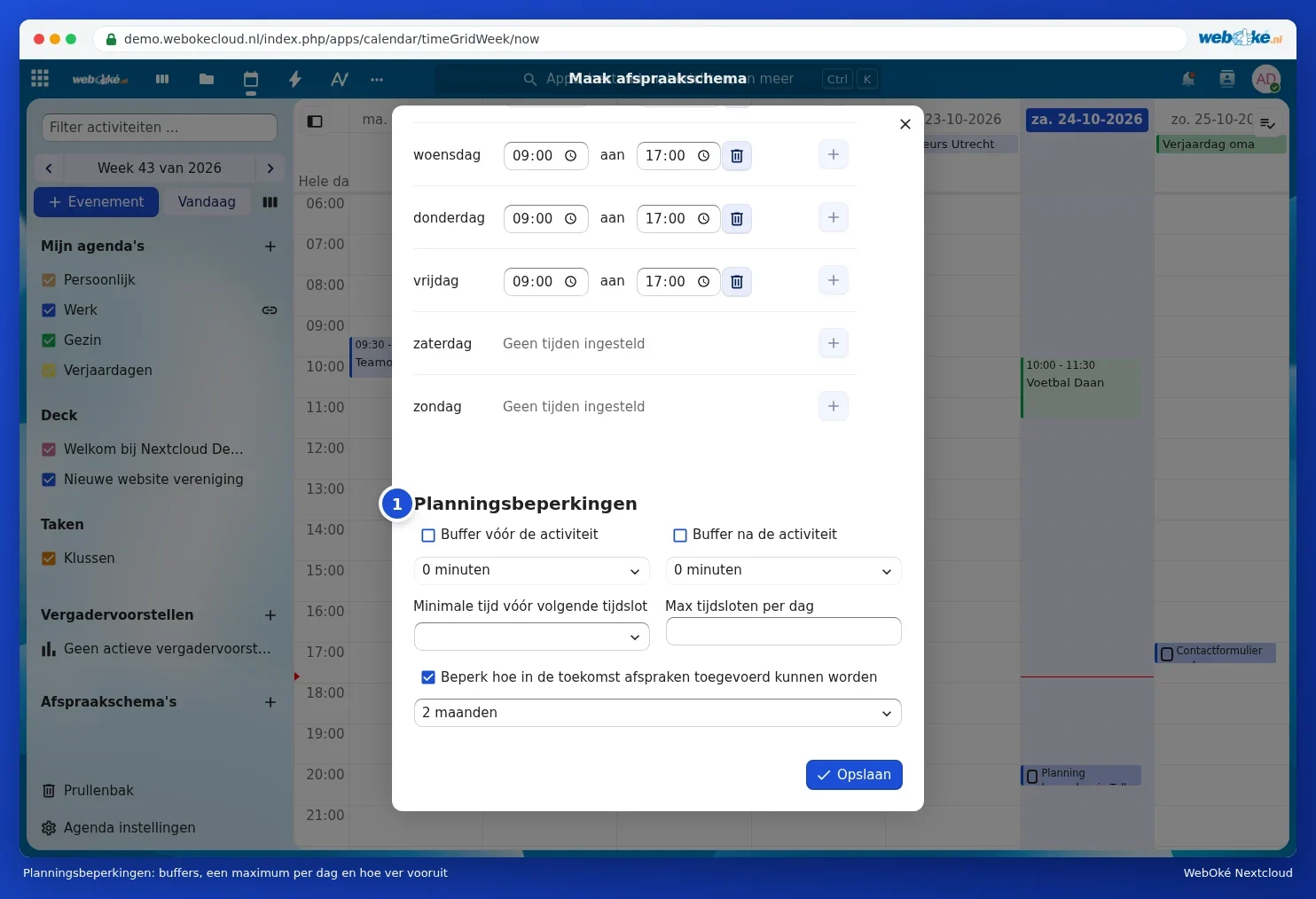
- Slinkite žemyn iki Rezervacijų prieinamumas. Pagal numatytuosius nustatymus nurodyta nuo pirmadienio (1) iki penktadienio nuo 9:00 iki 17:00. Pakoreguokite laikus, pliuso ženklu pridėkite papildomą laiko intervalą arba šiukšliadėžės ženklu jį pašalinkite. Diena be intervalo rodoma kaip Nėra nustatytų laikų.

- Skiltyje Planavimo apribojimai (1) nustatote: buferį prieš arba po kiekvieno susitikimo, minimalų laiką prieš tai, kai kas nors gali rezervuoti, maksimalų susitikimų skaičių per dieną ir kiek iš anksto galima rezervuoti.
- Spustelėkite Įrašyti.
Nuorodos dalijimasis
Jūsų susitikimų tvarkaraštis dabar matomas Kalendoriuje po Susitikimų tvarkaraščiai. Užveskite pelės žymeklį ant jo ir atidarykite meniu su trimis taškeliais:
- Peržiūra: pažiūrėkite, kaip susitikimų puslapį mato klientas.
- Kopijuoti nuorodą: nuoroda į Jūsų susitikimų puslapį, kurią galite išsiuntinėti.
- Kopijuoti: sukurti antrą tvarkaraštį pagal šį tvarkaraštį, pavyzdžiui, ilgesniam pokalbiui.
- Redaguoti ir Ištrinti.

Nuorodą galite išsiųsti el. paštu, įtraukti į savo parašą arba į svetainę (žr. Viešo kalendoriaus arba susitikimų puslapio įkėlimas į svetainę).
Kaip klientas rezervuoja susitikimą
- Klientas atidaro nuorodą ir mato laisvus laikus.
- Jis pasirenka datą ir laiko intervalą, įveda savo vardą, pavardę ir el. pašto adresą, jei reikia, su pastaba, ir spusteli Rezervuokite susitikimą.
- Klientas gauna el. laišką susitikimui patvirtinti. Tik po patvirtinimo susitikimas tampa galutinis.
- Susitikimas atsiranda Jūsų rezervacijų kalendoriuje, o Jūs gaunate apie tai pranešimą.


Patarimas: patikrinkite, ar Jūsų profilyje nurodytas el. pašto adresas (žr. Jūsų profilio pildymas: vardas, nuotrauka, el. pašto adresas, kalba ir laiko juosta). Jūsų „Nextcloud“ išsiunčia patvirtinimus Jūsų vardu.