
7 skyrius · 7.2
Nextcloud Files diegimas Windows sistemoje
Štai kaip įdiegti darbalaukio programėlę Nextcloud Files Windows kompiuteryje ir susieti ją su Jūsų WebOké Nextcloud. Tam prireiks maždaug dešimties minučių.
1 žingsnis: atsisiuntimas
- Eikite į www.weboke.nl/download ir ties Nextcloud Files spustelėkite Windows (1). Arba naudokite šią nuorodą tiesiogiai: Nextcloud Files, skirta Windows.
- Failą atsisiunčiate tiesiai iš Nextcloud. Failas vadinasi, pavyzdžiui, Nextcloud-35.0.0-x64.msi ir atsiduria Jūsų aplanke Atsisiuntimai.

2 žingsnis: diegimas
- Du kartus spustelėkite atsisiųstą failą.
- Vykdykite diegimo programos žingsnius. Siūlomus nustatymus galite palikti nepakeistus.
- Windows paklaus, ar programėlė gali atlikti pakeitimus. Spustelėkite Taip. Tam reikės administratoriaus teisių kompiuteryje.
- Įdiegus programėlė paleidžiama automatiškai. Pamatysite prisijungimo langą, o dešiniajame apatiniame užduočių juostos kampe atsiras Nextcloud debesėlis. Jei debesėlio nematote, spustelėkite rodyklę aukštyn šalia laikrodžio.
3 žingsnis: Nextcloud susiejimas
Didelė šios programėlės dalis vis dar yra anglų kalba, net ir lietuviškame kompiuteryje. Žemiau pateikti pavadinimai tokie, kokius matysite programėlėje.
- Lange Log in to Nextcloud ties Server address įveskite savo WebOké Nextcloud adresą, pavyzdžiui, https://demo.webokecloud.nl. Spustelėkite Log in.
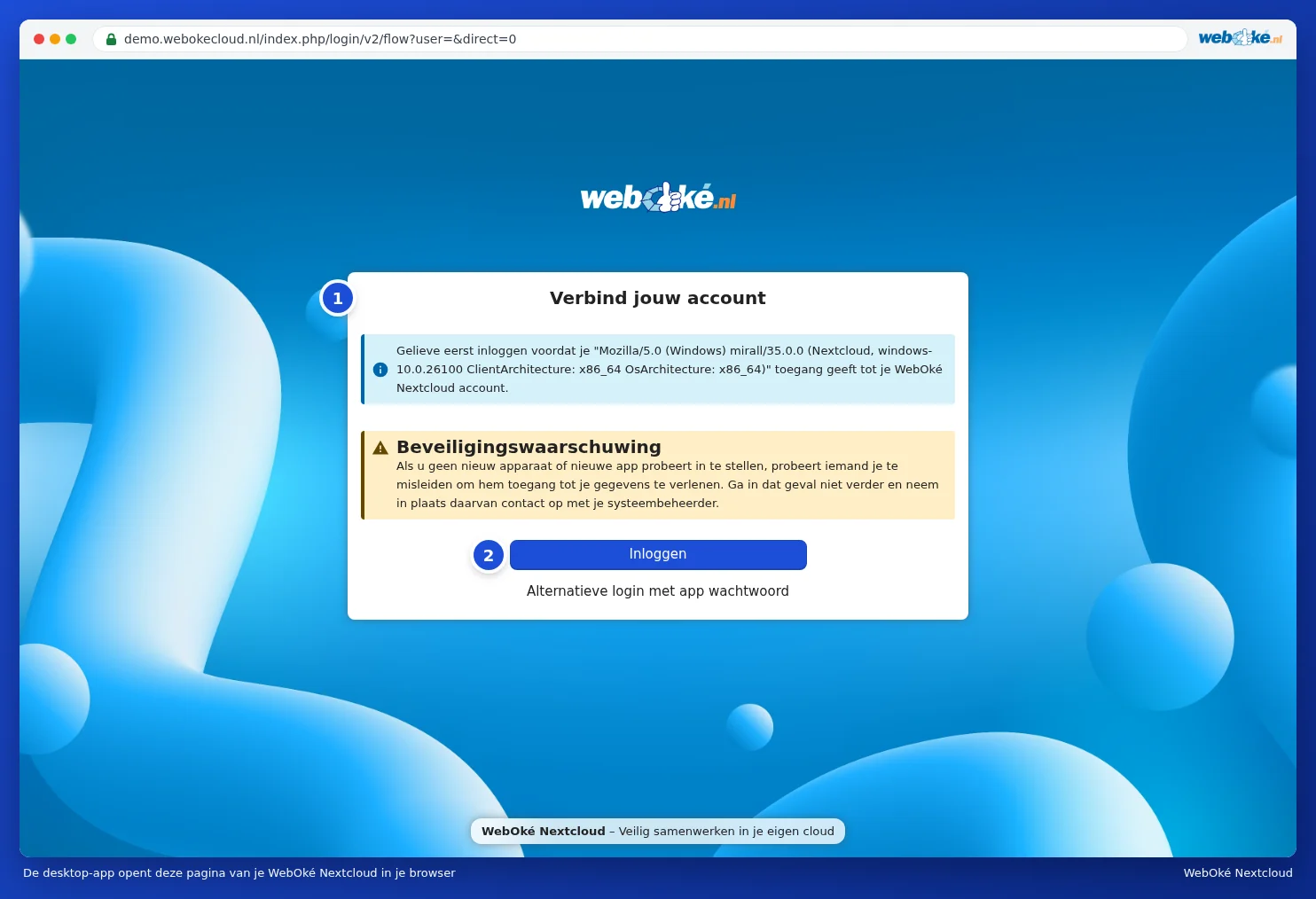
- Programėlė atvers Jūsų naršyklę su puslapiu Prisijunkite prie paskyros (1). Spustelėkite Prisijungti (2). Programėlėje tuo metu matysite Schakel over naar je browser. Jei naršyklė automatiškai neatsidaro, programėlėje spustelėkite Kopijuoti nuorodą ir įklijuokite nuorodą į naršyklę.
Puslapyje bus rodomas Saugumo įspėjimas: prieigą suteikite tik tuo atveju, jei pats (pati) šiuo metu konfigūruojate programėlę. Virš jo nurodytas pavadinimas, kuriuo prisistato programėlė; darbalaukio programėlės atveju tai ilgas techninis pavadinimas su "mirall" ir "Nextcloud" jame. Tai yra normalu. - Jei dar nesate prisijungę, prisijunkite su savo naudotojo vardu ir slaptažodžiu bei įveskite prisijungimo kodą, kurį gausite el. paštu arba autentifikatoriaus programėlėje.
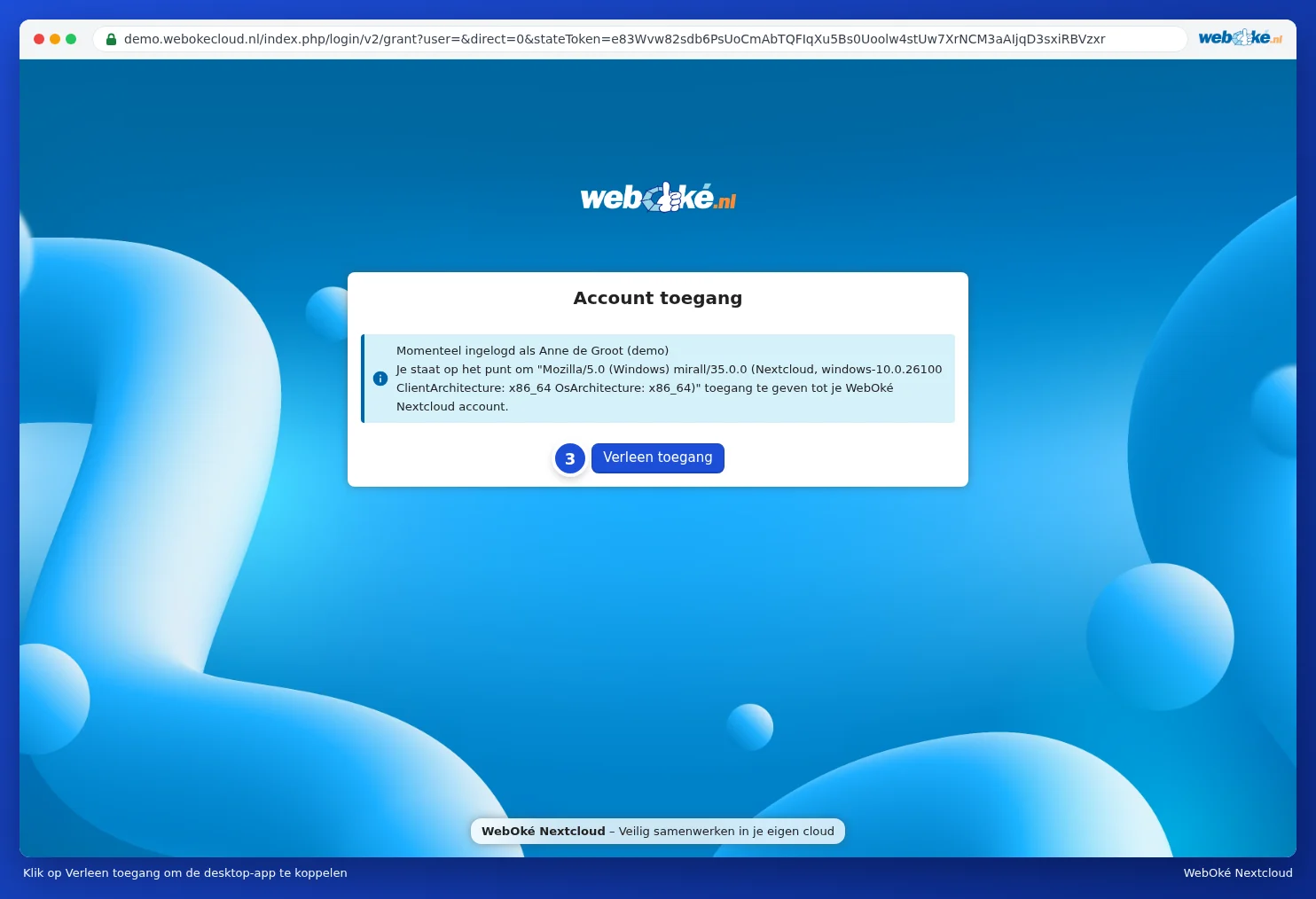
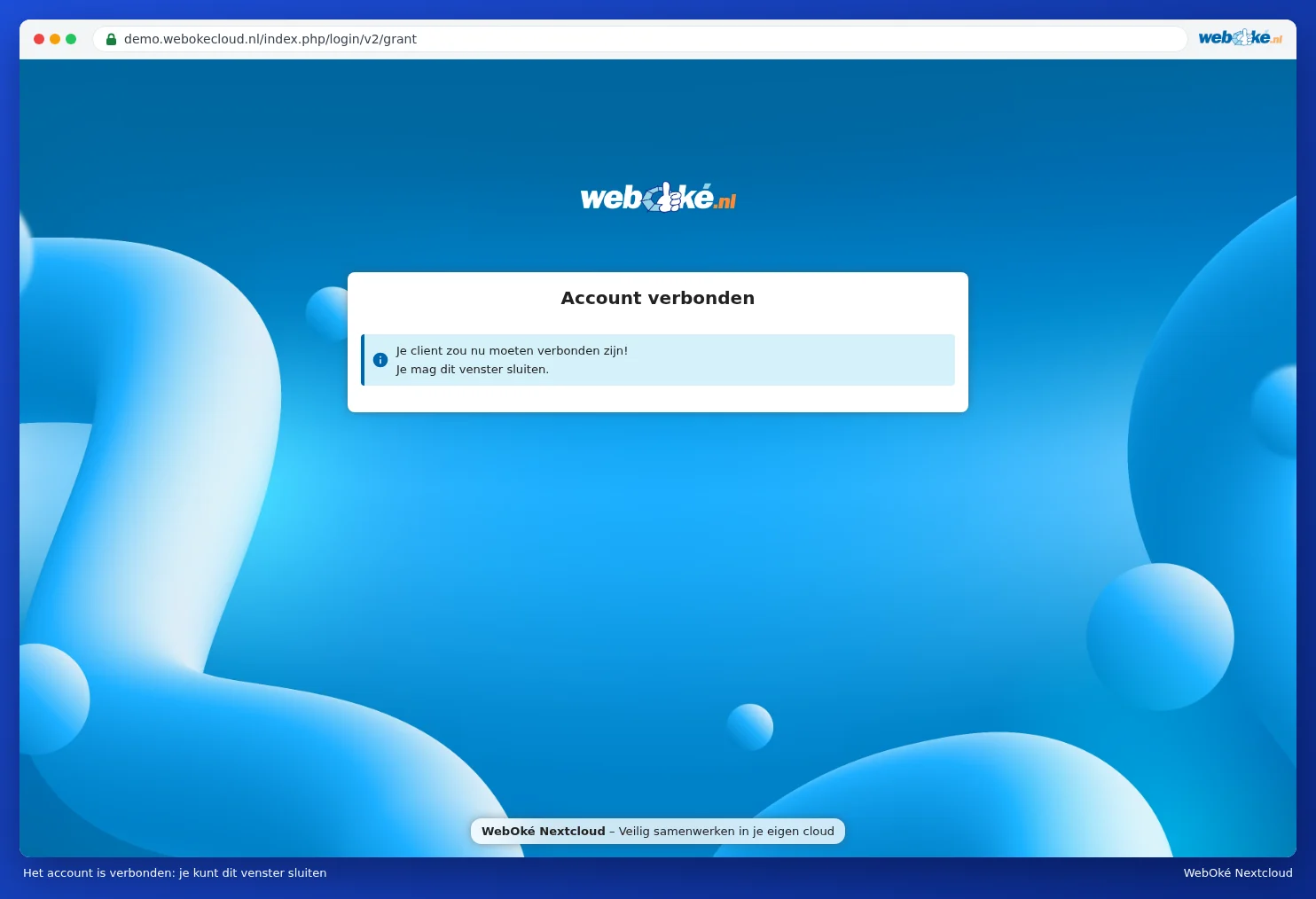
- Pamatysite Paskyros prieiga su vardu, kuriuo esate prisijungę. Spustelėkite Suteikti prieigą (3). Po to naršyklė praneš, kad paskyra susieta ir kad langą galite uždaryti.
Taigi Jums nereikia kurti programėlės slaptažodžio: programėlė tai sutvarko pati. Vėliau savo Nextcloud pamatysite šį kompiuterį skiltyje Nustatymai, Saugumas, po Apparaten & sessies (žr. Peržiūrėti, panaikinti arba nuotoliniu būdu ištrinti duomenis įrenginiuose ir seansuose).
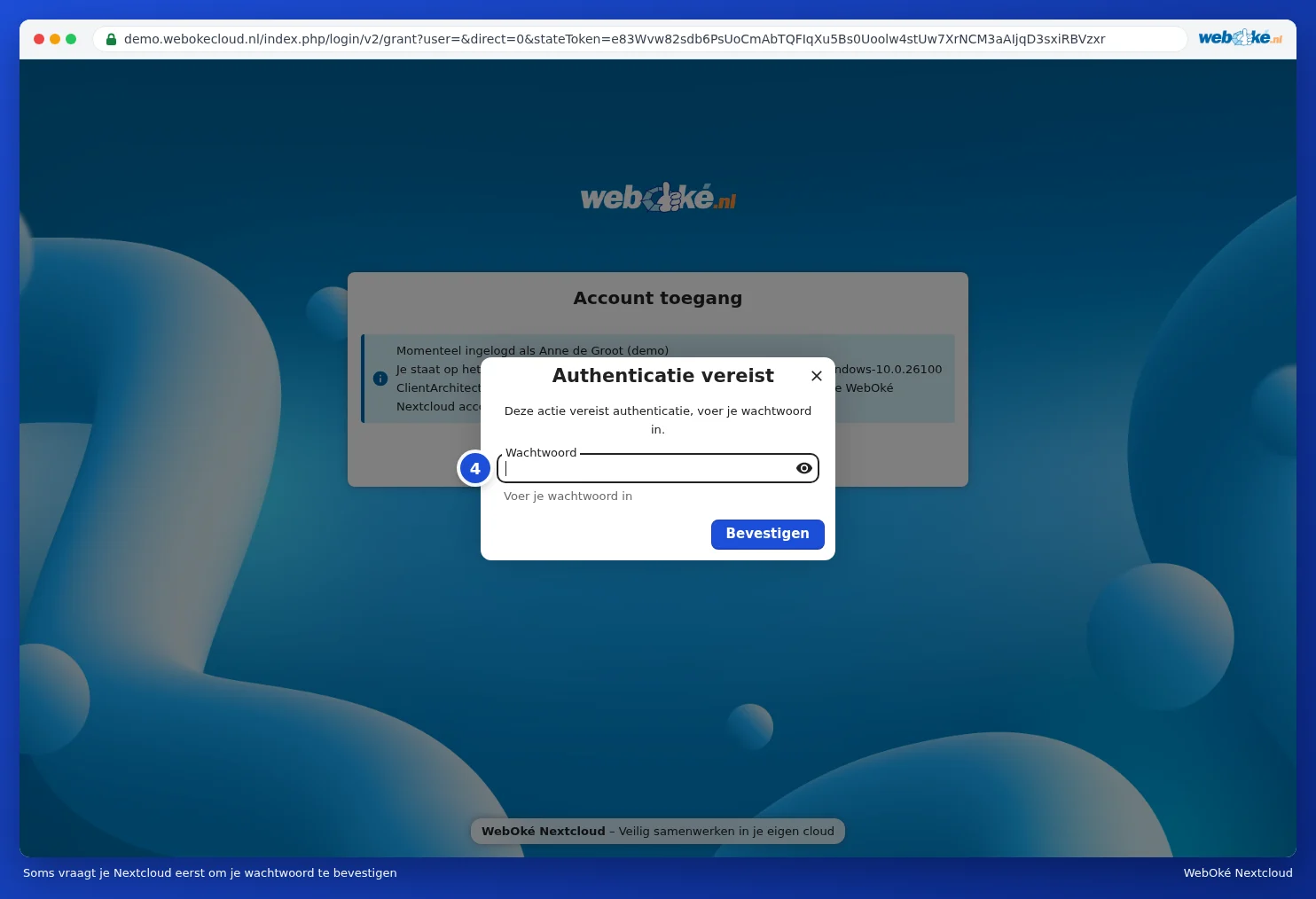
Jei naršyklėje jau kurį laiką buvote prisijungę, Jūsų Nextcloud kartais iš pradžių paprašys patvirtinti slaptažodį: Reikalingas tapatybės nustatymas. Įveskite savo įprastą slaptažodį (4) ir spustelėkite Patvirtinti.
4 žingsnis: pasirinkimas, kas bus atsisiųsta į kompiuterį
Grįžę į programėlę, pasirinkite, kaip norite sinchronizuoti:
| Pasirinkimas programėlėje | Ką tai daro | Kada rinktis |
|---|---|---|
| Virtual files (virtualūs failai) | Matote visus savo failus ir aplankus, tačiau failas atsisiunčiamas tik tada, kai jį atidarote. | Mūsų rekomendacija daugumai žmonių, ypač nešiojamajame kompiuteryje. Žr. Virtualūs failai: matykite viską, atsisiųskite tik tai, ką atidarote. |
| Synchronize everything (sinchronizuoti viską) | Visi Jūsų Nextcloud failai atsiranda kaip tikri failai Jūsų kompiuteryje. | Jei norite visada ir visur turėti prieigą prie visų savo failų neprisijungus prie interneto ir Jūsų diskas pakankamai didelis. |
| Choose what to sync (pasirinkti, ką sinchronizuoti) | Pažymite, kurie aplankai atsiras Jūsų kompiuteryje. | Jei šiame kompiuteryje reikia tik kelių aplankų. Žr. Selektyvus sinchronizavimas: tik tam tikri aplankai. |
Ties Local sync folder matote, kur bus sukurtas aplankas Jūsų kompiuteryje. Pagal numatytuosius nustatymus tai aplankas Nextcloud Jūsų naudotojo aplanke. Jei norite kitos vietos, spustelėkite Choose. Pasirinkite tuščią aplanką įprastame diske; virtualūs failai neveikia tinklo diske arba tiesiai diesko šakniniame aplanke (pvz., D:\). Tada spustelėkite Connect (lietuviškame kompiuteryje šis mygtukas gali vadintis prijungti).
Programėlė pradeda veikti iš karto. Kiek laiko užtruks pirmoji sinchronizacija, priklauso nuo failų kiekio ir interneto ryšio. Naudojant virtualius failus tai vyksta greitai, nes dar niekas nėra atsisiunčiama.
5 žingsnis: failų suradimas
- Atverkite Explorer. Kairėje pusėje bus Nextcloud su mėlynu debesėliu. Ten rasite savo failus.
- Spustelėkite debesėlį dešiniajame apatiniame užduočių juostos kampe, kad pamatytumėte, ką daro programėlė. Paaiškinimą apie šį langą rasite Debesėlis: būsenos, veiklos ir klaidų skaitymas.
- Nuo šiol programėlė automatiškai pasileis, kai įjungsite kompiuterį.
Patarimas: Explorer dešiniuoju pelės klavišu spustelėkite failą Nextcloud aplanke. Ties Nextcloud rasite, be kita ko, Deelopties ir Openen in browser. Taip galite dalytis failu neieškodami pirma naršyklės. (Windows 11 šios parinktys kartais būna po Daugiau parinkčių.)
Dėmesio: Windows neleidžia naudoti tam tikrų simbolių failų pavadinimuose, pavyzdžiui, : ? * " < > |. Jei toks pavadinimas yra Jūsų Nextcloud, programėlė tą failą praleis. Kaip tai išspręsti, skaitykite Tvarkyti failus su draudžiamais simboliais, kad „Windows“ vėl sinchronizuotų.
Atnaujinimas
Programėlė pati patikrina, ar yra naujesnė versija, ir apie tai praneša. Naujausią versiją taip pat visada galite atsisiųsti per mygtuką mūsų atsisiuntimų puslapyje ir įdiegti ją ant senosios. Jūsų nustatymai ir aplankas lieka nepakitę.