
8 skyrius · 8.3
Apple Mail ir Outlook sistemoje Mac
Mac kompiuteryje savo el. pašto adresą galite pridėti prie Apple Mail arba prie Outlook, skirto Mac. Pasiruoškite duomenis iš Visi nustatymai vienoje vietoje: serveriai, prievadai ir saugumas. Pavadinimai gali šiek tiek skirtis priklausomai nuo macOS versijos.
Apple Mail
- Atidarykite Sistemos nustatymai ir spustelėkite Internetaccounts. Arba atidarykite programą Mail ir meniu Mail pasirinkite Pridėti paskyrą.
- Pasirinkite Pridėti kitą paskyrą, o tada Mail paskyra (programoje Mail: Kita mail paskyra).
- Įveskite savo vardą, el. pašto adresą ir šio adreso slaptažodį, tada spustelėkite Prisijungti.
- Jei Mac nepavyksta rasti nustatymų, jis paprašys duomenų. Įveskite:
- Naudotojo vardas: visas Jūsų el. pašto adresas;
- Paskyros tipas: IMAP;
- Gaunamo pašto serveris ir Siunčiamo pašto serveris: Jūsų domeno vardas arba paslaugų paketo serverio vardas.
- Spustelėkite Prisijungti ir pasirinkite, kurios programos galės naudoti paskyrą (pažymėkite Mail).
Mac pats pasirenka prievadus ir apsaugą. Jei siuntimas arba gavimas neveikia, patikrinkite tai programoje Mail: meniu Mail pasirinkite Nustatymai, Paskyros, pasirinkite savo paskyrą ir atidarykite Serverio nustatymai. Ten išjunkite automatinį ryšio nustatymų valdymą ir įveskite: gaunamas prievadas 993 su TLS/SSL, siunčiamas prievadas 587 (arba 465) su TLS/SSL, o abiejuose laukuose kaip naudotojo vardą įveskite visą savo el. pašto adresą.
Naudojant konfigūracijos failą iš DirectAdmin
DirectAdmin gali sukurti konfigūracijos failą, kuriuo paskyrą Mac, iPhone arba iPad įrenginyje galite pridėti vienu veiksmu.
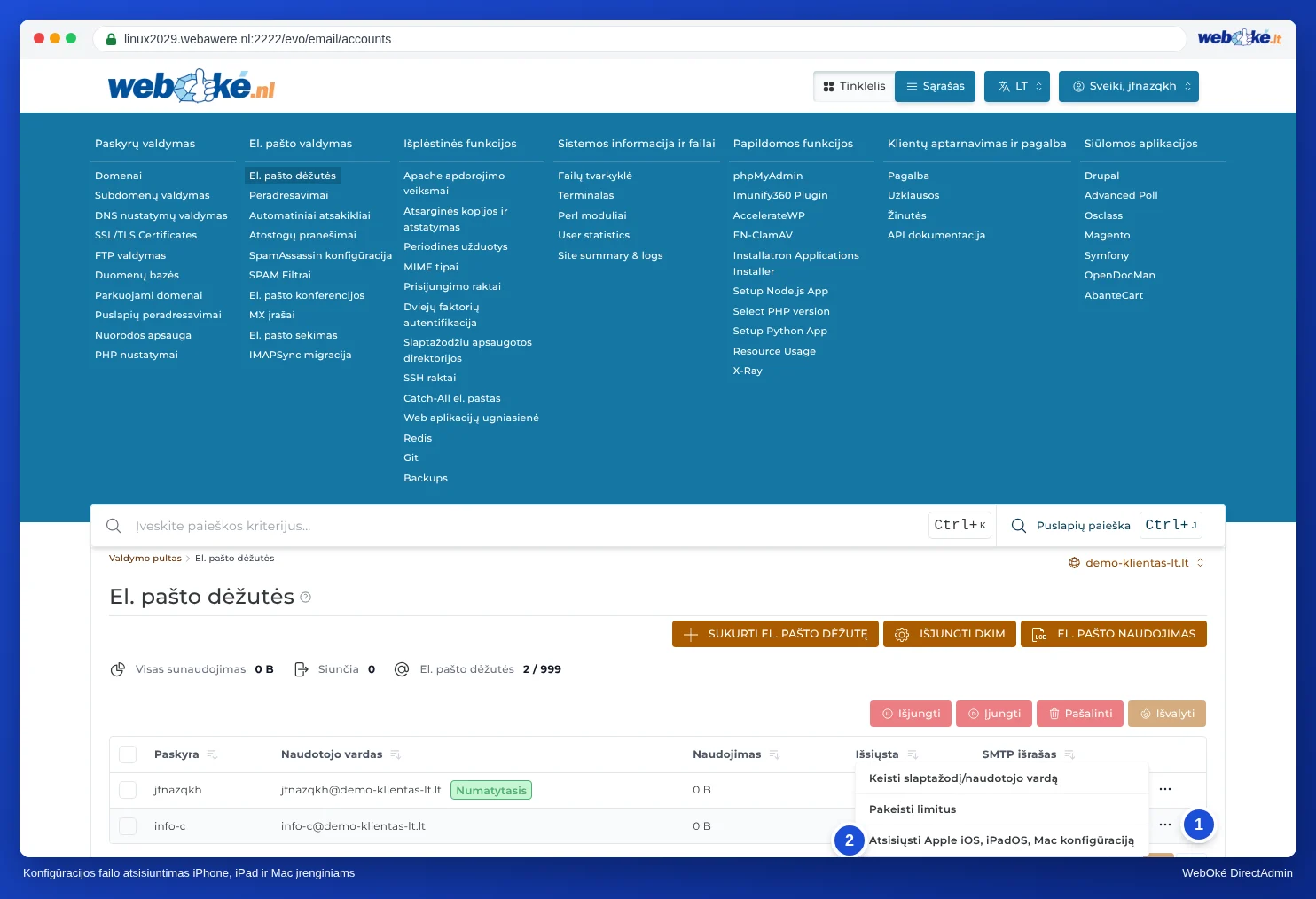
- DirectAdmin eikite į El. pašto dėžutės.
- Spustelėkite tris taškelius (1) šalia el. pašto adreso ir pasirinkite Atsisiųsti Apple iOS, iPadOS, Mac konfigūraciją (2).
- Atidarykite atsisiųstą failą savo Mac kompiuteryje. Eikite į Sistemos nustatymai; ten profilis bus paruoštas įdiegti (skiltyje Privatumas ir sauga, po Profiliai, arba kaip pranešimas viršuje).
- Įdiekite profilį ir, jei paprašoma, įveskite savo el. pašto adreso slaptažodį.
Dėmesio: Konfigūracijos failas naudoja serverio vardą, kurį DirectAdmin žino Jūsų domenui, dažniausiai mail.jusudomenas.lt. Jei po to gaunate sertifikato pranešimą, arba tai neveikia, nes Jūsų svetainė yra kitur, pašalinkite profilį ir pridėkite paskyrą rankiniu būdu, kaip aprašyta aukščiau, naudodami savo paketo serverio vardą (žr. Visi nustatymai vienoje vietoje: serveriai, prievadai ir saugumas).
Outlook, skirtas Mac
- Atidarykite Outlook ir meniu Outlook pasirinkite Nustatymai, o tada Paskyros.
- Spustelėkite pliuso ženklą ir pasirinkite naują paskyrą.
- Įveskite savo el. pašto adresą ir spustelėkite Tęsti.
- Kaip paskyros tipą pasirinkite IMAP.
- Įveskite: naudotojo vardą, visą savo el. pašto adresą, slaptažodį, gaunamo pašto serverį (Jūsų domeno vardą arba serverio vardą) su prievadu 993 ir SSL, bei siunčiamo pašto serverį (tą patį vardą) su prievadu 587 ir STARTTLS, arba prievadu 465 ir SSL/TLS.
- Spustelėkite Pridėti paskyrą.
Kaip ir naujasis Outlook, skirtas Windows, taip pat Outlook, skirtas Mac, gali leisti Jūsų paskyrai veikti per Microsoft debesiją. Jei to nenorite, naudokite Apple Mail arba Thunderbird.