
13 skyrius · 13.2
WordPress diegimas
Peržiūrėkite trumpame vaizdo įraše
WordPress įdiegsite su Installatron per keletą minučių. Jūs pasirenkate, kur jis bus įdiegtas, savo administratoriaus paskyrą ir keletą nustatymų, o likusiu pasirūpins Installatron, taip pat ir duomenų baze.
Prieš pradedant
- Ar Jūsų domenas jau nukreiptas į WebOké? Tai nėra būtina norint įdiegti, tačiau kol Jūsų domenas vis dar nukreiptas į ankstesnį paslaugų teikėją, naujos svetainės naršyklėje nematysite. Kaip ją vis tiek peržiūrėti, skaitykite Mano svetainės testavimas prieš domeno perkėlimą.
- Ar aplankas tuščias? Jei diegiate domeno pagrindiniame aplanke (public_html), pirmiausia pašalinkite senus failus, pavyzdžiui, seną index.html. Priešingu atveju jis gali turėti pirmenybę prieš WordPress.
- Ar turite SSL sertifikatą? Pirmiausia jį užsisakykite (žr. Nemokamo Let's Encrypt sertifikato užsakymas). Tuomet iš karto galėsite pasirinkti adresą su https.
1 žingsnis: pasirinkite WordPress
- Atidarykite Installatron (žr. Installatron atidarymas: ką galima įdiegti?).
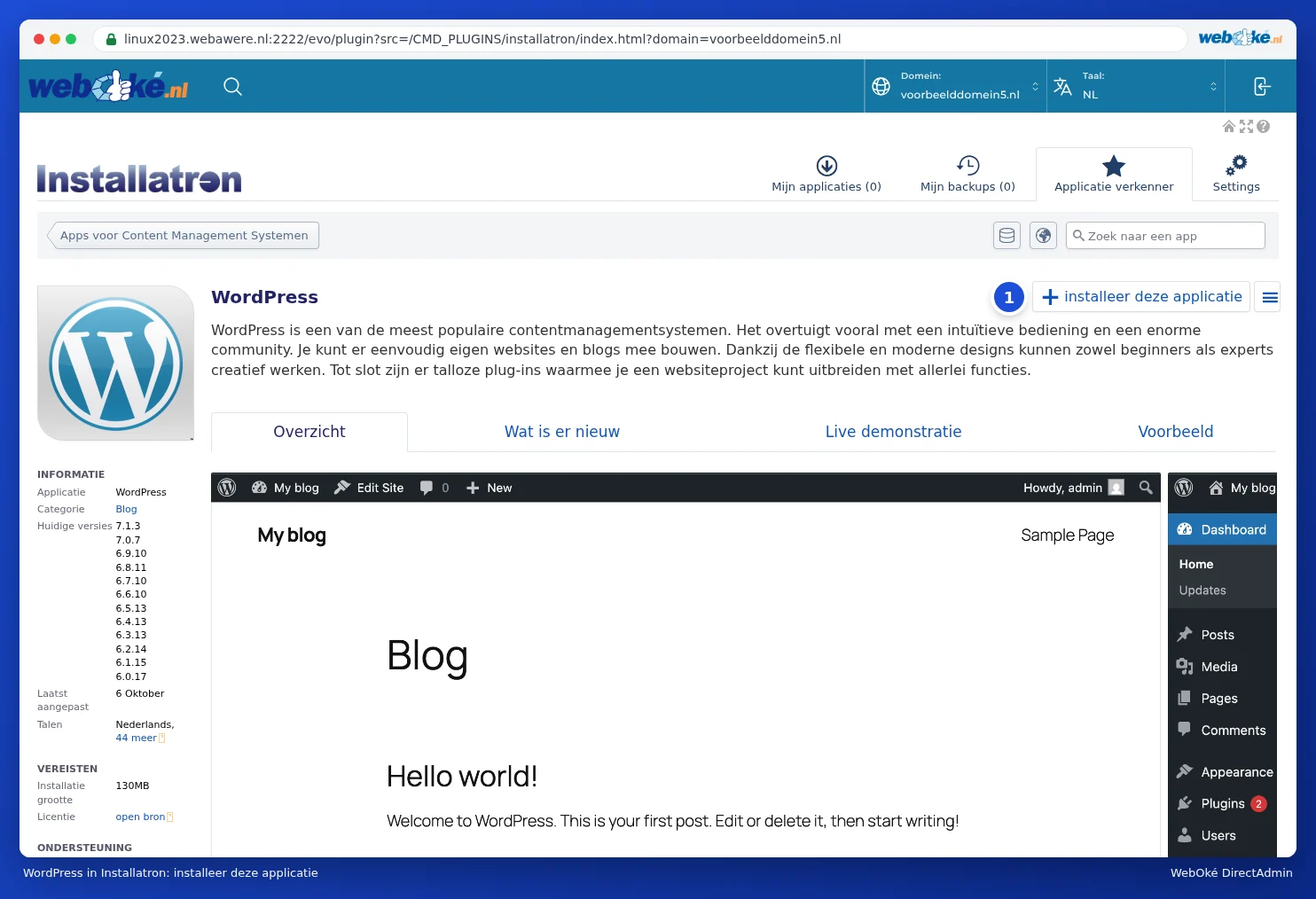
- Įveskite „WordPress“ paieškos laukelyje arba spustelėkite Applikacijų naršyklėje WordPress.
- Spustelėkite +įdiegti šią programą (1).
2 žingsnis: vieta
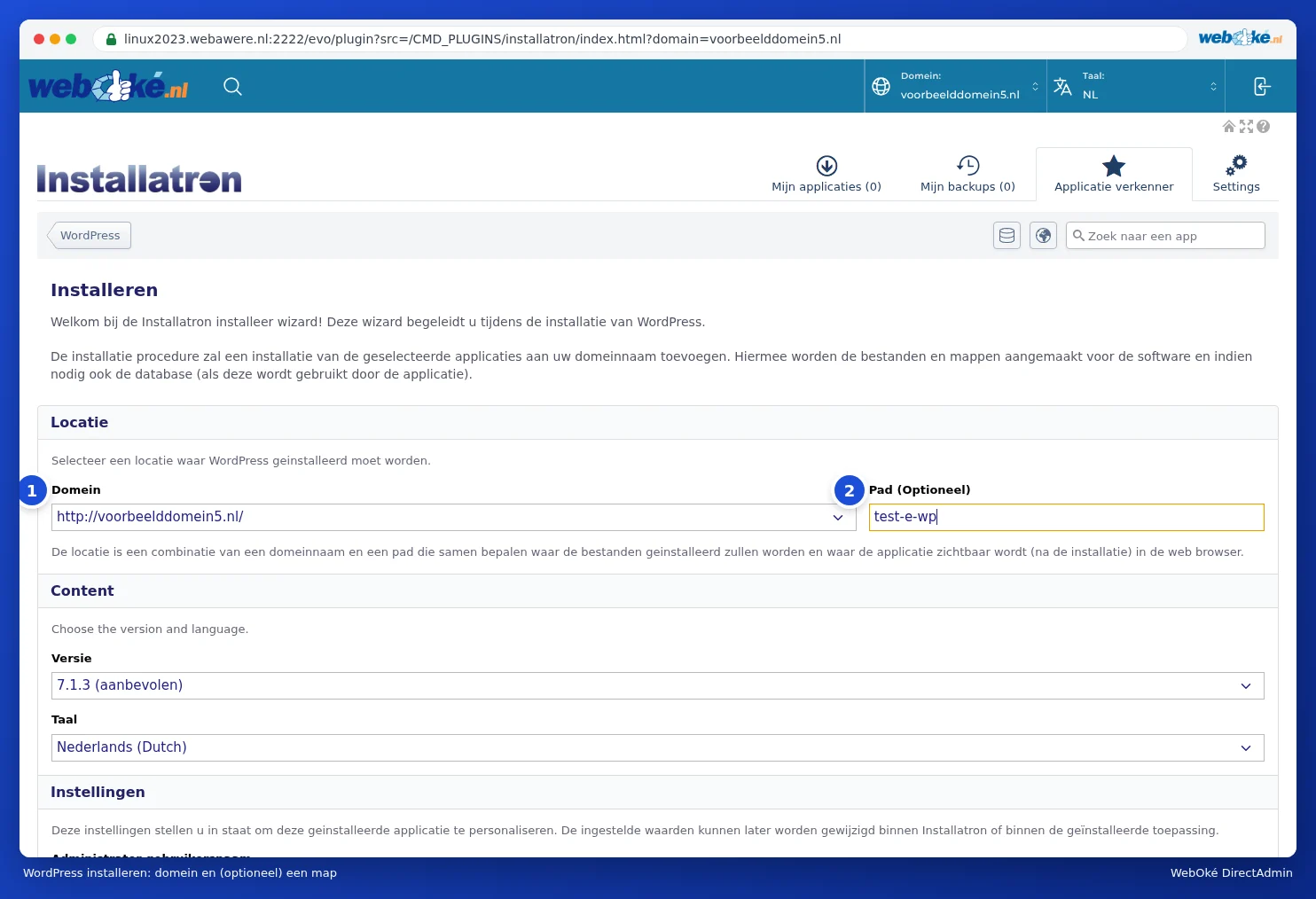
- Lauke Domenas (1) pasirinkite savo domeną. Pasirinkite https://, jei turite sertifikatą, ir pasirinkite su www arba be jo, priklausomai nuo to, ką norite, kad lankytojai matytų adreso juostoje. Nepasirinkite adreso su ~, pavyzdžiui, https://linux2023.webawere.nl/~naudotojovardas: tai laikinas serverio adresas. Norite peržiūrėti savo svetainę prieš nukreipiant domeną į WebOké? Naudokite Test je website voor verhuizing, kuriame yra du svetainės testavimo būdai (žr. Mano svetainės testavimas prieš domeno perkėlimą).
- Palikite lauką Kelias (Neprivaloma) (2) tuščią, jei norite, kad WordPress būtų įdiegtas tiesiai Jūsų domene (jusudomenas.lt). Jei įvesite aplanko pavadinimą, pavyzdžiui, blog, WordPress bus įdiegtas adresu jusudomenas.lt/blog (žr. Įdiegimas pokatalogyje arba subdomene).
- Lauke Versija rodoma naujausia versija su žyma (rekomenduojama). Palikite ją tokią, kokia yra. Lauke Kalba pasirinkite savo svetainės kalbą.
3 žingsnis: Jūsų administratoriaus paskyra ir svetainė
Skiltyje Nustatymai įveskite:
- Administratoriaus naudotojo vardas: vardas, kuriuo vėliau prisijungsite prie WordPress. Installatron automatiškai įveda atsitiktinį vardą. Galite pasirinkti kitą, bet geriau ne admin: tai pirmas vardas, kurį bando įsilaužėliai.
- Administratoriaus slaptažodis: Installatron automatiškai sugeneruoja stiprų slaptažodį. Spustelėkite Rodyti slaptažodį, kad jį pamatytumėte, ir iš karto išsaugokite, arba spustelėkite Generuoti, kad gautumėte naują.
- Administratoriaus el. paštas: Jūsų el. pašto adresas. Čia WordPress, pavyzdžiui, atsiųs nuorodą, jei pamiršite slaptažodį.
- Svetainės pavadinimas ir Svetainės žyma: Jūsų svetainės pavadinimas ir trumpas aprašymas. Juos vėliau galėsite pakeisti WordPress.

4 žingsnis: išplėstiniai nustatymai (galite praleisti)
Skiltyje Išplėstinė galite pasirinkti Tvarkyti išplėstinius nustatymus automatiškai už mane, tuomet Installatron naudos gerus numatytuosius nustatymus. Jei pasirenkate Leisti man tvarkyti šiuos nustatymus, matysite:
- Duomenų bazės valdymas: leiskite Installatron automatiškai sukurti naują duomenų bazę (rekomenduojama) arba pasirinkite esamą.
- Automatinis atnaujinimas: ar WordPress atsinaujins automatiškai (žr. Atnaujinimai ir automatiniai atnaujinimai). Numatytoji nuostata: tik mažesnės versijos ir saugumo atnaujinimai.
- WordPress įskiepio automatinis atnaujinimas ir WordPress dizaino automatinis atnaujinimas: ar įskiepiai ir dizainai taip pat bus atnaujinami automatiškai. Numatytoji nuostata: įjungta.
- Automatinio atnaujinimo atšaukimas: prieš kiekvieną automatinį atnaujinimą sukuria laikiną atsarginę kopiją ir atkuria ją, jei atnaujinimas nepavyksta. Palikite šią funkciją įjungtą.
- Numatytoji atsarginių kopijų vieta ir Automatinė atsarginė kopija: kur bus saugomos atsarginės kopijos ir ar Installatron jas kurs pagal grafiką (žr. Atsarginių kopijų kūrimas ir atkūrimas naudojant Installatron).
- Pranešimas el. paštu: kokius pranešimus gausite, pavyzdžiui, po automatinio atnaujinimo.

5 žingsnis: diegimas
Apačioje spustelėkite +Įdiegti. Po maždaug pusės minutės WordPress bus paruoštas. Diegimą tuomet pamatysite skiltyje Mano programos: su Jūsų svetainės pavadinimu, adresu, WordPress versija, kiek vietos užima failai ir duomenų bazė, PHP versija ir atsarginių kopijų skaičiumi.

Kiekvienai diegtai programai turite šiuos mygtukus:
- Redaguoti (1): diegimo nustatymai, pavyzdžiui, automatiniai atnaujinimai ir atsarginės kopijos (žr. Atnaujinimai ir automatiniai atnaujinimai).
- Atsarginė kopija (2): sukurti atsarginę kopiją (žr. Atsarginių kopijų kūrimas ir atkūrimas naudojant Installatron).
- Kopijuoti (3) ir Synch: klonuoti svetainę į kitą vietą ir suderinti kopiją su originalu (žr. Klonavimas ir testavimo aplinkos (staging) kūrimas).
- Mygtukas su trimis brūkšneliais ≡ (4): daugiau veiksmų, pavyzdžiui, šalinimas (žr. Įdiegtos svetainės ištrynimas).
- login (5): iš karto prisijungsite prie WordPress valdymo be slaptažodžio. Taip pat galite tiesiog eiti į jusudomenas.lt/wp-admin ir prisijungti naudotojo vardu bei slaptažodžiu iš 3 žingsnio.
Jei spustelėsite reikšmę ties Failai arba Duomenų bazė, atidarysite aplanką Failų tvarkyklėje arba duomenų bazę phpMyAdmin programoje. Lauke PHP matote, su kuria PHP versija veikia svetainė; kaip ją pakeisti, skaitykite PHP versijos pasirinkimas (Select PHP version).
Dažnai užduodami klausimai
Įdiegiau WordPress, bet vis dar matau WebOké rezervacijos puslapį.
Greičiausiai Jūsų domenas dar nenukreiptas į Jūsų talpinimo paslaugų paketą, arba aplanke public_html vis dar yra senas index.html. Patikrinkite DNS (žr. DNS administravimo atidarymas ir įrašų peržiūra ir Mano domenas dar neveikia po perkėlimo ar pakeitimo) ir Failų tvarkyklėje pažiūrėkite, ar nėra senos pradinės svetainės (žr. Atidaryti failų tvarkyklę: Jūsų paslaugų paketo katalogai). Atnaujinkite puslapį taip pat be talpyklos (Ctrl+F5).
Pamiršau WordPress slaptažodį.
WordPress prisijungimo puslapyje spustelėkite Pamiršote slaptažodį?. Arba nustatykite naują slaptažodį per Website Manager skiltyje Mano WebOké (žr. Ar tai galima ir Mijn WebOké? Svetainių tvarkyklė).
Ar galiu prisijungti prie WordPress be slaptažodžio?
Taip. Installatron skiltyje Mano programos spustelėkite login, arba Website Manager skiltyje Mano WebOké spustelėkite Login. Tuomet iš karto būsite prisijungę prie WordPress valdymo.