
15 skyrius · 15.4
Git: website atnaujinimas iš repozitorijos
Ar dirbate su Git, pavyzdžiui, naudodami GitHub arba GitLab? Tuomet DirectAdmin, skiltyje Git, galite sukurti repozitoriją serveryje arba susieti ją su išorine repozitorija. Taip naują svetainės versiją serveryje galite įkelti vienu paspaudimu (arba automatiškai).
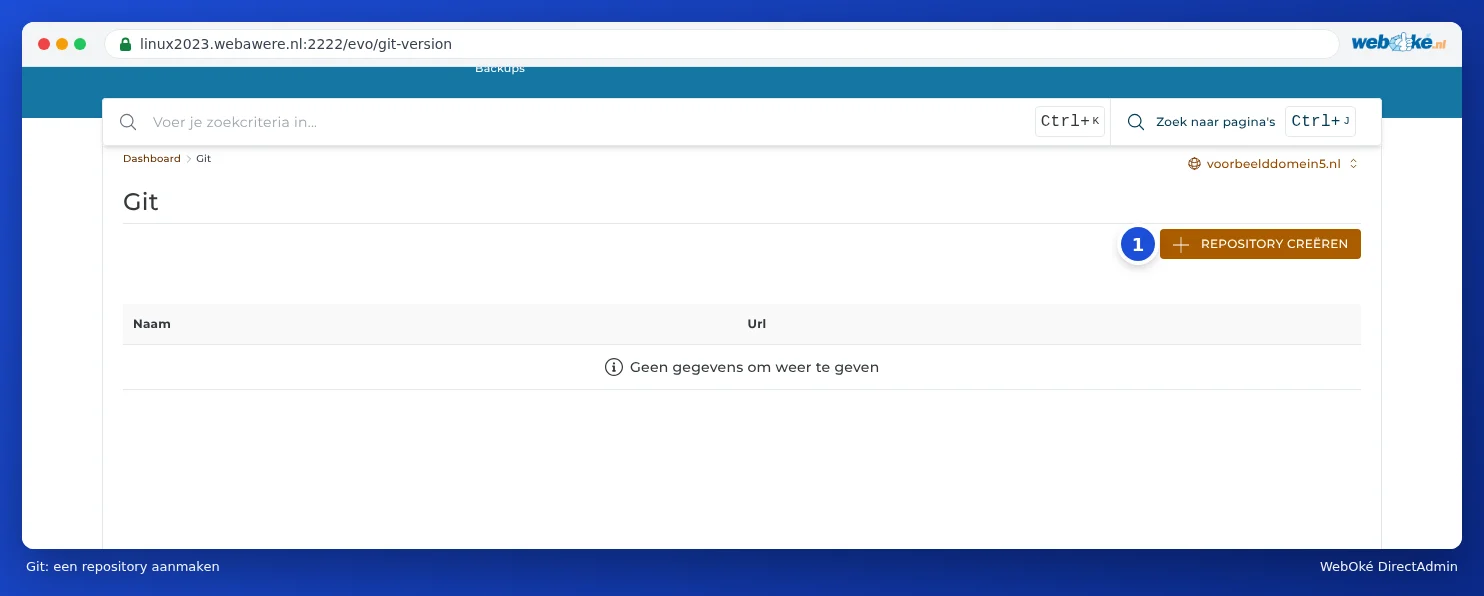
Repozitorijos sukūrimas
- DirectAdmin, skiltyje Išplėstinės funkcijos, spustelėkite Git.
- Spustelėkite SUKURTI REPOZITORIJĄ.
- Ties Domenas nurodytas domenas, su kuriuo susijusi repozitorija.
- Laukelyje Vardas (1) įveskite pavadinimą, pavyzdžiui, website.
- Norite įkelti jau esamą repozitoriją iš GitHub, GitLab ar kitos paslaugos? Tuomet laukelyje Serveris (2) įveskite adresą.
- Jei ta repozitorija yra privati, laukelyje Rakto failas (3) įveskite raktą, kuriuo serveris galės ją skaityti (žr. žemiau).
- Spustelėkite SUKURTI REPOZITORIJĄ.

Jei laukelį Serveris paliksite tuščią, DirectAdmin sukurs tuščią repozitoriją serveryje, į kurią patys galėsite įkelti (push) duomenis per SSH (žr. SSH raktai ir prisijungimas per SSH).
Privati repozitorija: deploy raktas
Norint skaityti privačią repozitoriją, serveriui reikalingas nuosavas raktas. Rekomenduojama tokį raktą sukurti kaip skirtą tik skaitymui, kaip deploy key GitHub arba GitLab sistemoje. Viešąją rakto dalį pridėkite prie savo repozitorijos (GitHub: Settings, Deploy keys), o DirectAdmin nurodykite kelią iki privačios dalies Jūsų pakete. Adresui tokiu atveju naudokite SSH formatą, pavyzdžiui, git@github.com:jusunikas/website.git.
Atnaujinimas ir išdiegimas (deploy)
Sąraše spustelėkite savo repozitoriją. Ten galėsite atsisiųsti naujausią versiją iš išorinės repozitorijos ir patalpinti failus svetainės aplanke (deploy procesas). DirectAdmin ten taip pat rodo webhook adresą. Nurodykite tą adresą savo repozitorijoje kaip webhook (GitHub: Settings, Webhooks), ir serveris automatiškai išdiegs kiekvieną push.
Dėmesio: Laikykite webhook adresą paslaptyje. Bet kas, kas žino šį adresą, gali inicijuoti naują išdiegimą.
Naudinga žinoti
- Išdiegimo metu to paties pavadinimo failai yra perrašomi, tačiau failai, kuriuos pašalinote iš repozitorijos, serveryje lieka. Juos reikia pašalinti patiems.
- Nelaikykite pačios repozitorijos aplanke public_html. Priešingu atveju bet kas galėtų pasiekti .git aplanką su visa Jūsų istorija. Leiskite DirectAdmin pačiam išdiegti failus į public_html.
- Nelaikykite slaptažodžių ar API raktų repozitorijoje. Juos saugokite atskirame faile, kuris nėra įtrauktas į Git, pavyzdžiui, .env.
- Composer arba npm paleiskite po išdiegimo Terminale arba per SSH (žr. Terminalas Jūsų naršyklėje).