
10 skyrius · 10.2
IMAPSync migracija DirectAdmin
Naudodami IMAPSync migraciją DirectAdmin galite nukopijuoti el. laiškus iš pašto dėžutės pas kitą paslaugų teikėją į pašto dėžutę savo pakete. Tam DirectAdmin per IMAP prisijungia prie senojo pašto serverio ir perkelia visus aplankus bei pranešimus. Jūsų senoji pašto dėžutė lieka nepakitusi.
Patarimas: ar keliatės iš Outlook.com, Hotmail, Live arba Microsoft 365? Tokiu atveju naudokite el. pašto perkėlimo funkciją Mano WebOké portale (žr. E-pašto perkėlimas per Mano WebOké). Microsoft nebepriima slaptažodžio laiškams parsisiųsti, o IMAPSync DirectAdmin veikia tik su slaptažodžiu.
Prieš pradedant
- Pašto dėžutė pas WebOké jau turi egzistuoti (žr. El. pašto adreso sukūrimas) ir joje turi būti pakankamai vietos.
- Jums reikės senosios pašto dėžutės IMAP serverio, el. pašto adreso ir slaptažodžio.
- Naudojant Gmail vietoj įprasto slaptažodžio reikės programos slaptažodžio (žr. E-pašto perkėlimas per Mano WebOké).
Migracijos pradėjimas
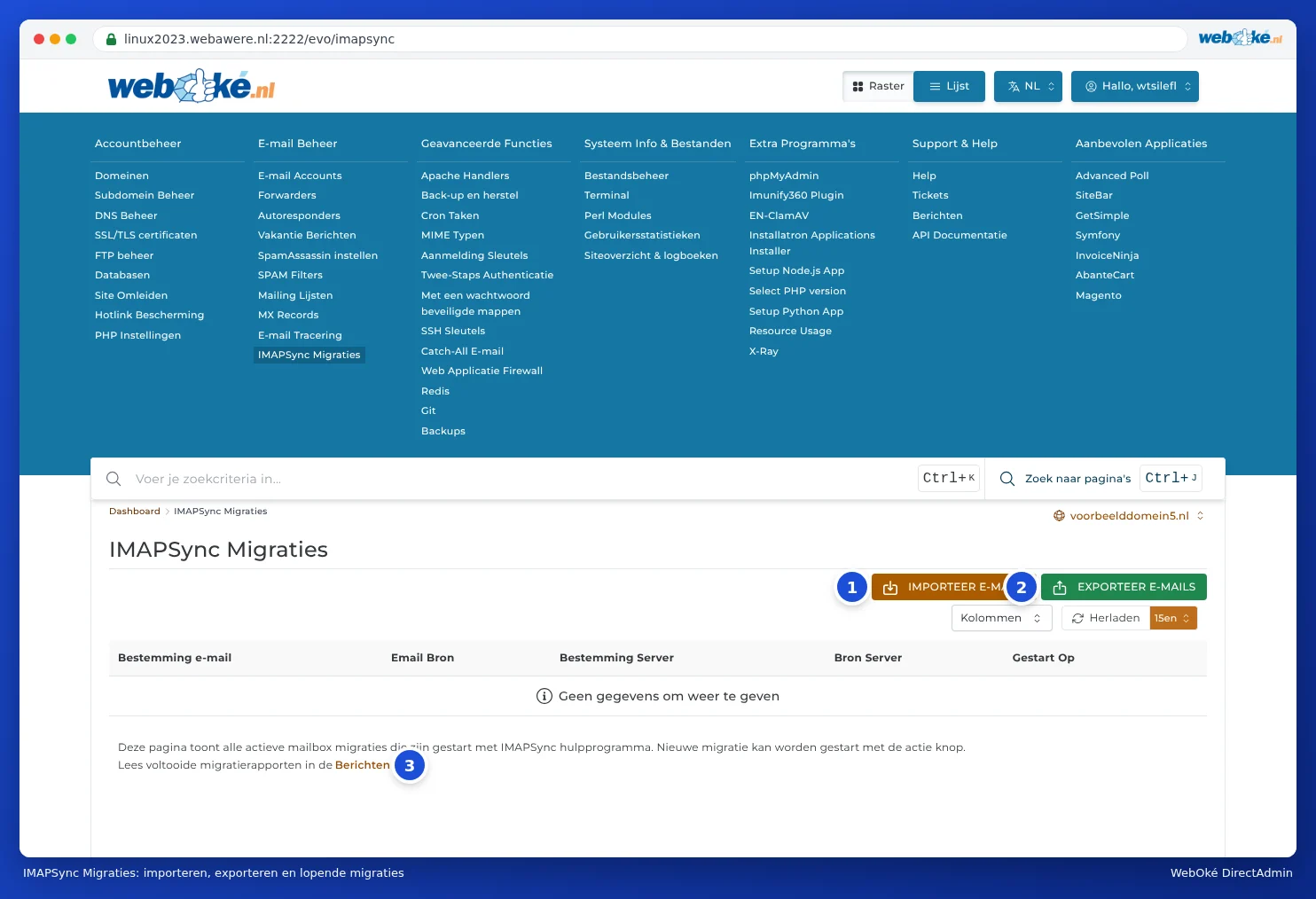
- Meniu po El. pašto valdymas spustelėkite IMAPSync migracija. Pamatysite vykstančių migracijų sąrašą.
- Spustelėkite IMPORTUOTI EL. PAŠTO DĖŽUTES (1).
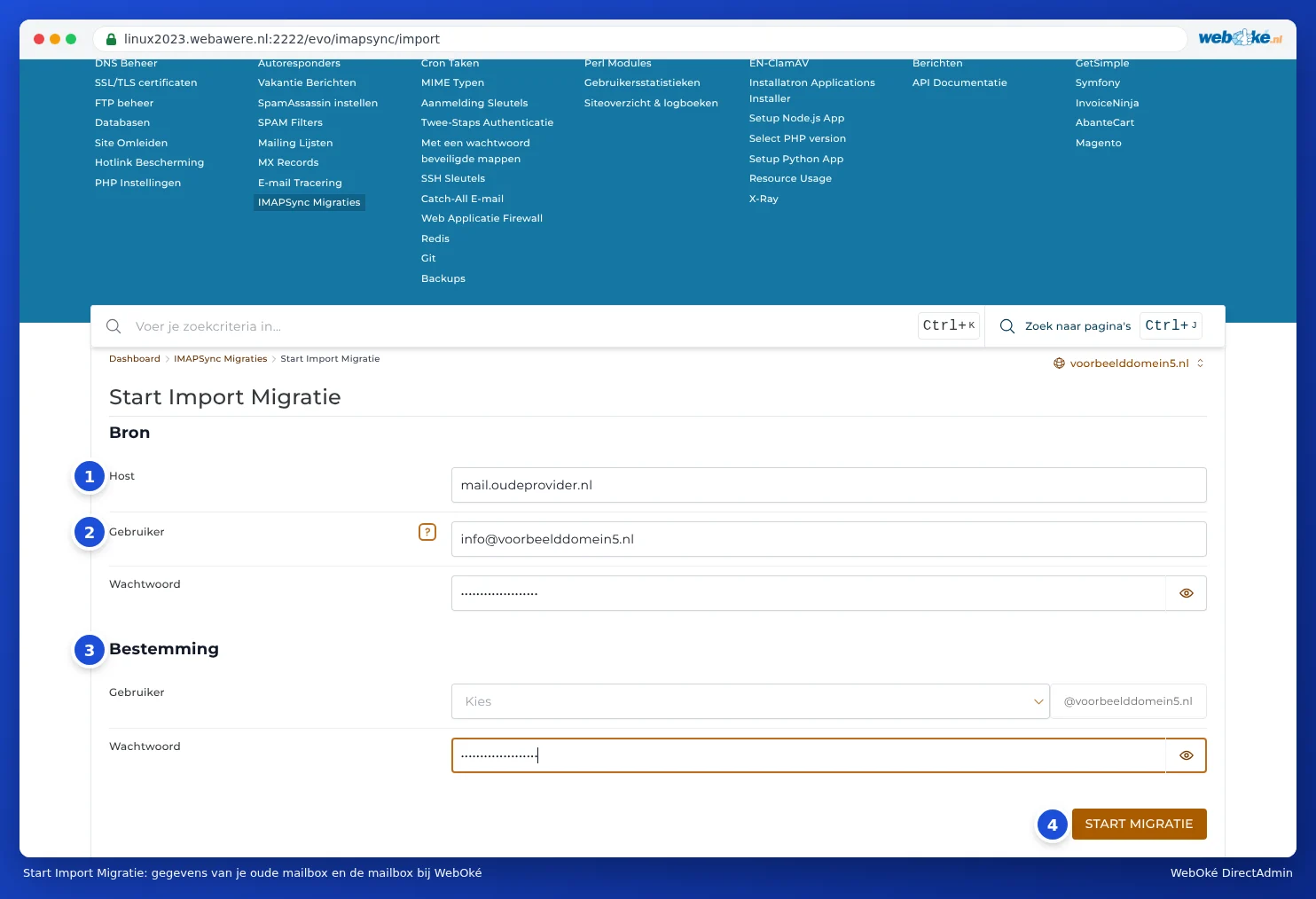
Atsidursite puslapyje Pradėti importo migraciją. Užpildykite:
- Laukelyje Šaltinis, Serveris (1): senojo paslaugų teikėjo IMAP serveris, pavyzdžiui, imap.gmail.com.
- Laukelyje Naudotojas (2): senosios pašto dėžutės naudotojo vardas. Paprastai tai yra pilnas el. pašto adresas.
- Laukelyje Slaptažodis: senosios pašto dėžutės slaptažodis (arba programos slaptažodis).
- Laukelyje Paskirties vieta (3), Naudotojas: pasirinkite pašto dėžutę savo pakete, į kurią turi būti perkeltas paštas.
- Laukelyje Slaptažodis: šios pašto dėžutės pas WebOké slaptažodis.
- Spustelėkite PRADĖTI MIGRACIJĄ (4).
Migracija toliau vyksta fone. Ją matysite sąraše IMAPSync migracija puslapyje, kol ji vykdoma. Kai ji bus baigta, ataskaitą rasite skiltyje Pranešimų sritis (viršuje dešinėje po naudotojo vardu arba per nuorodą po sąrašu). Didelės pašto dėžutės perkėlimas gali užtrukti kelias valandas.
Žinomi IMAP serveriai
| Paslaugų teikėjas | IMAP serveris | Atkreipkite dėmesį |
|---|---|---|
| Gmail ir Google Workspace | imap.gmail.com | Reikia programos slaptažodžio. |
| Ziggo | imap.ziggo.nl | |
| KPN | imap.kpnmail.nl | |
| TransIP | imap.transip.email | |
| Strato | imap.strato.com | |
| Outlook, Hotmail, Live, Microsoft 365 | outlook.office365.com | Neveikia su slaptažodžiu. Naudokite E-pašto perkėlimas per Mano WebOké. |
Jei Jūsų paslaugų teikėjo sąraše nėra, IMAP nustatymų ieškokite jo pagalbos puslapiuose. Jei keliatės nuo kitos prieglobos bendrovės, serveris dažnai yra mail.jusudomenas.lt. Ar Jūsų domenas jau nukreiptas į WebOké? Tokiu atveju naudokite senojo paslaugų teikėjo serverio pavadinimą arba IP adresą, nes mail.jusudomenas.lt tokiu atveju jau nukreipia pas mus.
Pašto eksportavimas į kitą serverį
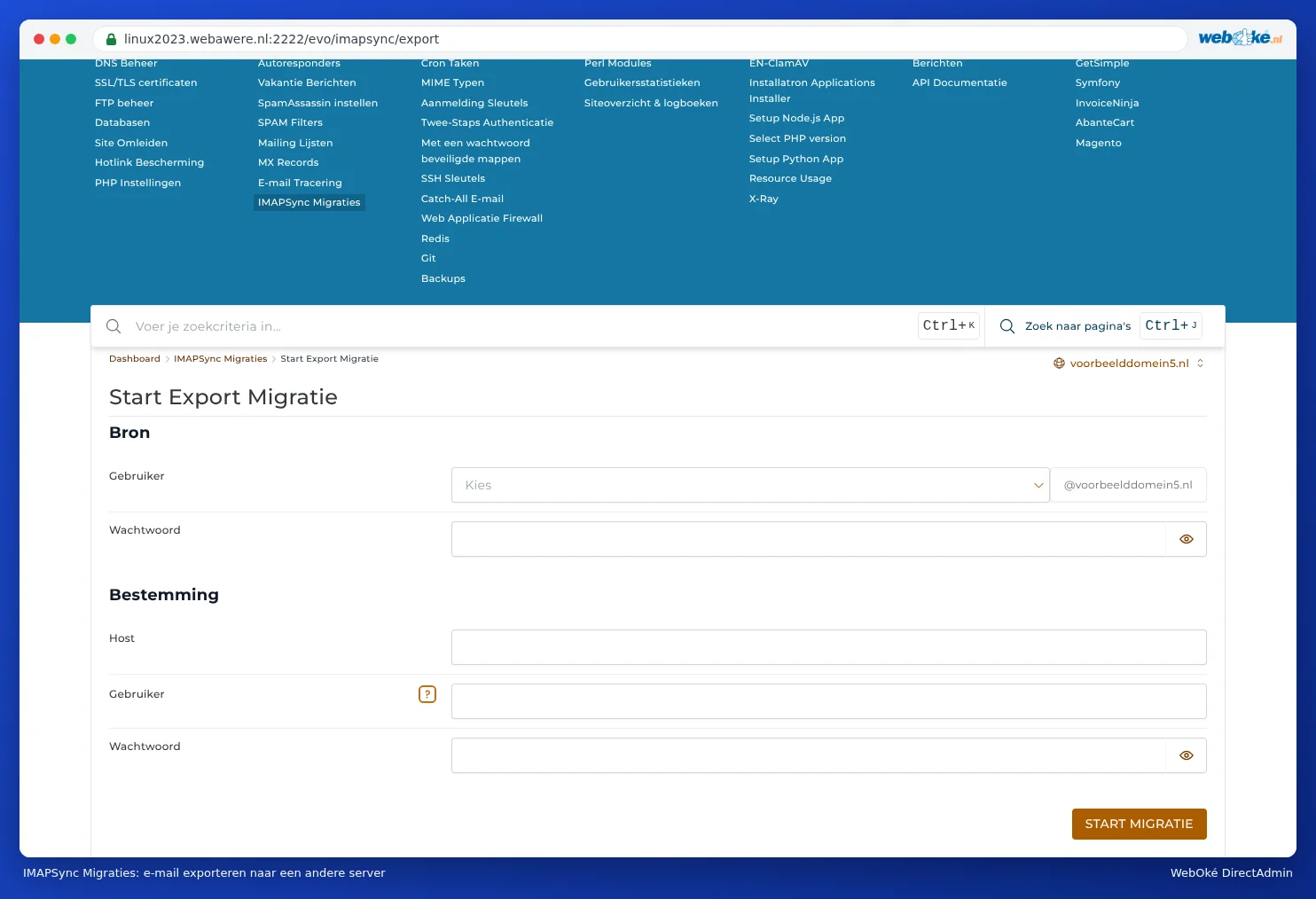
Naudojant EKSPORTUOTI EL. LAIŠKUS (2) veiksmas atliekamas priešinga kryptimi: paštas iš pašto dėžutės Jūsų pakete kopijuojamas į pašto dėžutę kitame serveryje. Tokiu atveju įveskite savo pašto dėžutės pas WebOké duomenis bei pašto dėžutės kitame serveryje duomenis.
Dažnai užduodami klausimai
Ar galiu dar kartą paleisti migraciją? Taip. Jau nukopijuoti pranešimai bus praleisti. Drąsiai paleiskite ją dar kartą iškart po to, kai pakeisite savo MX įrašus.
Migracija sustoja pusiaukelėje. Dažniausiai pašto dėžutė pas WebOké yra pilna. Padidinkite pašto dėžutės saugyklą (žr. Saugojimo vieta kiekvienai el. pašto dėžutei ir kas atsitinka, kai ji pilna) ir paleiskite iš naujo. Taip pat pažiūrėkite ataskaitą skiltyje Pranešimų sritis, kad sužinotumėte, kas nutiko ne taip.
Prisijungiant prie senojo serverio gaunu klaidą. Patikrinkite slaptažodį ir serverio pavadinimą bei ar Jūsų senasis paslaugų teikėjas leidžia naudoti IMAP. Naudojant Gmail reikia naudoti programos slaptažodį.
Ar perkeliami taip pat mano kontaktai ir kalendorius? Ne. IMAP kopijuoja tik el. laiškus. Kontaktus ir kalendorių reikia eksportuoti atskirai iš senosios pašto programos arba internetinio pašto.