
3 skyrius · 3.3
Atkūrimo kodai ir ką daryti, jei pametėte autentifikatorių
Atkūrimo kodai (atsarginiai kodai) yra rezervinė priemonė, jei neturite po ranka autentifikatoriaus programėlės, pavyzdžiui, dėl to, kad Jūsų telefonas sugedo, buvo pamestas arba išsikrovė. Kiekvienas kodas galioja tik vieną kartą. Sukurkite juos iš karto, kai tik įjungėte Dviejų faktorių autentifikaciją (žr. Dviejų faktorių autentifikacijos nustatymas).
Atkūrimo kodų kūrimas
- Eikite į savo Profilis ir spustelėkite skirtuką Dviejų faktorių autentifikacija.
- Nuslinkite iki Atkūrimo kodai (1).
- Spustelėkite Pridėti kodus (2).
- Iš karto išsaugokite kodus saugioje vietoje.
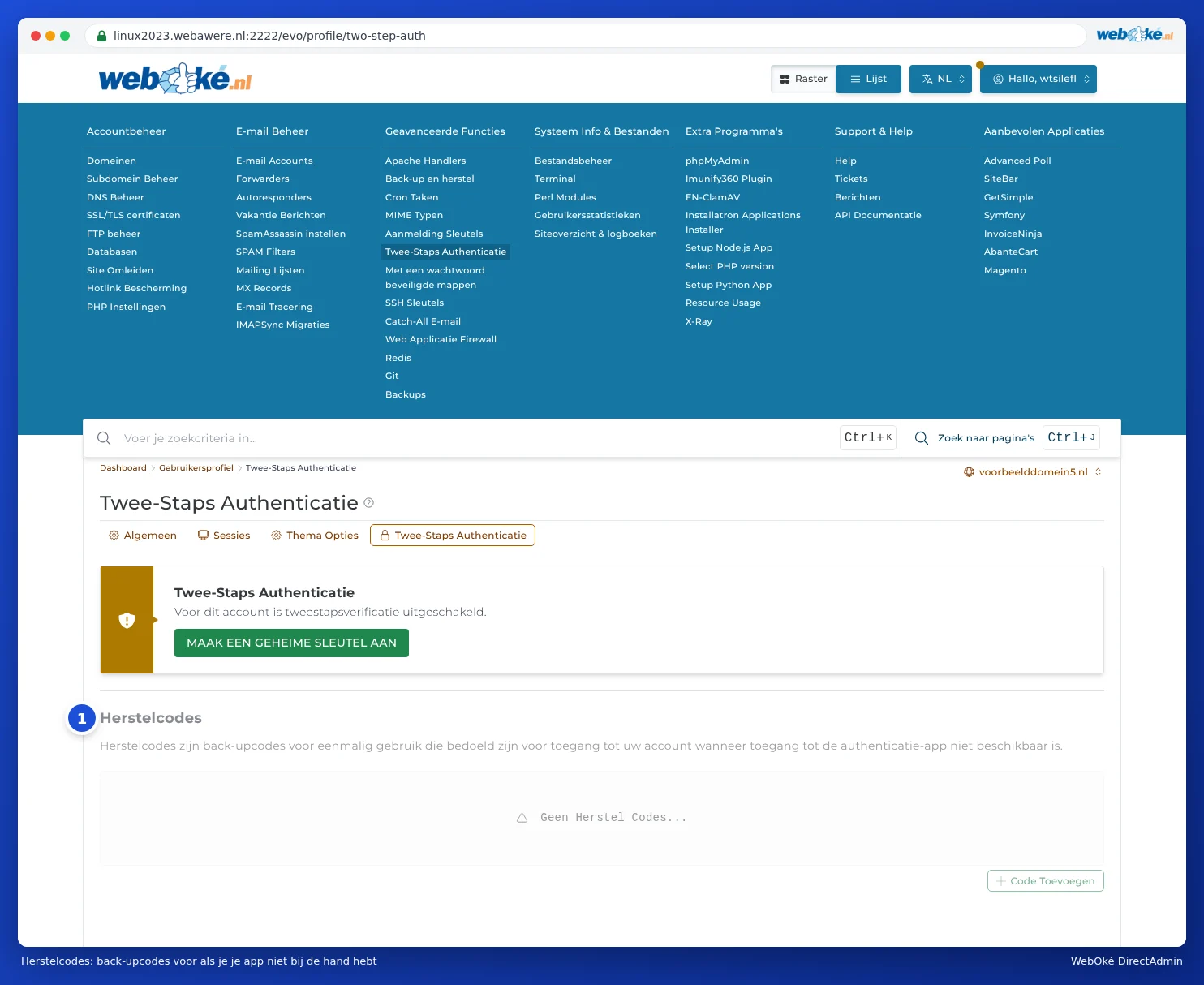
Kol Dviejų faktorių autentifikacija yra išjungta, blokas yra pilkas ir kodų sukurti dar negalite. Tuomet rodomas pranešimas Nėra atkūrimo kodų....
Kur saugoti atkūrimo kodus?
- Slaptažodžių tvarkyklėje, prie DirectAdmin įrašo.
- Popieriuje, toje pačioje vietoje, kur laikote kitus svarbius dokumentus.
- Nelaikykite jų vien tik tame pačiame telefone, kuriame yra autentifikatoriaus programėlė: jei jį pamesite, kartu prarasite ir kodus.
Prisijungimas naudojant atkūrimo kodą
Jei prisijungdami prie DirectAdmin esate paprašyti kodo iš programėlės, vietoj jo įveskite vieną iš savo atkūrimo kodų. Po to tą kodą išbraukite: jis galioja tik vieną kartą. Vėliau kuo greičiau iš naujo nustatykite Dviejų faktorių autentifikaciją savo naujame telefone ir susikurkite naujus atkūrimo kodus.
Pametėte autentifikatorių ir neturite atkūrimo kodų?
Nesijaudinkite. Pabandykite šia tvarka:
- Prisijunkite per Mano WebOké. Eikite į Mano produktai ir prie savo paketo spustelėkite DirectAdmin (žr. Prisijungimas per Mijn WebOké). Jei taip pavyksta prisijungti, eikite į Profilis ir skirtuką Dviejų faktorių autentifikacija, ir nustatykite ją iš naujo su savo naujuoju telefonu.
- Atkurkite senas paskyras. Jei naudojote programėlę su atsargine kopija debesyje (pavyzdžiui, Microsoft Authenticator, Authy arba slaptažodžių tvarkyklę), įdiekite programėlę naujame telefone ir prisijunkite: dažniausiai kodai tada atsiranda automatiškai.
- Pateikite užklausą. Jei nepavyksta, Mano WebOké sukurkite užklausą per Pagalbos centras ir Pateikti užklausą. Nurodykite, apie kurį paketą kalbama. Mes galime Jums išjungti Dviejų faktorių autentifikaciją, kad vėliau galėtumėte ją nustatyti iš naujo. Kadangi Jūsų užklausa pateikiama iš Jūsų paties Mano WebOké paskyros, mes žinome, kad prašymas yra tikrai nuo Jūsų.
Dėmesio: Niekada neprašykite to paprastu el. laišku ar telefonu, neprisijungę prie Mano WebOké. Taip išvengsime situacijos, kai kažkas kitas apsimeta Jumis.